iPhoneలో పెద్ద వీడియోలను ఎలా కనుగొని తొలగించాలి
చిన్న సమాధానం
iPhoneలో సాధారణంగా వీడియోలే ఎక్కువ స్థలం వాడతాయి: 60 fps వద్ద ఒక నిమిషం 4K దాదాపు 400 MB తీసుకుంటుంది. అన్ని వీడియోలను వాటి నిడివితో చూడటానికి ఫోటోలు → సేకరణలు → మీడియా రకాలు → వీడియోలు (Photos → Collections → Media Types → Videos) తెరవండి; పొడవైనవే పెద్దవి. ఎంచుకోండి, ట్రాష్ ఐకాన్తో వాటిని తొలగించండి, లేదా ప్రతి ఫైల్ సైజ్ను చూపించే Gallery Guruలో మీ వీడియోలను స్వైప్ చేయండి. తర్వాత స్థలం ఖాళీ చేయడానికి “ఇటీవల తొలగించినవి (Recently Deleted)” ఖాళీ చేయండి.
iPhoneలో పెద్ద వీడియోలను తొలగించండి
- వీడియోల సేకరణ తెరవండి. ఫోటోలలో సేకరణలు ట్యాప్ చేసి, మీడియా రకాలకు స్క్రోల్ చేసి, వీడియోలు ట్యాప్ చేయండి.
- పొడవైనవాటిని గుర్తించండి. ప్రతి థంబ్నెయిల్ నిడివిని చూపిస్తుంది – పొడవైన, 4K వీడియోలే అతిపెద్ద ఫైల్లు.
- తొలగించండి. ఎంచుకోండి ట్యాప్ చేసి, వీడియోలను ఎంచుకుని, ట్రాష్ ఐకాన్ ట్యాప్ చేయండి.
- స్థలం ఖాళీ చేయండి. ఫోటోలు → సేకరణలు → ఇటీవల తొలగించినవి ఖాళీ చేయండి.
iPhone వీడియోలు ఎంత స్థలం తీసుకుంటాయి?
Apple సైజ్లను సెట్టింగ్లు → కెమెరా → వీడియో రికార్డ్ చేయండిలో చూపిస్తుంది (HEVC ఫార్మాట్, నిమిషానికి):
| నాణ్యత | నిమిషానికి సుమారు సైజ్ |
|---|---|
| 30 fps వద్ద 1080p HD | 60 MB |
| 30 fps వద్ద 4K | 170 MB |
| 60 fps వద్ద 4K | 400 MB |
కాబట్టి మూడు నిమిషాల 4K కచేరీ క్లిప్ ఒక గిగాబైట్ కంటే ఎక్కువ ఉండవచ్చు – అనేక వందల ఫోటోలంత.
ఫోటోల యాప్లో పెద్ద వీడియోలను కనుగొనడం
ఫోటోల యాప్ ఫైల్ సైజ్ ప్రకారం క్రమపరచలేదు. దగ్గరగా వచ్చేది: ఫోటోలు → సేకరణలు → మీడియా రకాలు → వీడియోలు. ప్రతి థంబ్నెయిల్పై నిడివి కనిపిస్తుంది – పొడవైన వీడియోలే పెద్దవి. సెట్టింగ్లు → సాధారణం → iPhone స్టోరేజ్ → ఫోటోలులో వ్యక్తిగత వీడియోలను రివ్యూ చేయమనే సూచన కూడా కనిపించవచ్చు.
Gallery Guruతో మీ వీడియోలను స్వైప్ చేయండి
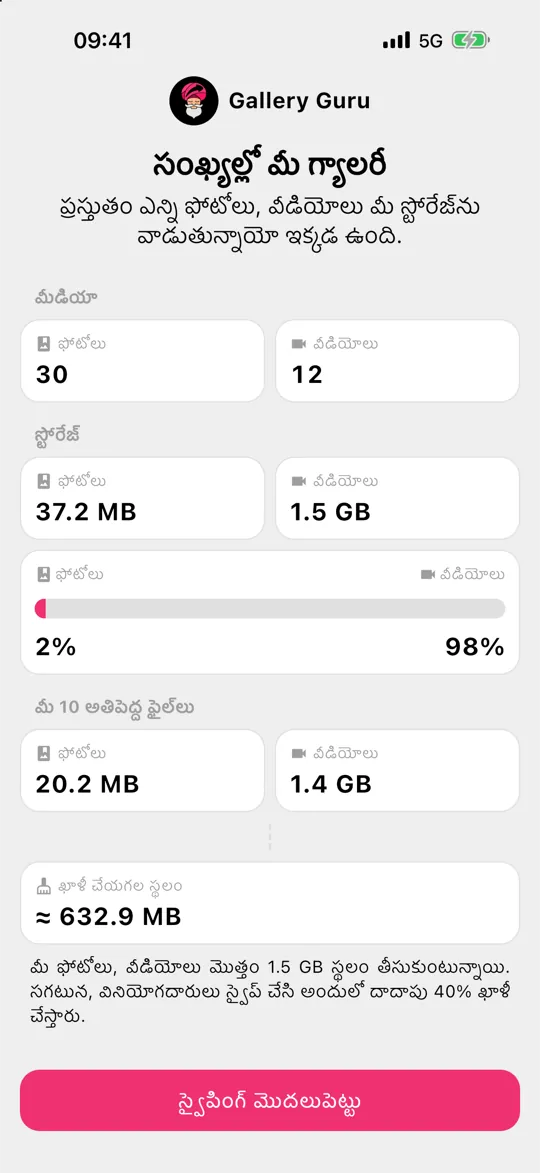
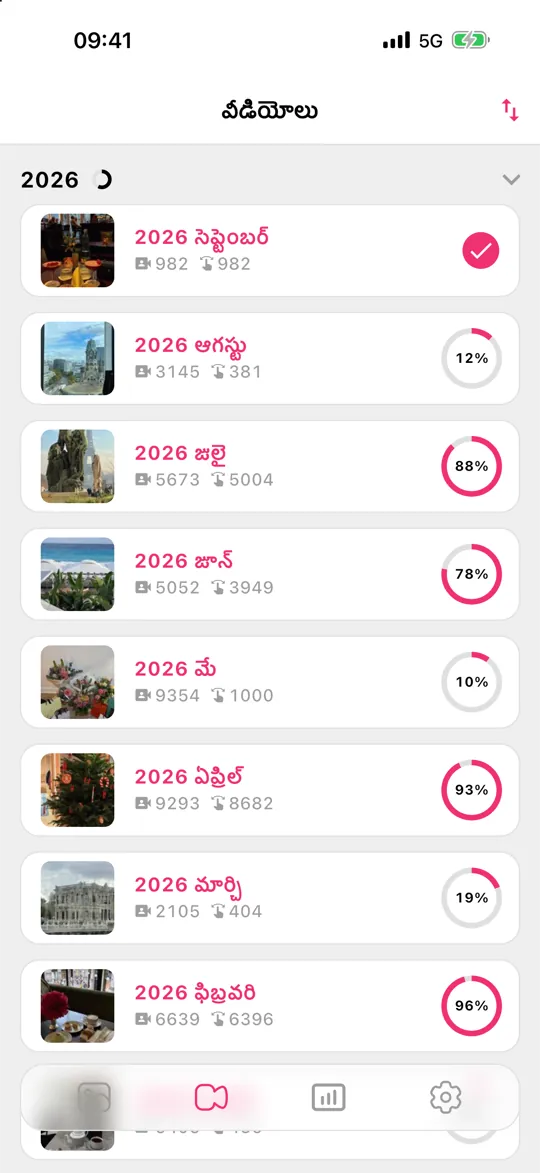
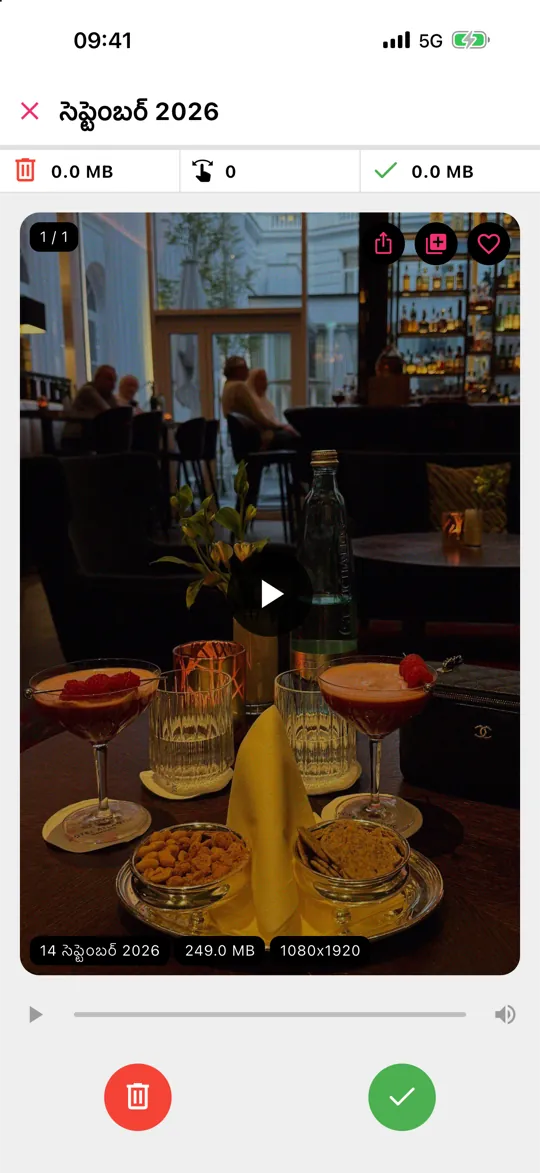
Gallery Guruలో ప్రత్యేక వీడియోలు ట్యాబ్ ఉంది, మీ ఫోటోల లాగే నెలవారీగా అమర్చబడింది. ప్రతి కార్డు ఫైల్ సైజ్, రిజల్యూషన్ చూపిస్తుంది, కాబట్టి ఏ క్లిప్లు తొలగించదగినవో వెంటనే కనిపిస్తుంది. తొలగించడానికి ఎడమకు, ఉంచడానికి కుడికి స్వైప్ చేసి, రివ్యూ చేసి, అన్నీ ఒకేసారి తొలగించండి – మీరు ఎంత స్టోరేజ్ ఖాళీ చేశారో గణాంకాలు చూపిస్తాయి. వీడియోలను స్వైప్ చేయడం Gallery Guru Proలో భాగం.
వీడియో కావాలి, కానీ గిగాబైట్లు వద్దా?
- ట్రిమ్ చేయండి: వీడియో తెరవండి → ఎడిట్ చేయండి (Edit) → అంచులను లాగండి → కొత్త క్లిప్గా సేవ్ చేయండి (Save as New Clip), తర్వాత ఒరిజినల్ను తొలగించండి.
- ఫోన్ నుండి తొలగించే ముందు దాన్ని కంప్యూటర్ లేదా ఎక్స్టర్నల్ డ్రైవ్కు తరలించండి.
- నిజంగా 4K అవసరం లేకపోతే భవిష్యత్ వీడియోలను 1080pలో రికార్డ్ చేయండి (సెట్టింగ్లు → కెమెరా → వీడియో రికార్డ్ చేయండి).
తరచుగా అడిగే ప్రశ్నలు
iPhone వీడియోలను సైజ్ ప్రకారం క్రమపరచవచ్చా?
ఫోటోల యాప్లో కాదు – ఇది తేదీ ప్రకారం మాత్రమే క్రమపరుస్తుంది. ఫోటోలలో నిడివే ఉత్తమ సూచిక. Gallery Guru లాంటి యాప్లు మీరు వీడియోలను చూస్తున్నప్పుడు ప్రతి దానిపై ఫైల్ సైజ్ చూపిస్తాయి.
స్లో-మోషన్, సినిమాటిక్ వీడియోలు ఎక్కువ స్థలం తీసుకుంటాయా?
అవును. స్లో-మోషన్ అధిక ఫ్రేమ్ రేట్లో, సినిమాటిక్ మోడ్ అధిక నాణ్యతలో రికార్డ్ చేస్తాయి, కాబట్టి సాధారణ వీడియో కంటే నిమిషానికి ఎక్కువ స్టోరేజ్ వాడతాయి.
iPhoneలో వీడియోలు తొలగిస్తే iCloud స్టోరేజ్ ఖాళీ అవుతుందా?
అవును, iCloud ఫోటోలు ఆన్లో ఉంటే – తొలగింపు iCloudకు సింక్ అవుతుంది. iCloud స్టోరేజ్ గురించి మరింత.