如何在 iPhone 上找出並刪除大影片
簡短回答
影片通常是 iPhone 上最佔空間的內容:一分鐘 60 fps 的 4K 影片大約 400 MB。打開「照片」→「精選集」→「媒體類型」→「影片」,就能看到所有影片和它們的長度;越長的越大。用「選取」和垃圾桶圖像刪除,或是在 Gallery Guru 中滑過你的影片,它會顯示每個檔案的大小。然後清空「最近刪除」來釋放空間。
在 iPhone 上刪除大影片
- 打開「影片」精選集. 在「照片」中點一下「精選集」,捲動到「媒體類型」,然後點一下「影片」。
- 找出長影片. 每張縮圖都會顯示長度——長影片和 4K 影片是最大的檔案。
- 刪除. 點一下「選取」,選擇影片,然後點一下垃圾桶圖像。
- 釋放空間. 清空「照片」→「精選集」→「最近刪除」。
iPhone 影片佔多少空間?
Apple 在設定 → 相機 → 錄影中列出了大小(HEVC 格式,每分鐘):
| 畫質 | 每分鐘大約佔用 |
|---|---|
| 1080p HD,30 fps | 60 MB |
| 4K,30 fps | 170 MB |
| 4K,60 fps | 400 MB |
所以一段三分鐘的 4K 演唱會影片可能超過 1 GB——相當於好幾百張照片。
在「照片」App 中找出大影片
「照片」App 無法依檔案大小排序。最接近的做法是:照片 → 精選集 → 媒體類型 → 影片。每張縮圖上都會顯示長度——長影片就是大影片。在設定 → 一般 → iPhone 儲存空間 → 照片中,你可能還會看到檢視個人影片的建議。
用 Gallery Guru 滑過你的影片
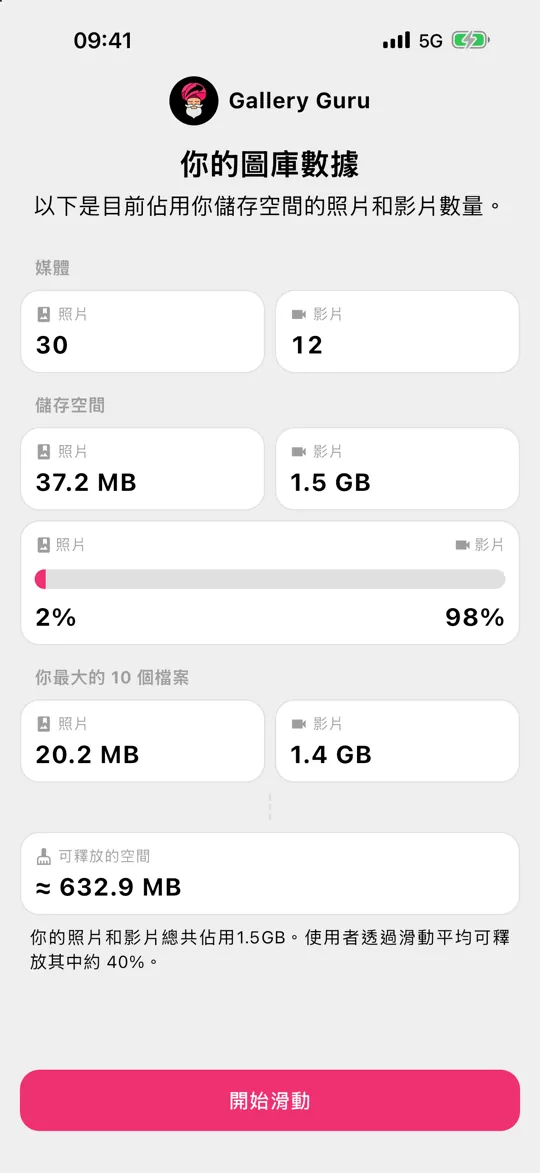
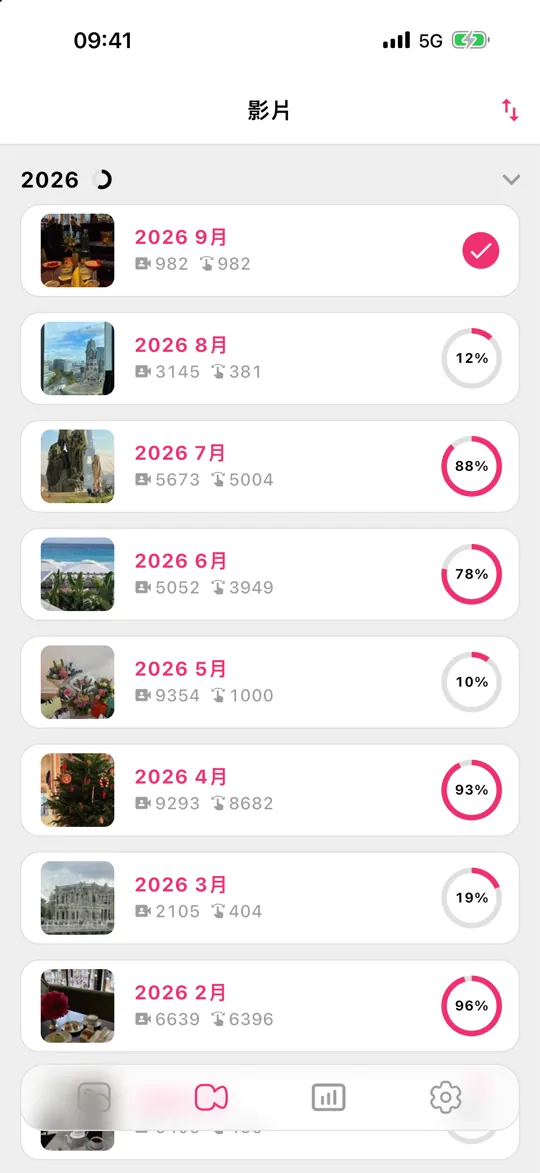
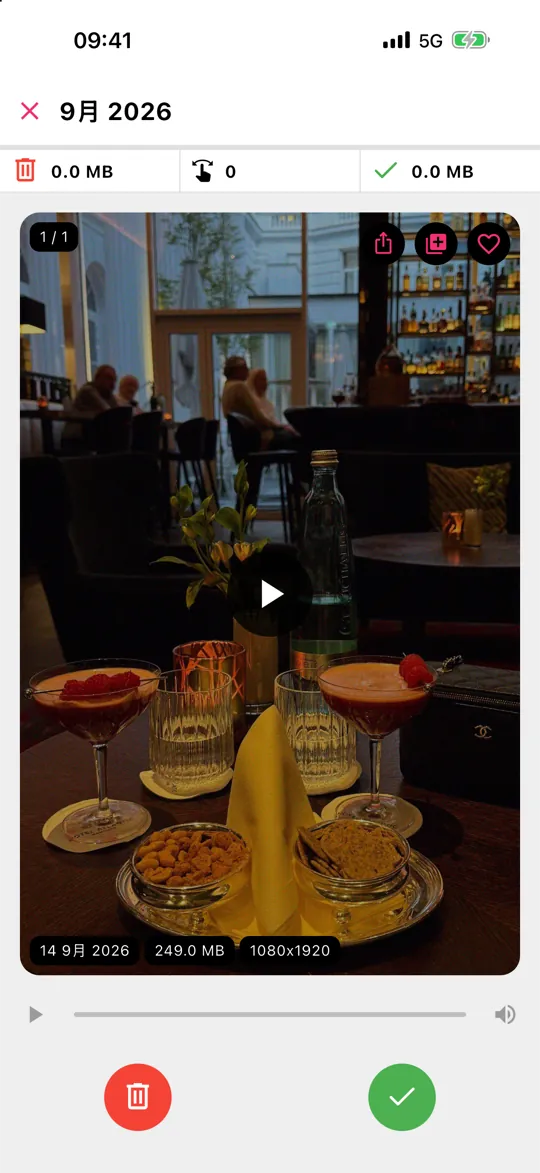
Gallery Guru 有獨立的影片分頁,和照片一樣按月份整理。每張卡片都顯示檔案大小和解析度,一眼就能看出哪些片段值得刪。左滑刪除,右滑保留,檢視後一次全部刪除——統計會顯示你釋放了多少儲存空間。滑動整理影片是 Gallery Guru Pro 的功能。
想留著影片,但不想佔好幾 GB?
- 修剪影片:打開影片 →「編輯」→ 拖曳兩端 →「儲存為新剪輯片段」,然後刪除原始影片。
- 從手機刪除之前,先把它移到電腦或外接硬碟。
- 以後除非真的需要 4K,否則用 1080p 錄影(「設定」→「相機」→「錄影」)。
常見問題
iPhone 影片可以依大小排序嗎?
在「照片」App 中不行——它只能依日期排序。在「照片」中,長度是最好的參考。Gallery Guru 這類 App 會在你瀏覽時顯示每部影片的檔案大小。
慢動作和電影級模式影片會佔更多空間嗎?
會。慢動作以高影格速率錄製,電影級模式以高畫質錄製,所以每分鐘佔用的儲存空間比一般影片多。
在 iPhone 上刪除影片會釋放 iCloud 空間嗎?
會,前提是開啟了 iCloud 照片——刪除會同步到 iCloud。更多 iCloud 儲存空間的說明。