Как найти и удалить большие видео на iPhone
Коротко
Видео обычно занимают больше всего места на iPhone: одна минута в 4K при 60 кадр/с — около 400 МБ. Открой «Фото» → «Коллекции» → «Типы медиафайлов» → «Видео», чтобы увидеть все ролики с их длительностью: длинные — самые большие. Удали их через «Выбрать» и значок корзины или просмотри видео свайпами в Gallery Guru, который показывает размер каждого файла. Затем очисти «Недавно удаленные», чтобы освободить место.
Удалить большие видео на iPhone
- Открой коллекцию «Видео». В «Фото» нажми «Коллекции», прокрути до «Типов медиафайлов» и нажми «Видео».
- Найди длинные. На каждой миниатюре видна длительность — длинные видео и ролики в 4K самые большие.
- Удали. Нажми «Выбрать», отметь видео и нажми значок корзины.
- Освободи место. Очисти «Фото» → «Коллекции» → «Недавно удаленные».
Сколько места занимают видео на iPhone?
Apple указывает размеры в Настройки → Камера → Запись видео (формат HEVC, за минуту):
| Качество | Примерный размер за минуту |
|---|---|
| 1080p HD, 30 кадр/с | 60 МБ |
| 4K, 30 кадр/с | 170 МБ |
| 4K, 60 кадр/с | 400 МБ |
Так что трёхминутный ролик с концерта в 4K может весить больше гигабайта — как несколько сотен фото.
Как найти большие видео в приложении «Фото»
Приложение «Фото» не умеет сортировать по размеру файла. Ближе всего вот что: Фото → Коллекции → Типы медиафайлов → Видео. На каждой миниатюре видна длительность — длинные видео и есть большие. В Настройки → Основные → Хранилище iPhone → Фото может также появиться предложение просмотреть личные видео.
Разбери видео свайпами в Gallery Guru
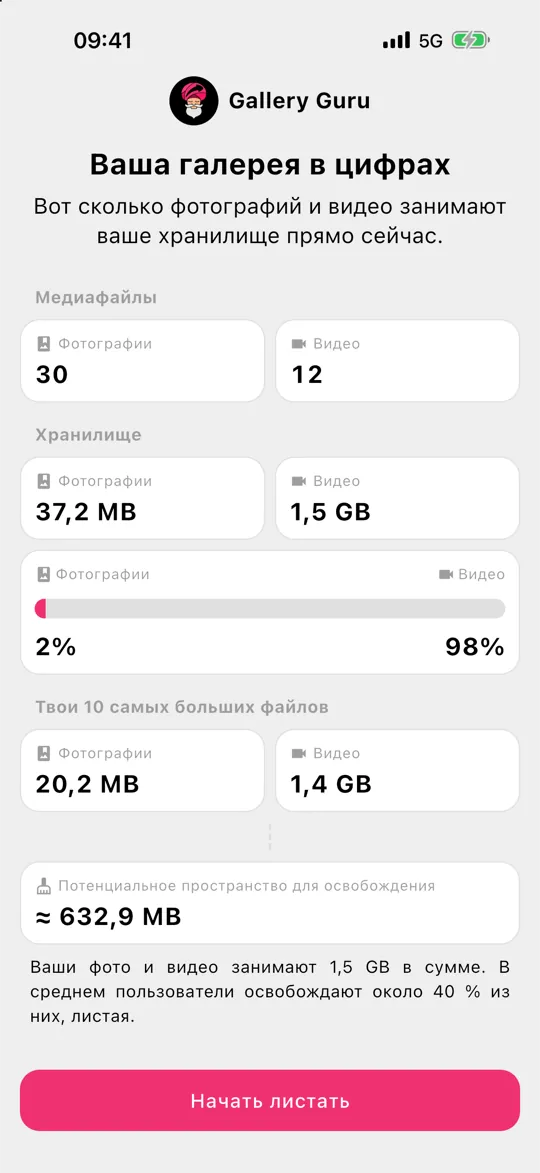
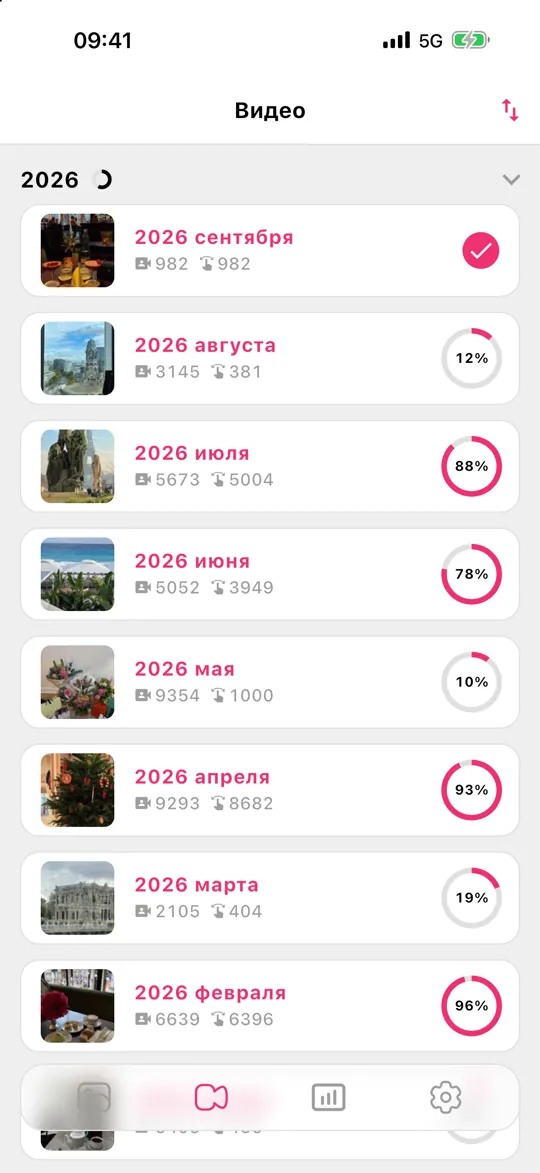
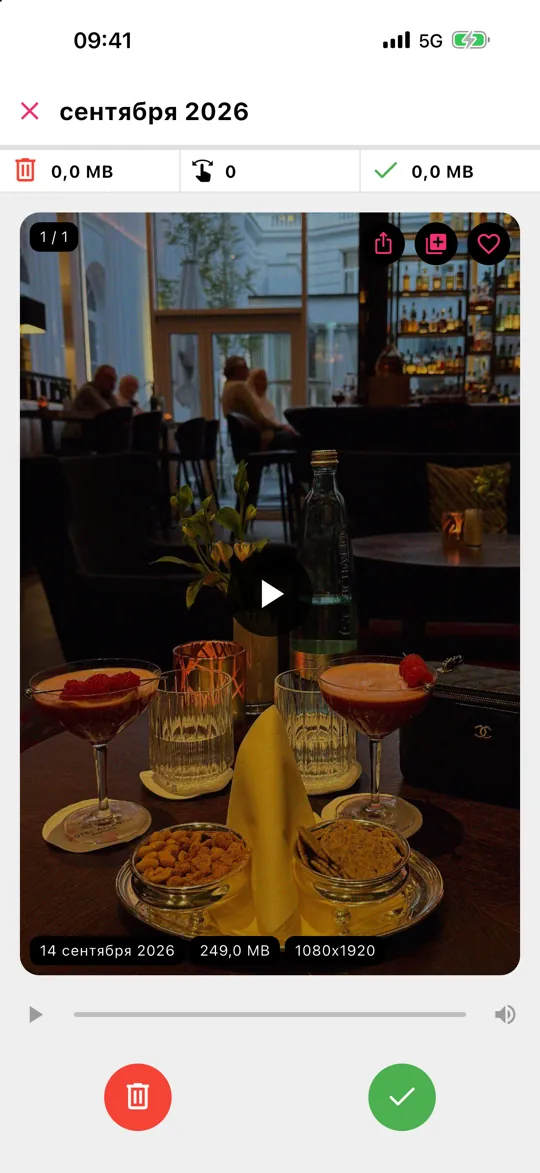
В Gallery Guru есть отдельная вкладка Видео, разбитая по месяцам, как и фото. На каждой карточке видны размер файла и разрешение, так что сразу ясно, какие ролики стоит удалить. Свайп влево — удалить, вправо — оставить, проверь и удали всё разом — статистика покажет, сколько места освободилось. Свайпы по видео входят в Gallery Guru Pro.
Хочешь оставить видео, но не гигабайты?
- Обрежь его: открой видео → «Править» → перетащи края → «Сохранить как новое видео», затем удали оригинал.
- Перенеси его на компьютер или внешний диск, прежде чем удалять с телефона.
- Снимай новые видео в 1080p, если 4K действительно не нужен («Настройки» → «Камера» → «Запись видео»).
Частые вопросы
Можно отсортировать видео на iPhone по размеру?
В приложении «Фото» — нет, оно сортирует только по дате. Лучший ориентир в «Фото» — длительность. Приложения вроде Gallery Guru показывают размер файла на каждом видео, пока ты их просматриваешь.
Замедленные и киноэффектные видео занимают больше места?
Да. Замедленное видео снимается с высокой частотой кадров, а режим «Киноэффект» — в высоком качестве, поэтому они занимают больше памяти в минуту, чем обычное видео.
Освобождает ли удаление видео на iPhone место в iCloud?
Да, если включены «Фото iCloud» — удаление синхронизируется с iCloud. Подробнее о хранилище iCloud.