iPhone पर बड़े वीडियो कैसे ढूँढें और डिलीट करें
छोटा जवाब
iPhone पर आमतौर पर वीडियो सबसे ज़्यादा जगह घेरते हैं: 60 fps पर एक मिनट का 4K लगभग 400 MB लेता है। सभी वीडियो उनकी लंबाई के साथ देखने के लिए तस्वीरें → संग्रह → मीडिया प्रकार → वीडियो खोलें; लंबे वीडियो ही बड़े होते हैं। उन्हें चुनें और ट्रैश आइकन से डिलीट करें, या Gallery Guru में अपने वीडियो स्वाइप करें, जो हर फ़ाइल का साइज़ दिखाता है। फिर जगह खाली करने के लिए “हाल ही में डिलीट किए गए” खाली करें।
iPhone पर बड़े वीडियो डिलीट करें
- वीडियो संग्रह खोलें. तस्वीरें में संग्रह पर टैप करें, मीडिया प्रकार तक स्क्रॉल करें और वीडियो पर टैप करें।
- लंबे वीडियो पहचानें. हर थंबनेल पर अवधि दिखती है – लंबे और 4K वीडियो सबसे बड़ी फ़ाइलें होते हैं।
- डिलीट करें. चुनें पर टैप करें, वीडियो चुनें और ट्रैश आइकन पर टैप करें।
- जगह खाली करें. तस्वीरें → संग्रह → हाल ही में डिलीट किए गए खाली करें।
iPhone के वीडियो कितनी जगह लेते हैं?
Apple साइज़ सेटिंग्ज़ → कैमरा → वीडियो रिकॉर्ड करें में बताता है (HEVC फ़ॉर्मेट, प्रति मिनट):
| क्वालिटी | प्रति मिनट लगभग साइज़ |
|---|---|
| 30 fps पर 1080p HD | 60 MB |
| 30 fps पर 4K | 170 MB |
| 60 fps पर 4K | 400 MB |
यानी तीन मिनट की 4K कॉन्सर्ट क्लिप एक गीगाबाइट से ज़्यादा हो सकती है – कई सौ फ़ोटो जितनी।
तस्वीरें ऐप में बड़े वीडियो ढूँढना
तस्वीरें ऐप फ़ाइल साइज़ के हिसाब से सॉर्ट नहीं कर सकता। सबसे क़रीबी तरीका: तस्वीरें → संग्रह → मीडिया प्रकार → वीडियो। हर थंबनेल पर अवधि दिखती है – लंबे वीडियो ही बड़े होते हैं। सेटिंग्ज़ → सामान्य → iPhone स्टोरेज → तस्वीरें में आपको निजी वीडियो की समीक्षा का सुझाव भी दिख सकता है।
Gallery Guru के साथ अपने वीडियो स्वाइप करें
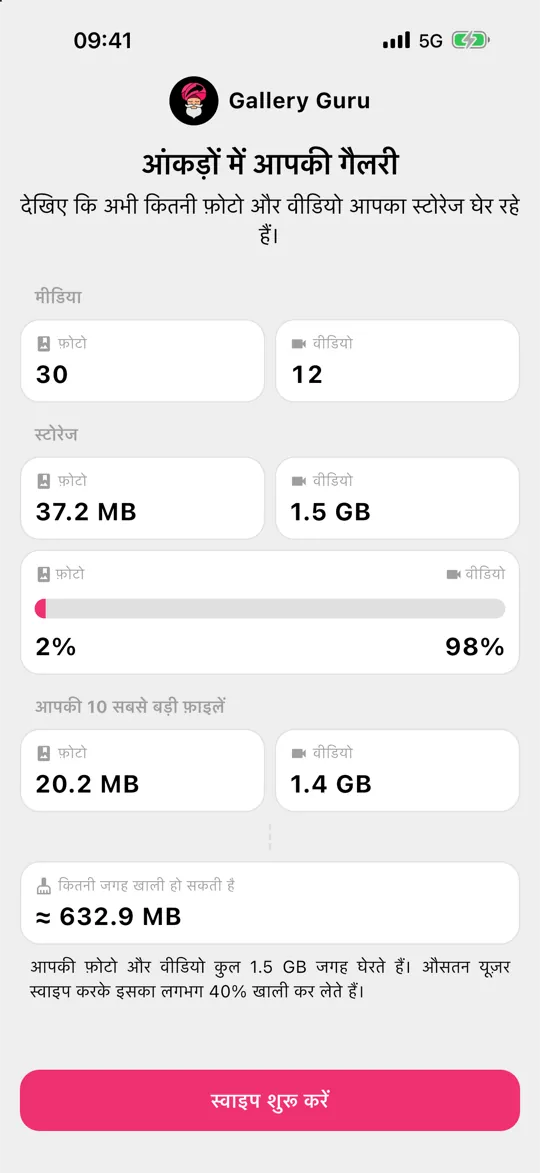
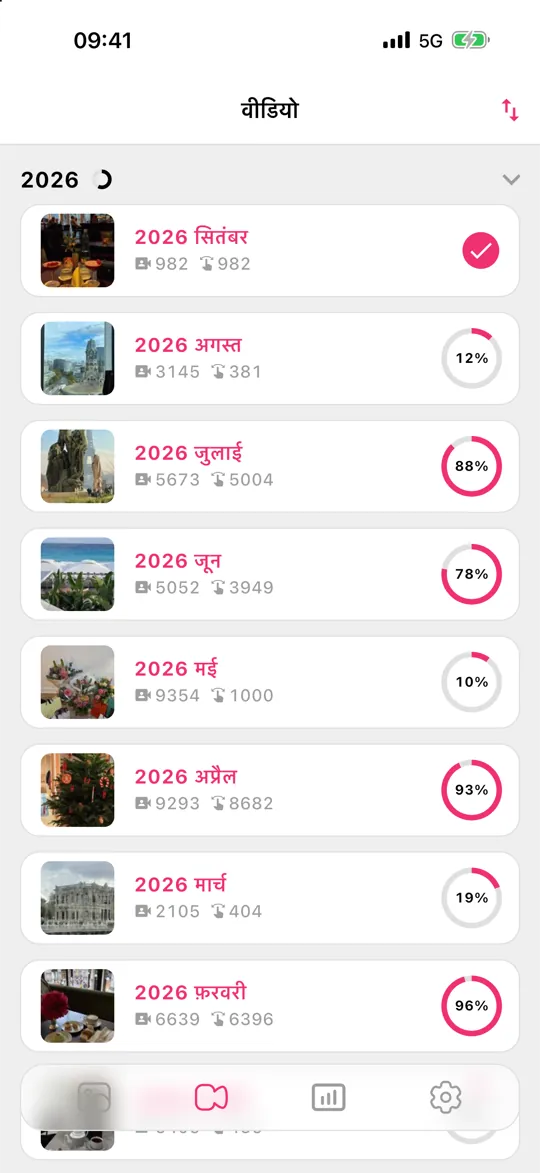
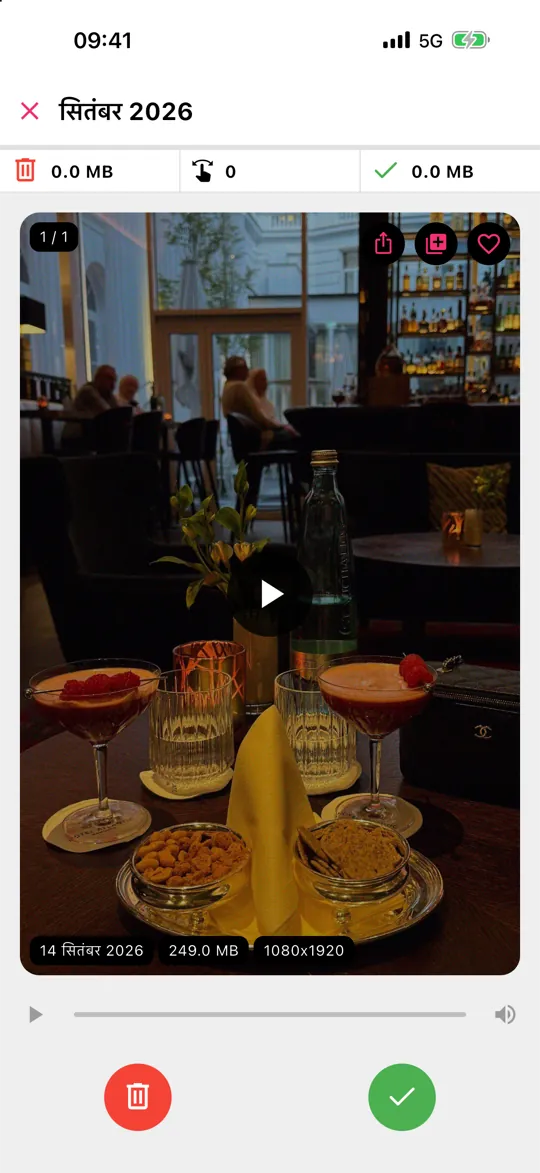
Gallery Guru में एक अलग वीडियो टैब है, जो आपकी फ़ोटो की तरह महीनों में बँटा है। हर कार्ड पर फ़ाइल साइज़ और रेज़ोल्यूशन दिखता है, ताकि आप तुरंत देख सकें कि कौन-सी क्लिप डिलीट करने लायक हैं। डिलीट करने के लिए बाएँ, रखने के लिए दाएँ स्वाइप करें, समीक्षा करें, फिर सब एक साथ डिलीट करें – आँकड़े दिखाते हैं कि आपने कितना स्टोरेज खाली किया। वीडियो स्वाइप करना Gallery Guru Pro का हिस्सा है।
वीडियो रखना है, लेकिन गीगाबाइट्स नहीं?
- उसे ट्रिम करें: वीडियो खोलें → संपादित करें → किनारों को खींचें → नई क्लिप के रूप में सहेजें, फिर ओरिजिनल डिलीट करें।
- फ़ोन से डिलीट करने से पहले उसे कंप्यूटर या एक्सटर्नल ड्राइव पर ले जाएँ।
- आगे के वीडियो 1080p में रिकॉर्ड करें, जब तक 4K की सच में ज़रूरत न हो (सेटिंग्ज़ → कैमरा → वीडियो रिकॉर्ड करें)।
अक्सर पूछे जाने वाले सवाल
क्या मैं iPhone के वीडियो साइज़ के हिसाब से सॉर्ट कर सकता हूँ?
तस्वीरें ऐप में नहीं – वह सिर्फ़ तारीख़ के हिसाब से सॉर्ट करता है। तस्वीरें में अवधि सबसे अच्छा संकेत है। Gallery Guru जैसे ऐप वीडियो देखते समय हर वीडियो पर फ़ाइल साइज़ दिखाते हैं।
क्या स्लो-मोशन और सिनेमैटिक वीडियो ज़्यादा जगह लेते हैं?
हाँ। स्लो-मोशन ज़्यादा फ़्रेम रेट पर और सिनेमैटिक मोड हाई क्वालिटी में रिकॉर्ड होता है, इसलिए ये सामान्य वीडियो से प्रति मिनट ज़्यादा स्टोरेज लेते हैं।
क्या iPhone पर वीडियो डिलीट करने से iCloud स्टोरेज खाली होता है?
हाँ, अगर iCloud तस्वीरें चालू है – डिलीट करना iCloud पर सिंक हो जाता है। iCloud स्टोरेज के बारे में और जानें।