Grote video's vinden en verwijderen op de iPhone
Kort antwoord
Video's zijn meestal de grootste ruimtevreters op een iPhone: één minuut 4K met 60 fps neemt ongeveer 400 MB in. Open Foto's → Collecties → Mediatypen → Video's om alle video's met hun lengte te zien; de lange zijn de grote. Verwijder ze met Selecteer en het prullenmandsymbool, of swipe door je video's in Gallery Guru, dat van elk bestand de grootte toont. Leeg daarna “Recent verwijderd” om de ruimte vrij te maken.
Grote video's verwijderen op de iPhone
- Open de collectie Video's. Tik in Foto's op Collecties, scrol naar Mediatypen en tik op Video's.
- Zoek de lange. Elke miniatuur toont de duur – lange en 4K-video's zijn de grootste bestanden.
- Verwijder. Tik op Selecteer, kies de video's en tik op het prullenmandsymbool.
- Maak de ruimte vrij. Leeg Foto's → Collecties → Recent verwijderd.
Hoeveel ruimte nemen iPhone-video's in?
Apple noemt de groottes in Instellingen → Camera → Neem video op (HEVC-formaat, per minuut):
| Kwaliteit | Ca. grootte per minuut |
|---|---|
| 1080p HD met 30 fps | 60 MB |
| 4K met 30 fps | 170 MB |
| 4K met 60 fps | 400 MB |
Een concertclip van drie minuten in 4K kan dus meer dan een gigabyte zijn – net zoveel als enkele honderden foto's.
De grote video's vinden in de Foto's-app
De Foto's-app kan niet op bestandsgrootte sorteren. Het dichtst in de buurt komt: Foto's → Collecties → Mediatypen → Video's. Op elke miniatuur staat de duur – lange video's zijn de grote. In Instellingen → Algemeen → iPhone-opslag → Foto's zie je soms ook een suggestie om persoonlijke video's te bekijken.
Swipe door je video's met Gallery Guru
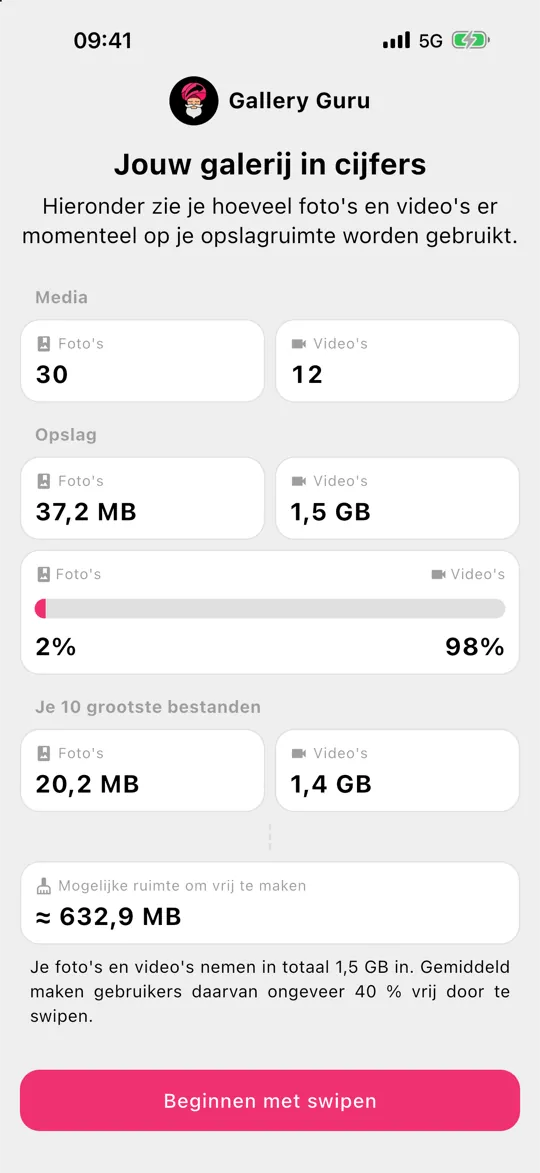
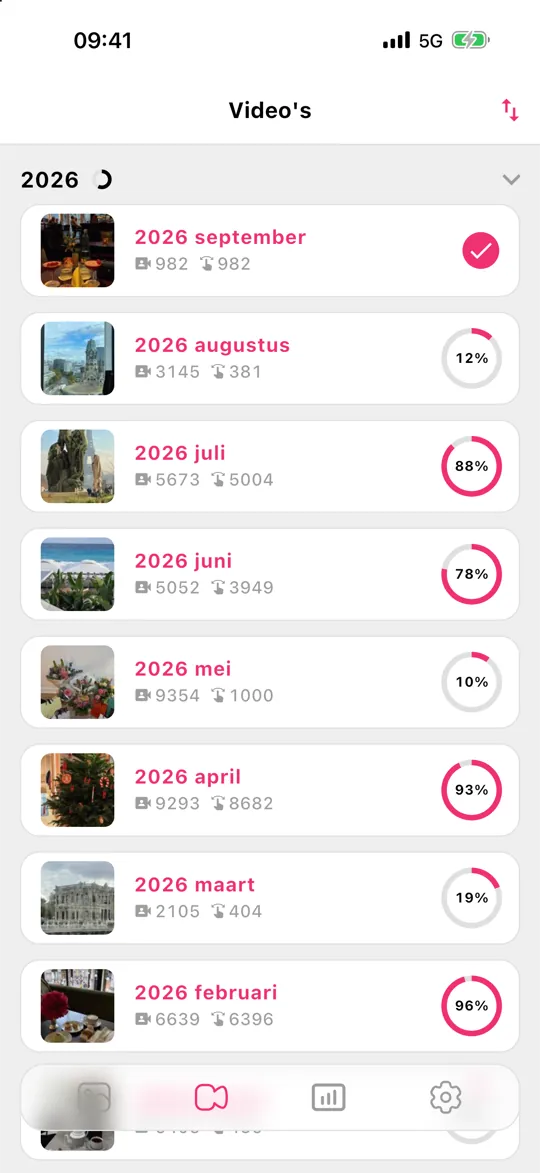
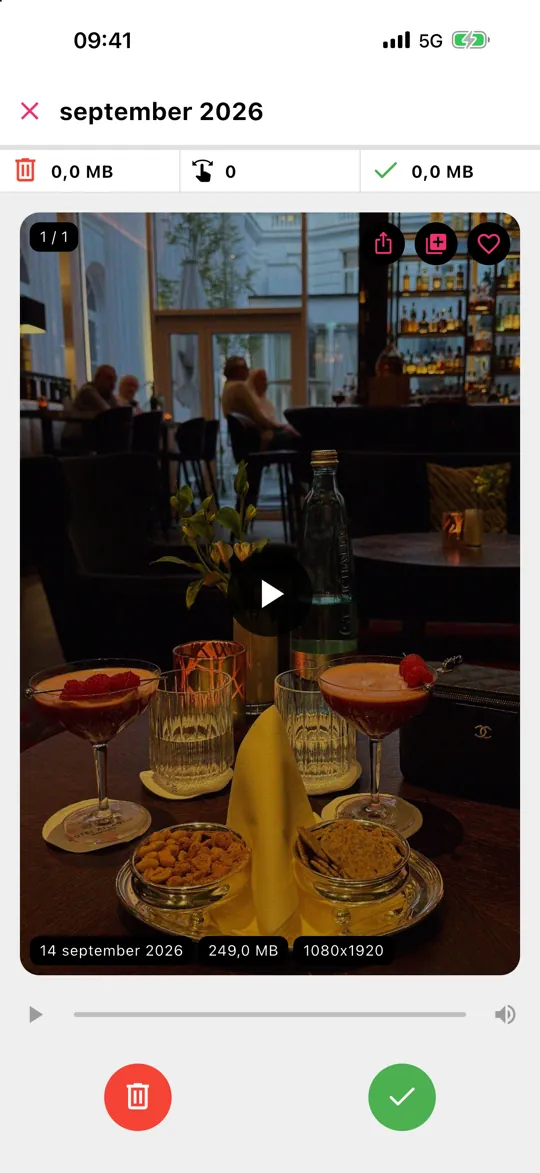
Gallery Guru heeft een apart tabblad Video's, net als je foto's per maand ingedeeld. Elke kaart toont de bestandsgrootte en resolutie, zodat je meteen ziet welke clips het verwijderen waard zijn. Veeg naar links om te verwijderen, naar rechts om te bewaren, controleer en verwijder alles in één keer – de statistieken laten zien hoeveel opslag je hebt vrijgemaakt. Video's swipen hoort bij Gallery Guru Pro.
Wil je een video houden, maar niet de gigabytes?
- Knip hem in: open de video → Wijzig → sleep de uiteinden → Bewaar als nieuwe clip, en verwijder daarna het origineel.
- Zet hem op een computer of externe schijf voordat je hem van de telefoon verwijdert.
- Neem nieuwe video's op in 1080p, tenzij je echt 4K nodig hebt (Instellingen → Camera → Neem video op).
Veelgestelde vragen
Kan ik iPhone-video's op grootte sorteren?
Niet in de Foto's-app – die sorteert alleen op datum. De duur is in Foto's de beste aanwijzing. Apps als Gallery Guru tonen de bestandsgrootte bij elke video terwijl je erdoorheen gaat.
Nemen slow motion- en filmmodusvideo's meer ruimte in?
Ja. Slow motion neemt op met een hoge beeldsnelheid en de filmmodus in hoge kwaliteit, dus gebruiken ze per minuut meer opslag dan gewone video.
Maakt het verwijderen van video's op de iPhone iCloud-opslag vrij?
Ja, als iCloud-foto's aan staat – het verwijderen wordt met iCloud gesynchroniseerd. Meer over iCloud-opslag.