iPhone 'ਤੇ ਵੱਡੇ ਵੀਡੀਓ ਕਿਵੇਂ ਲੱਭੀਏ ਅਤੇ ਮਿਟਾਈਏ
ਛੋਟਾ ਜਵਾਬ
iPhone 'ਤੇ ਆਮ ਤੌਰ 'ਤੇ ਵੀਡੀਓ ਸਭ ਤੋਂ ਵੱਧ ਥਾਂ ਖਾਂਦੇ ਹਨ: 60 fps 'ਤੇ 4K ਦਾ ਇੱਕ ਮਿੰਟ ਲਗਭਗ 400 MB ਲੈਂਦਾ ਹੈ। ਸਾਰੇ ਵੀਡੀਓ ਉਹਨਾਂ ਦੀ ਲੰਬਾਈ ਨਾਲ ਦੇਖਣ ਲਈ Photos → Collections → Media Types → Videos ਖੋਲ੍ਹੋ; ਲੰਮੇ ਵੀਡੀਓ ਹੀ ਵੱਡੇ ਹੁੰਦੇ ਹਨ। Select ਅਤੇ ਰੱਦੀ ਵਾਲੇ ਆਈਕਨ ਨਾਲ ਉਹਨਾਂ ਨੂੰ ਮਿਟਾਓ, ਜਾਂ Gallery Guru ਵਿੱਚ ਆਪਣੇ ਵੀਡੀਓ ਸਵਾਈਪ ਕਰੋ, ਜੋ ਹਰ ਫ਼ਾਈਲ ਦਾ ਆਕਾਰ ਦਿਖਾਉਂਦਾ ਹੈ। ਫਿਰ ਥਾਂ ਖਾਲੀ ਕਰਨ ਲਈ “Recently Deleted” ਖਾਲੀ ਕਰੋ।
iPhone 'ਤੇ ਵੱਡੇ ਵੀਡੀਓ ਮਿਟਾਓ
- Videos ਸੰਗ੍ਰਹਿ ਖੋਲ੍ਹੋ. Photos ਵਿੱਚ Collections 'ਤੇ ਟੈਪ ਕਰੋ, Media Types ਤੱਕ ਸਕ੍ਰੋਲ ਕਰੋ ਅਤੇ Videos 'ਤੇ ਟੈਪ ਕਰੋ।
- ਲੰਮੇ ਵੀਡੀਓ ਪਛਾਣੋ. ਹਰ ਥੰਬਨੇਲ 'ਤੇ ਲੰਬਾਈ ਦਿਸਦੀ ਹੈ – ਲੰਮੇ ਅਤੇ 4K ਵੀਡੀਓ ਸਭ ਤੋਂ ਵੱਡੀਆਂ ਫ਼ਾਈਲਾਂ ਹਨ।
- ਮਿਟਾਓ. Select 'ਤੇ ਟੈਪ ਕਰੋ, ਵੀਡੀਓ ਚੁਣੋ ਅਤੇ ਰੱਦੀ ਵਾਲੇ ਆਈਕਨ 'ਤੇ ਟੈਪ ਕਰੋ।
- ਥਾਂ ਖਾਲੀ ਕਰੋ. Photos → Collections → Recently Deleted ਖਾਲੀ ਕਰੋ।
iPhone ਦੇ ਵੀਡੀਓ ਕਿੰਨੀ ਥਾਂ ਲੈਂਦੇ ਹਨ?
Apple ਇਹ ਆਕਾਰ Settings → Camera → Record Video ਵਿੱਚ ਦੱਸਦਾ ਹੈ (HEVC ਫ਼ਾਰਮੈਟ, ਪ੍ਰਤੀ ਮਿੰਟ):
| ਕੁਆਲਿਟੀ | ਪ੍ਰਤੀ ਮਿੰਟ ਲਗਭਗ ਆਕਾਰ |
|---|---|
| 30 fps 'ਤੇ 1080p HD | 60 MB |
| 30 fps 'ਤੇ 4K | 170 MB |
| 60 fps 'ਤੇ 4K | 400 MB |
ਯਾਨੀ ਕਿਸੇ ਕੰਸਰਟ ਦੀ ਤਿੰਨ ਮਿੰਟ ਦੀ 4K ਕਲਿੱਪ ਇੱਕ ਗੀਗਾਬਾਈਟ ਤੋਂ ਵੱਧ ਹੋ ਸਕਦੀ ਹੈ – ਕਈ ਸੌ ਫ਼ੋਟੋਆਂ ਜਿੰਨੀ।
Photos ਐਪ ਵਿੱਚ ਵੱਡੇ ਵੀਡੀਓ ਲੱਭਣਾ
Photos ਐਪ ਫ਼ਾਈਲ ਦੇ ਆਕਾਰ ਮੁਤਾਬਕ ਛਾਂਟ ਨਹੀਂ ਸਕਦੀ। ਸਭ ਤੋਂ ਨੇੜਲਾ ਤਰੀਕਾ: Photos → Collections → Media Types → Videos। ਹਰ ਥੰਬਨੇਲ 'ਤੇ ਲੰਬਾਈ ਦਿਸਦੀ ਹੈ – ਲੰਮੇ ਵੀਡੀਓ ਹੀ ਵੱਡੇ ਹਨ। Settings → General → iPhone Storage → Photos ਵਿੱਚ ਤੁਹਾਨੂੰ ਨਿੱਜੀ ਵੀਡੀਓ ਜਾਂਚਣ ਦਾ ਸੁਝਾਅ ਵੀ ਦਿਸ ਸਕਦਾ ਹੈ।
Gallery Guru ਨਾਲ ਆਪਣੇ ਵੀਡੀਓ ਸਵਾਈਪ ਕਰੋ
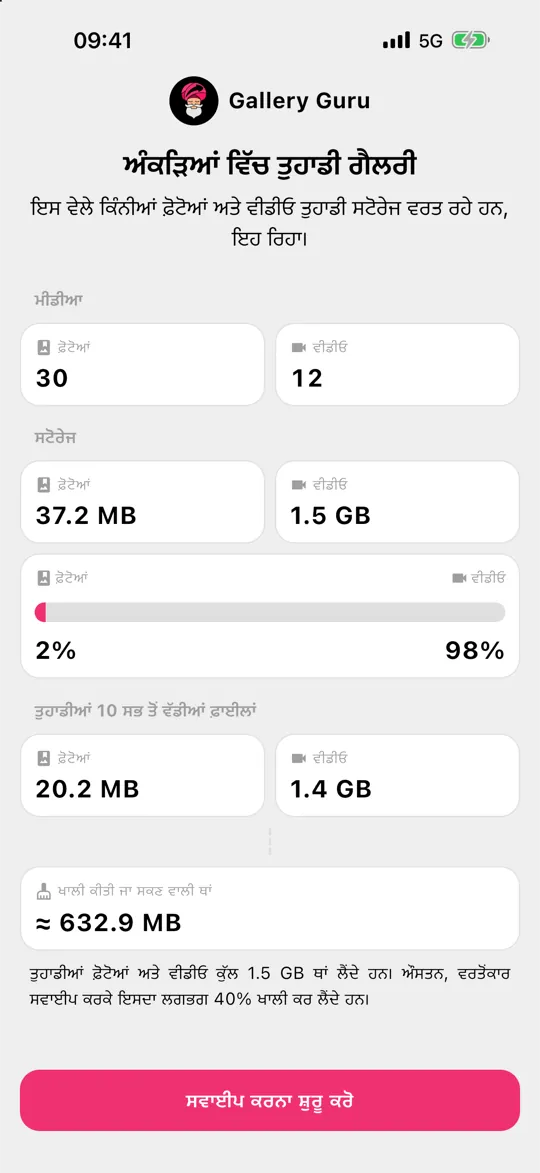
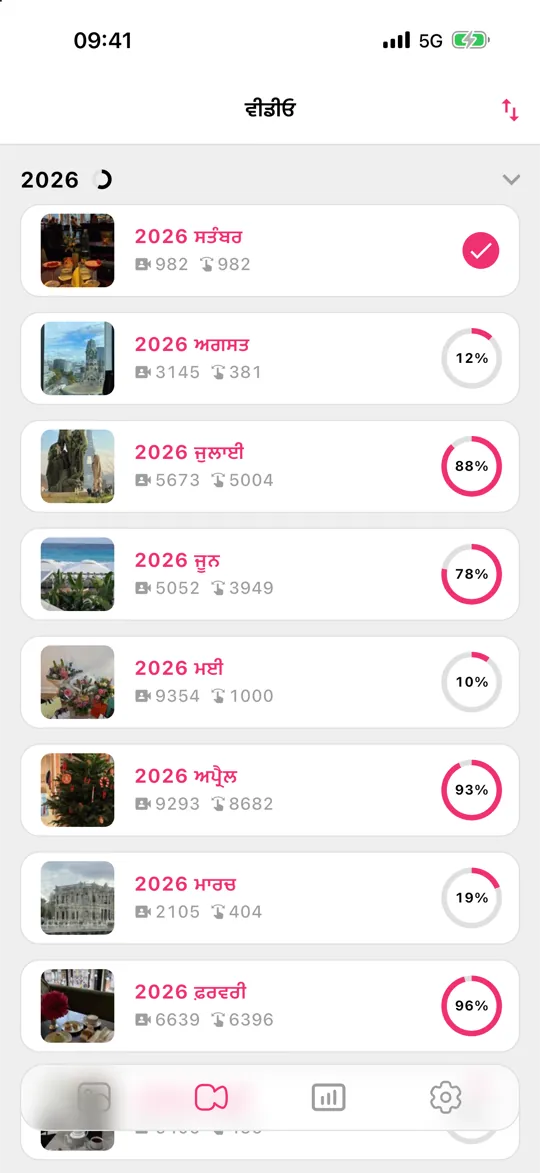
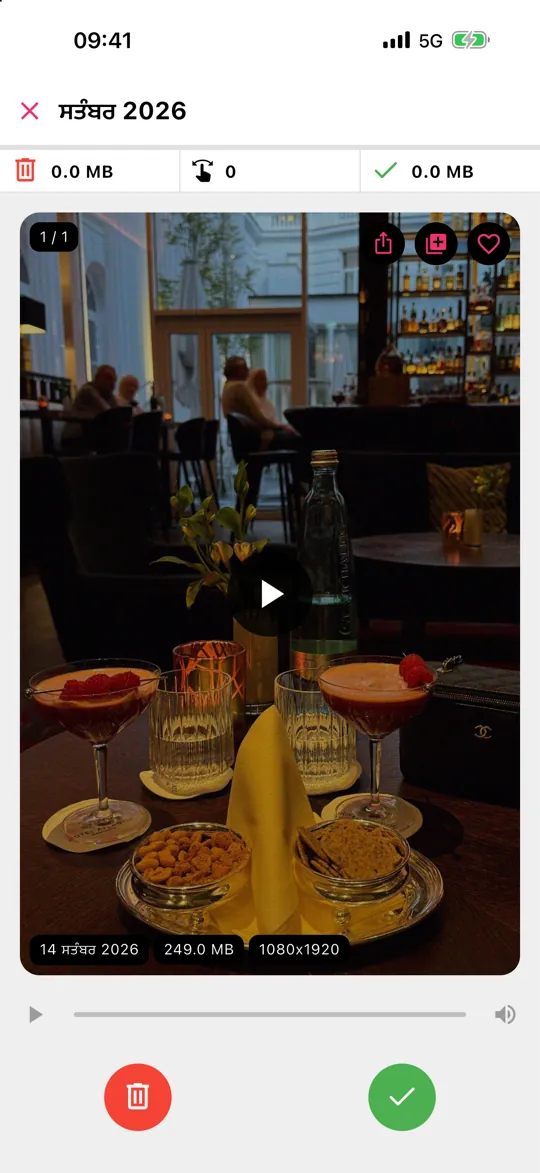
Gallery Guru ਵਿੱਚ ਵੱਖਰੀ ਵੀਡੀਓ ਟੈਬ ਹੈ, ਜੋ ਤੁਹਾਡੀਆਂ ਫ਼ੋਟੋਆਂ ਵਾਂਗ ਮਹੀਨਿਆਂ ਵਿੱਚ ਵੰਡੀ ਹੋਈ ਹੈ। ਹਰ ਕਾਰਡ ਫ਼ਾਈਲ ਦਾ ਆਕਾਰ ਅਤੇ ਰੈਜ਼ੋਲਿਊਸ਼ਨ ਦਿਖਾਉਂਦਾ ਹੈ, ਤਾਂ ਜੋ ਤੁਸੀਂ ਤੁਰੰਤ ਦੇਖ ਸਕੋ ਕਿ ਕਿਹੜੀਆਂ ਕਲਿੱਪਾਂ ਮਿਟਾਉਣ ਯੋਗ ਹਨ। ਮਿਟਾਉਣ ਲਈ ਖੱਬੇ, ਰੱਖਣ ਲਈ ਸੱਜੇ ਸਵਾਈਪ ਕਰੋ, ਸਮੀਖਿਆ ਕਰੋ, ਫਿਰ ਸਭ ਇੱਕੋ ਵਾਰ ਮਿਟਾਓ – ਅੰਕੜੇ ਦਿਖਾਉਂਦੇ ਹਨ ਕਿ ਤੁਸੀਂ ਕਿੰਨੀ ਸਟੋਰੇਜ ਖਾਲੀ ਕੀਤੀ। ਵੀਡੀਓ ਸਵਾਈਪ ਕਰਨਾ Gallery Guru Pro ਦਾ ਹਿੱਸਾ ਹੈ।
ਵੀਡੀਓ ਰੱਖਣਾ ਹੈ, ਪਰ ਗੀਗਾਬਾਈਟ ਨਹੀਂ?
- ਇਸਨੂੰ ਕੱਟੋ: ਵੀਡੀਓ ਖੋਲ੍ਹੋ → Edit → ਸਿਰੇ ਘਸੀਟੋ → Save as New Clip, ਫਿਰ ਅਸਲ ਵੀਡੀਓ ਮਿਟਾਓ।
- ਫ਼ੋਨ ਤੋਂ ਮਿਟਾਉਣ ਤੋਂ ਪਹਿਲਾਂ ਇਸਨੂੰ ਕੰਪਿਊਟਰ ਜਾਂ ਬਾਹਰੀ ਡਰਾਈਵ 'ਤੇ ਭੇਜੋ।
- ਅਗਲੇ ਵੀਡੀਓ 1080p ਵਿੱਚ ਰਿਕਾਰਡ ਕਰੋ, ਜਦੋਂ ਤੱਕ ਤੁਹਾਨੂੰ ਸੱਚਮੁੱਚ 4K ਦੀ ਲੋੜ ਨਾ ਹੋਵੇ (Settings → Camera → Record Video)।
ਅਕਸਰ ਪੁੱਛੇ ਜਾਂਦੇ ਸਵਾਲ
ਕੀ ਮੈਂ iPhone ਦੇ ਵੀਡੀਓ ਆਕਾਰ ਮੁਤਾਬਕ ਛਾਂਟ ਸਕਦਾ/ਸਕਦੀ ਹਾਂ?
Photos ਐਪ ਵਿੱਚ ਨਹੀਂ – ਇਹ ਸਿਰਫ਼ ਮਿਤੀ ਮੁਤਾਬਕ ਛਾਂਟਦੀ ਹੈ। Photos ਵਿੱਚ ਲੰਬਾਈ ਸਭ ਤੋਂ ਵਧੀਆ ਸੰਕੇਤ ਹੈ। Gallery Guru ਵਰਗੀਆਂ ਐਪਾਂ ਵੀਡੀਓ ਦੇਖਦੇ ਸਮੇਂ ਹਰ ਵੀਡੀਓ ਦਾ ਫ਼ਾਈਲ ਆਕਾਰ ਦਿਖਾਉਂਦੀਆਂ ਹਨ।
ਕੀ ਸਲੋ-ਮੋਸ਼ਨ ਅਤੇ Cinematic ਵੀਡੀਓ ਵੱਧ ਥਾਂ ਲੈਂਦੇ ਹਨ?
ਹਾਂ। ਸਲੋ-ਮੋਸ਼ਨ ਉੱਚੇ ਫ਼੍ਰੇਮ ਰੇਟ 'ਤੇ ਅਤੇ Cinematic ਮੋਡ ਉੱਚੀ ਕੁਆਲਿਟੀ ਵਿੱਚ ਰਿਕਾਰਡ ਹੁੰਦਾ ਹੈ, ਇਸ ਲਈ ਇਹ ਆਮ ਵੀਡੀਓ ਨਾਲੋਂ ਪ੍ਰਤੀ ਮਿੰਟ ਵੱਧ ਸਟੋਰੇਜ ਵਰਤਦੇ ਹਨ।
ਕੀ iPhone 'ਤੇ ਵੀਡੀਓ ਮਿਟਾਉਣ ਨਾਲ iCloud ਸਟੋਰੇਜ ਖਾਲੀ ਹੁੰਦੀ ਹੈ?
ਹਾਂ, ਜੇ iCloud Photos ਚਾਲੂ ਹੈ – ਮਿਟਾਉਣਾ iCloud 'ਤੇ ਸਿੰਕ ਹੋ ਜਾਂਦਾ ਹੈ। iCloud ਸਟੋਰੇਜ ਬਾਰੇ ਹੋਰ।