Sådan finder og sletter du store videoer på iPhone
Kort svar
Videoer er som regel det, der fylder mest på en iPhone: ét minut i 4K ved 60 fps fylder ca. 400 MB. Åbn Fotos → Samlinger → Medietyper → Videoer for at se alle videoer med deres længde; de lange er de store. Slet dem med Vælg og papirkurven, eller swipe dig igennem dine videoer i Gallery Guru, der viser hver fils størrelse. Tøm derefter »Slettet for nylig« for at frigøre pladsen.
Slet store videoer på iPhone
- Åbn samlingen Videoer. Tryk på Samlinger i Fotos, scroll ned til Medietyper, og tryk på Videoer.
- Find de lange. Hver miniature viser varigheden – lange videoer og 4K-videoer er de største filer.
- Slet. Tryk på Vælg, vælg videoerne, og tryk på papirkurven.
- Frigør pladsen. Tøm Fotos → Samlinger → Slettet for nylig.
Hvor meget plads fylder iPhone-videoer?
Apple viser størrelserne under Indstillinger → Kamera → Optag video (HEVC-format, pr. minut):
| Kvalitet | Ca. størrelse pr. minut |
|---|---|
| 1080p HD ved 30 fps | 60 MB |
| 4K ved 30 fps | 170 MB |
| 4K ved 60 fps | 400 MB |
Så et koncertklip på tre minutter i 4K kan fylde over en gigabyte – lige så meget som flere hundrede billeder.
Sådan finder du de store videoer i Fotos-appen
Fotos-appen kan ikke sortere efter filstørrelse. Det nærmeste, du kommer: Fotos → Samlinger → Medietyper → Videoer. Varigheden står på hver miniature – de lange videoer er de store. Under Indstillinger → Generelt → iPhone-lagring → Fotos kan du også få et forslag om at gennemgå personlige videoer.
Swipe dig igennem dine videoer med Gallery Guru
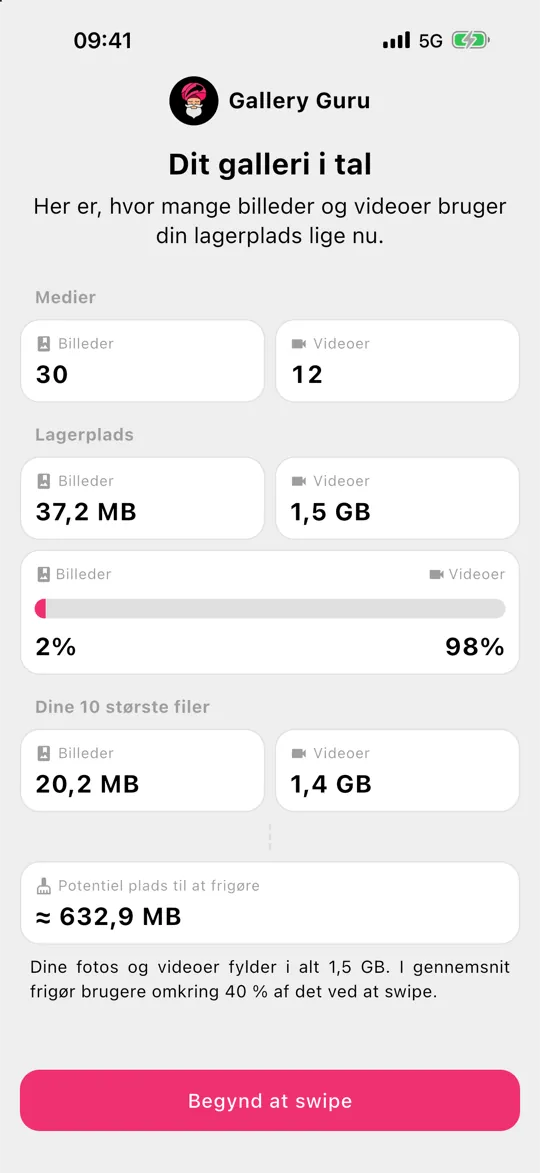
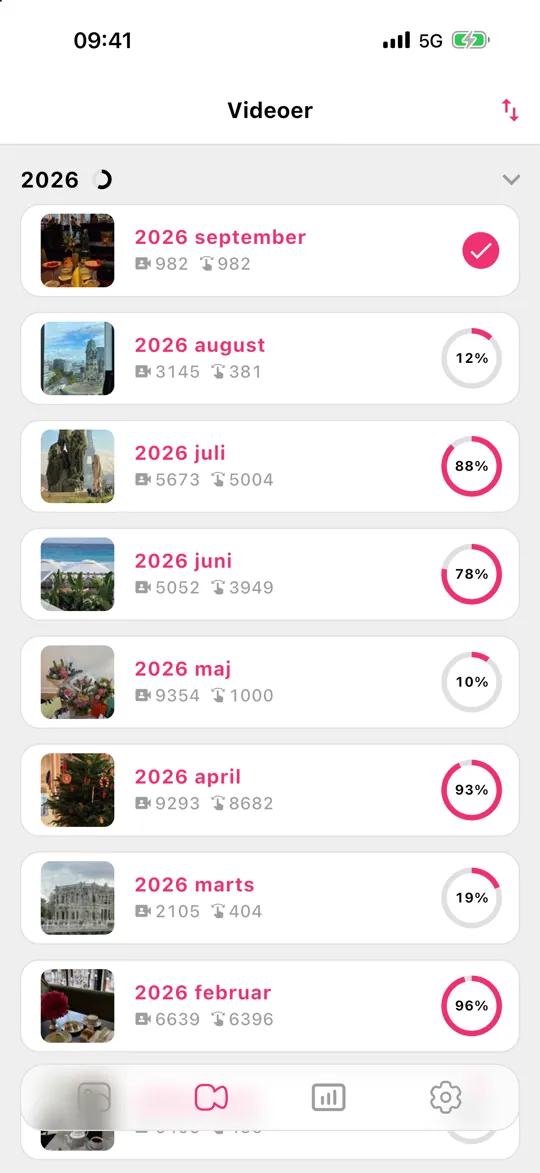
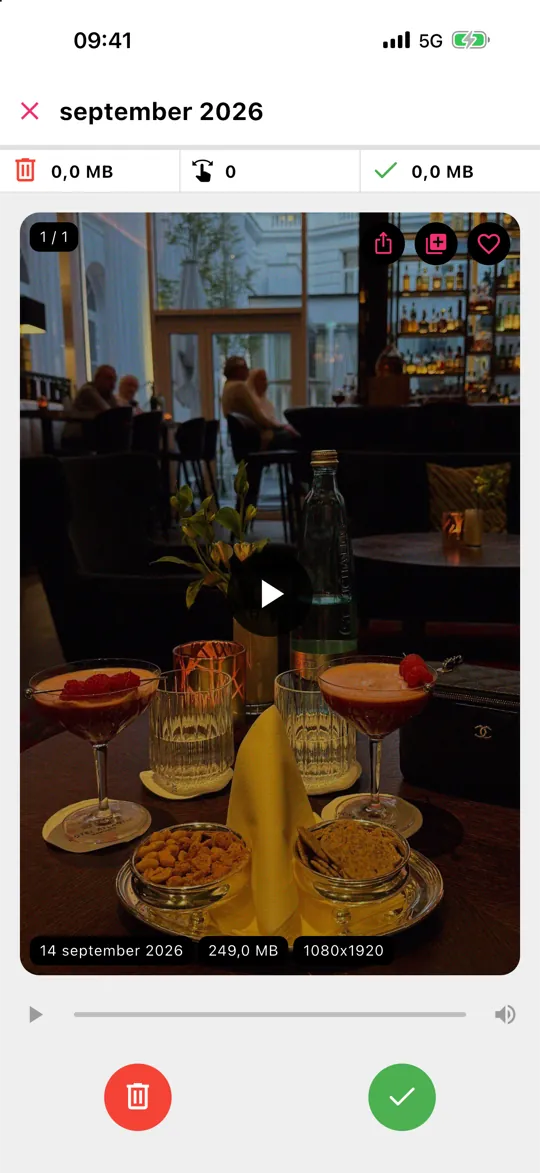
Gallery Guru har en separat fane, Videoer, som er opdelt i måneder ligesom dine billeder. Hvert kort viser filstørrelse og opløsning, så du med det samme ser, hvilke klip der er værd at slette. Swipe til venstre for at slette, til højre for at beholde, gennemgå, og slet så det hele på én gang – statistikken viser, hvor meget lagerplads du har frigjort. Swipe af videoer er en del af Gallery Guru Pro.
Vil du beholde en video, men ikke alle de gigabytes?
- Klip den til: åbn videoen → Rediger → træk i enderne → Arkiver som nyt klip, og slet så originalen.
- Flyt den til en computer eller et eksternt drev, før du sletter den fra telefonen.
- Optag fremtidige videoer i 1080p, medmindre du virkelig har brug for 4K (Indstillinger → Kamera → Optag video).
Ofte stillede spørgsmål
Kan jeg sortere iPhone-videoer efter størrelse?
Ikke i Fotos-appen – den sorterer kun efter dato. Varigheden er den bedste indikator i Fotos. Apps som Gallery Guru viser filstørrelsen på hver video, mens du går dem igennem.
Fylder slowmotion- og filmisk-videoer mere?
Ja. Slowmotion optager med en høj billedhastighed og Filmisk tilstand i høj kvalitet, så de bruger mere lagerplads pr. minut end almindelig video.
Frigør sletning af videoer på iPhone plads på iCloud?
Ja, hvis iCloud-fotos er slået til – sletningen synkroniseres til iCloud. Mere om iCloud-lagerplads.