Como encontrar e apagar vídeos grandes no iPhone
Resposta curta
Os vídeos costumam ser o que mais espaço ocupa num iPhone: um minuto em 4K a 60 fps ocupa cerca de 400 MB. Abre Fotografias → Coleções → Tipos de multimédia → Vídeos para ver todos os vídeos com a duração; os longos são os grandes. Apaga-os com Selecionar e o ícone do lixo, ou desliza pelos teus vídeos no Gallery Guru, que mostra o tamanho de cada ficheiro. Depois esvazia “Apagados recentemente” para libertar o espaço.
Apagar vídeos grandes no iPhone
- Abre a coleção Vídeos. Em Fotografias, toca em Coleções, desce até Tipos de multimédia e toca em Vídeos.
- Identifica os longos. Cada miniatura mostra a duração – os vídeos longos e em 4K são os ficheiros maiores.
- Apaga. Toca em Selecionar, escolhe os vídeos e toca no ícone do lixo.
- Liberta o espaço. Esvazia Fotografias → Coleções → Apagados recentemente.
Quanto espaço ocupam os vídeos do iPhone?
A Apple indica os tamanhos em Definições → Câmara → Gravar vídeo (formato HEVC, por minuto):
| Qualidade | Tamanho aprox. por minuto |
|---|---|
| 1080p HD a 30 fps | 60 MB |
| 4K a 30 fps | 170 MB |
| 4K a 60 fps | 400 MB |
Ou seja, um clip de concerto de três minutos em 4K pode passar de um gigabyte – tanto como várias centenas de fotos.
Encontrar os vídeos grandes na app Fotografias
A app Fotografias não ordena por tamanho de ficheiro. O mais próximo é: Fotografias → Coleções → Tipos de multimédia → Vídeos. A duração aparece em cada miniatura – os vídeos longos são os grandes. Em Definições → Geral → Armazenamento do iPhone → Fotografias também pode surgir uma sugestão para rever os vídeos pessoais.
Desliza pelos teus vídeos com o Gallery Guru
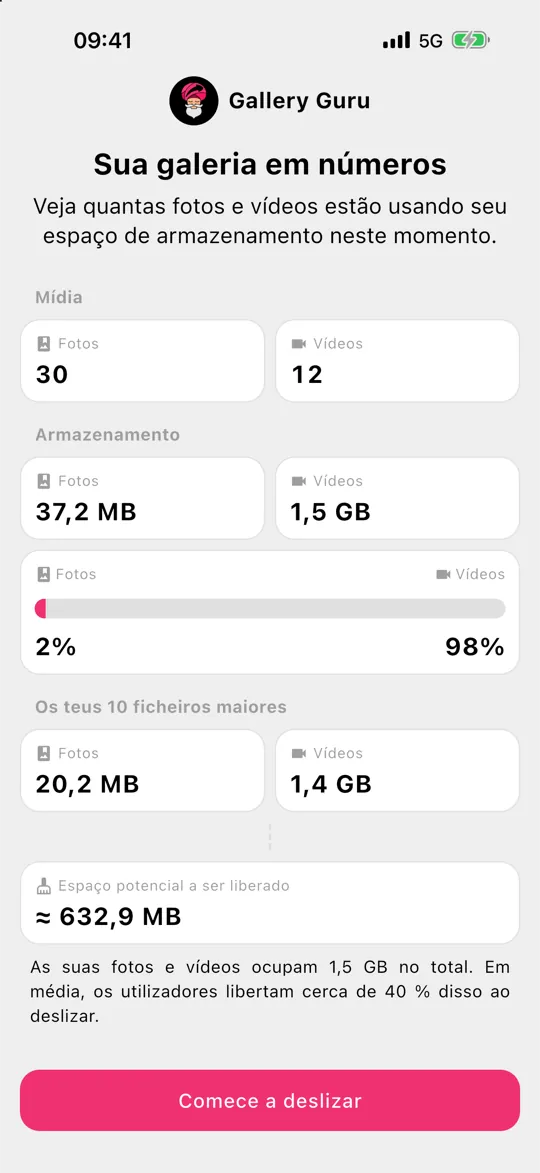
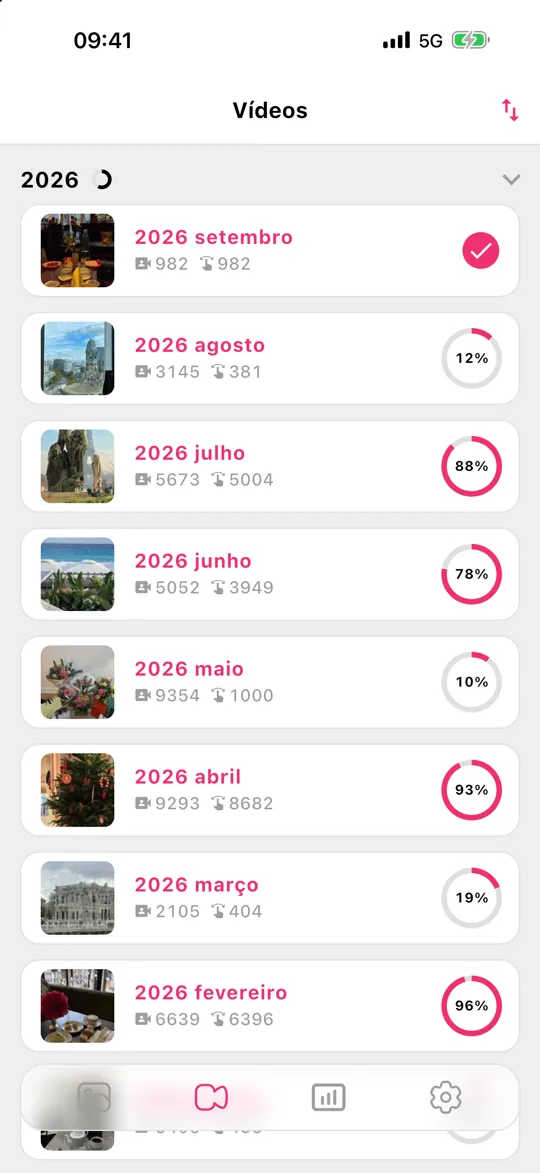
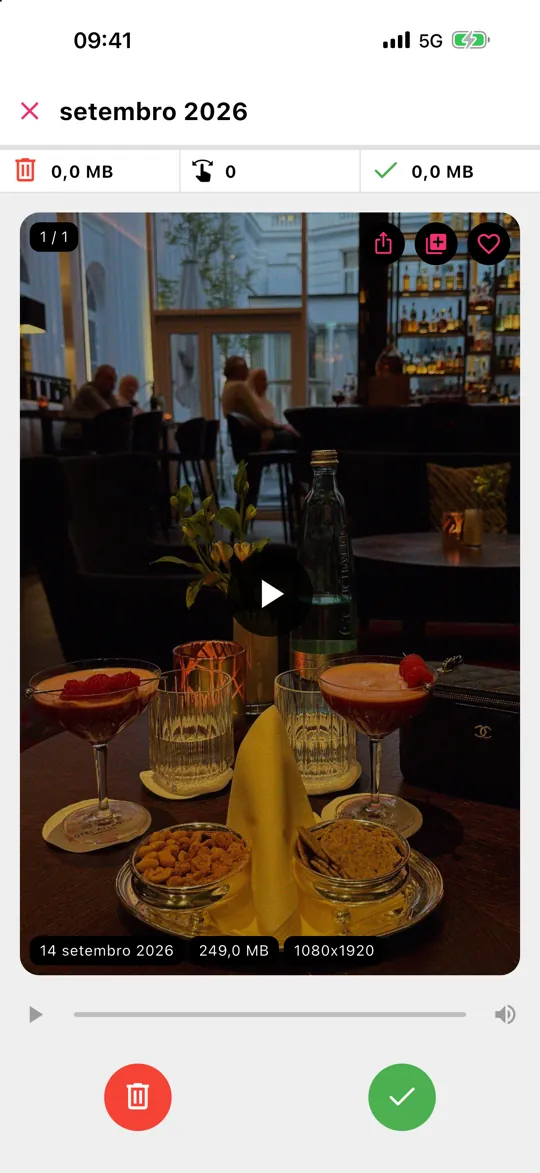
O Gallery Guru tem um separador Vídeos à parte, organizado por mês como as tuas fotos. Cada cartão mostra o tamanho do ficheiro e a resolução, para veres de imediato que clips vale a pena apagar. Desliza para a esquerda para apagar, para a direita para manter, revê e apaga tudo de uma vez – as estatísticas mostram quanto espaço libertaste. Deslizar vídeos faz parte do Gallery Guru Pro.
Queres manter um vídeo, mas não os gigabytes?
- Recorta-o: abre o vídeo → Editar → arrasta as extremidades → Guardar como novo clipe e depois apaga o original.
- Passa-o para um computador ou disco externo antes de o apagares do telemóvel.
- Grava os próximos vídeos em 1080p, a não ser que precises mesmo de 4K (Definições → Câmara → Gravar vídeo).
Perguntas frequentes
Posso ordenar os vídeos do iPhone por tamanho?
Na app Fotografias, não – só ordena por data. A duração é o melhor indicador em Fotografias. Apps como o Gallery Guru mostram o tamanho do ficheiro em cada vídeo enquanto os percorres.
Os vídeos em câmara lenta e em modo Cinematográfico ocupam mais espaço?
Sim. A câmara lenta grava com uma taxa de fotogramas alta e o modo Cinematográfico em alta qualidade, por isso usam mais armazenamento por minuto do que um vídeo normal.
Apagar vídeos no iPhone liberta espaço no iCloud?
Sim, se Fotografias em iCloud estiver ativado – o que apagas é sincronizado com o iCloud. Mais sobre o armazenamento do iCloud.