Como encontrar e apagar vídeos grandes no iPhone
Resposta curta
Os vídeos costumam ser o que mais ocupa espaço no iPhone: um minuto em 4K a 60 qps ocupa cerca de 400 MB. Abra Fotos → Coleções → Tipos de Mídia → Vídeos para ver todos os vídeos com a duração; os longos são os grandes. Apague-os com Selecionar e o ícone da lixeira, ou deslize pelos seus vídeos no Gallery Guru, que mostra o tamanho de cada arquivo. Depois esvazie “Apagados” para liberar o espaço.
Apagar vídeos grandes no iPhone
- Abra a coleção Vídeos. No Fotos, toque em Coleções, role até Tipos de Mídia e toque em Vídeos.
- Encontre os longos. Cada miniatura mostra a duração – vídeos longos e em 4K são os maiores arquivos.
- Apague. Toque em Selecionar, escolha os vídeos e toque no ícone da lixeira.
- Libere o espaço. Esvazie Fotos → Coleções → Apagados.
Quanto espaço os vídeos do iPhone ocupam?
A Apple informa os tamanhos em Ajustes → Câmera → Gravar Vídeo (formato HEVC, por minuto):
| Qualidade | Tamanho aprox. por minuto |
|---|---|
| 1080p HD a 30 qps | 60 MB |
| 4K a 30 qps | 170 MB |
| 4K a 60 qps | 400 MB |
Ou seja, um vídeo de show de três minutos em 4K pode passar de um gigabyte – o mesmo que várias centenas de fotos.
Encontrando os vídeos grandes no app Fotos
O app Fotos não ordena por tamanho de arquivo. O mais perto disso: Fotos → Coleções → Tipos de Mídia → Vídeos. A duração aparece em cada miniatura – os vídeos longos são os grandes. Em Ajustes → Geral → Armazenamento do iPhone → Fotos, talvez você também veja uma sugestão para revisar vídeos pessoais.
Deslize pelos seus vídeos com o Gallery Guru
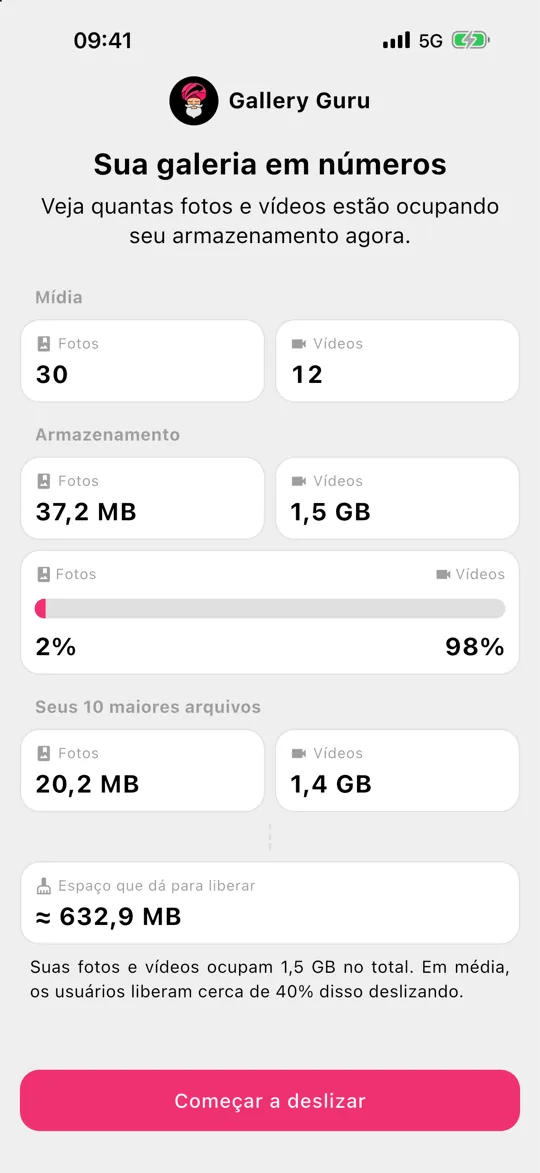
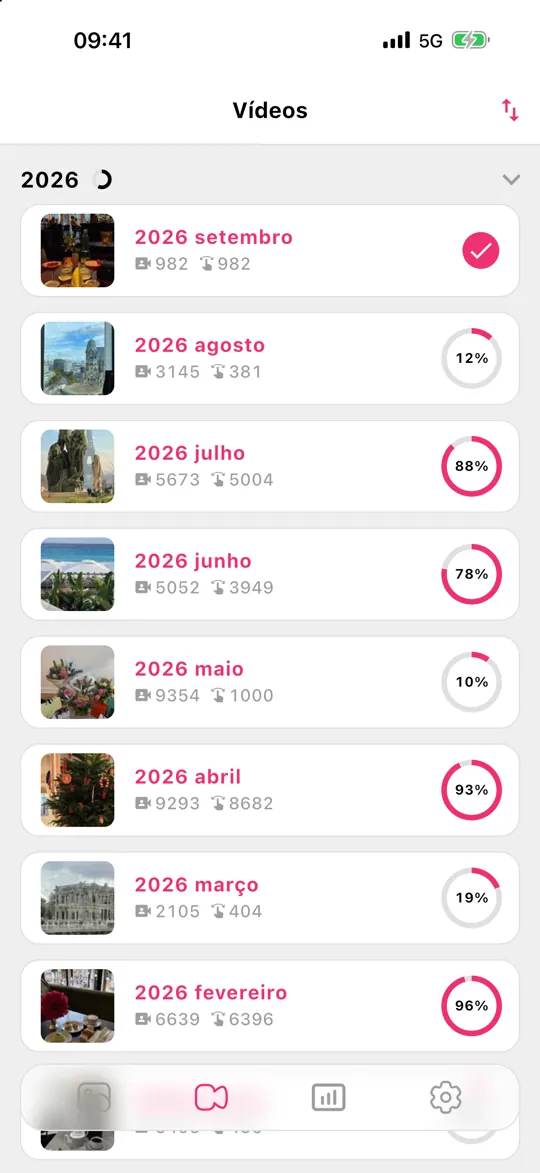
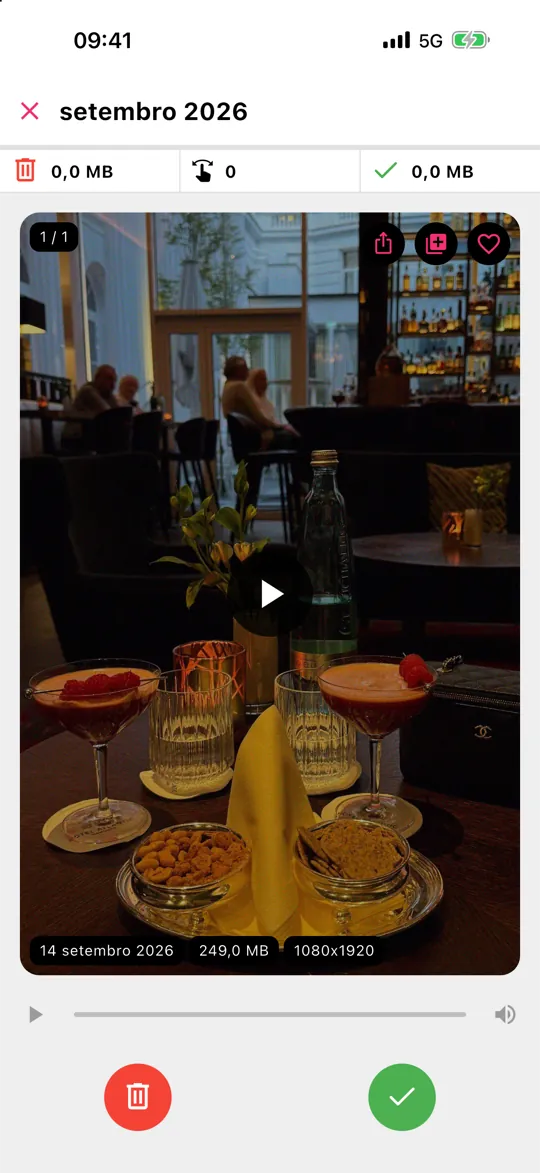
O Gallery Guru tem uma aba Vídeos separada, organizada por mês como as suas fotos. Cada cartão mostra o tamanho do arquivo e a resolução, então você vê na hora quais vídeos vale a pena apagar. Deslize para a esquerda para apagar, para a direita para manter, revise e apague tudo de uma vez – as estatísticas mostram quanto espaço você liberou. Deslizar vídeos faz parte do Gallery Guru Pro.
Quer manter um vídeo, mas não os gigabytes?
- Corte o vídeo: abra o vídeo → Editar → arraste as pontas → Salvar como Novo Clipe e depois apague o original.
- Passe o vídeo para um computador ou HD externo antes de apagá-lo do celular.
- Grave os próximos vídeos em 1080p, a não ser que você realmente precise de 4K (Ajustes → Câmera → Gravar Vídeo).
Perguntas frequentes
Dá para ordenar os vídeos do iPhone por tamanho?
Não no app Fotos – ele só ordena por data. A duração é o melhor indicador no Fotos. Apps como o Gallery Guru mostram o tamanho do arquivo em cada vídeo enquanto você passa por eles.
Vídeos em câmera lenta e no modo Cinema ocupam mais espaço?
Sim. A câmera lenta grava com uma taxa de quadros alta e o modo Cinema em alta qualidade, então eles usam mais espaço por minuto do que um vídeo normal.
Apagar vídeos no iPhone libera espaço no iCloud?
Sim, se as Fotos do iCloud estiverem ativadas – o que você apaga é sincronizado com o iCloud. Mais sobre o armazenamento do iCloud.