Armazenamento do iPhone cheio? Como liberar espaço – fotos primeiro
Resposta curta
Quando o armazenamento do iPhone está cheio, abra Ajustes → Geral → Armazenamento do iPhone para ver o que ocupa espaço. Na maioria dos celulares, Fotos é o maior item, então comece por ele: apague vídeos grandes, capturas de tela e fotos ruins, depois esvazie “Apagados”. Se você usa as Fotos do iCloud, confira se “Otimizar Armazenamento do iPhone” está ativado, desinstale apps que você não usa e remova anexos antigos de mensagens.
Liberar espaço no iPhone
- Veja o que ocupa espaço. Abra Ajustes → Geral → Armazenamento do iPhone e espere a barra carregar.
- Limpe fotos e vídeos. Apague vídeos grandes, capturas de tela e fotos indesejadas – um app de swipe como o Gallery Guru deixa isso rápido.
- Esvazie Apagados. Fotos → Coleções → Apagados → Selecionar → Mais (•••) → Apagar Tudo.
- Otimize as Fotos do iCloud. Ajustes → [seu nome] → iCloud → Fotos → Armazenamento do iPhone → Otimizar Armazenamento do iPhone mantém versões menores no celular.
- Desinstale apps e limpe mensagens. Desinstale apps que você não usa e revise os anexos grandes no Mensagens.
Primeiro: veja o que realmente ocupa espaço
Abra Ajustes → Geral → Armazenamento do iPhone. A barra no topo mostra a divisão entre Apps, Fotos, Mídia, Mensagens, iOS e Dados do Sistema; abaixo dela, cada app com o seu tamanho. Para a maioria das pessoas, Fotos é o maior bloco – muitas vezes dezenas de gigabytes.
1. Limpe suas fotos e vídeos
Fotos e vídeos são a maior alavanca, e ninguém além de você pode decidir quais você precisa. O truque é tornar a decisão rápida:
- Vídeos primeiro. Um minuto de vídeo 4K a 60 qps ocupa cerca de 400 MB (número da própria Apple nos ajustes da câmera) – o mesmo que cem fotos. Encontre e apague vídeos grandes.
- Capturas de tela. Normalmente são centenas, quase todas descartáveis. Apague todas de uma vez.
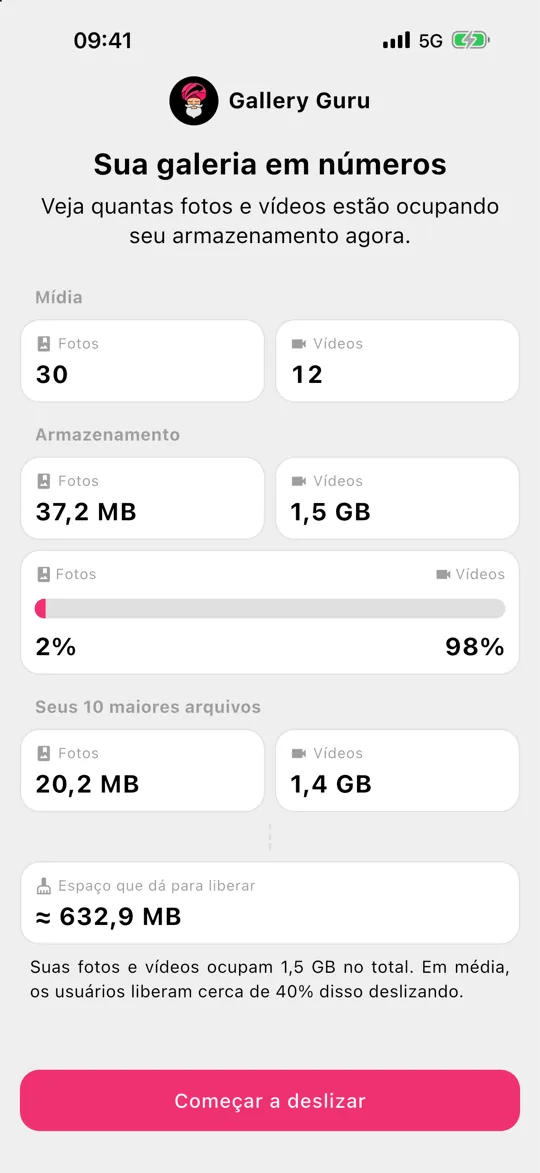
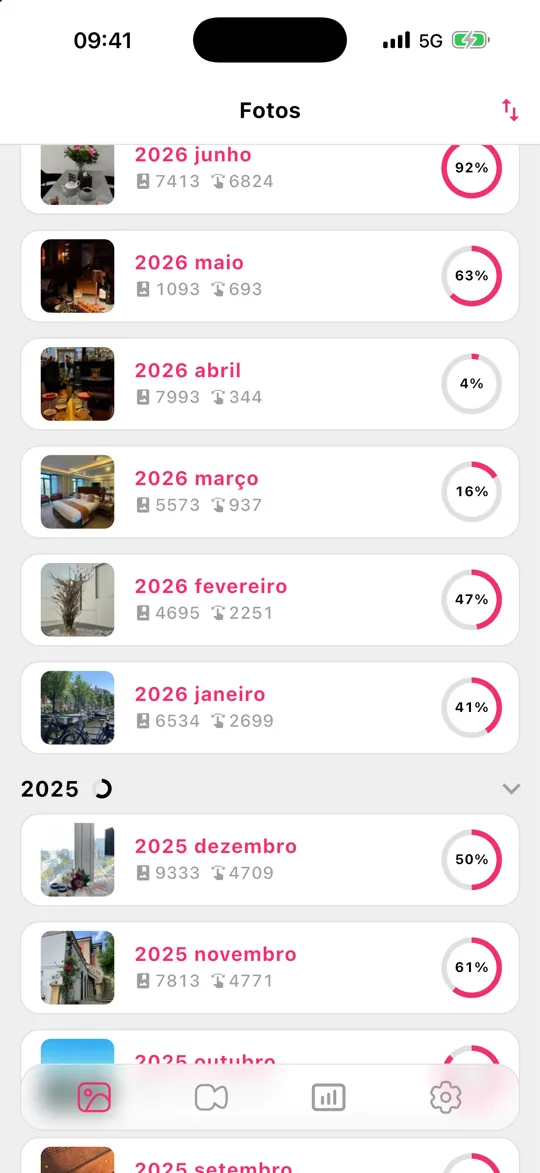
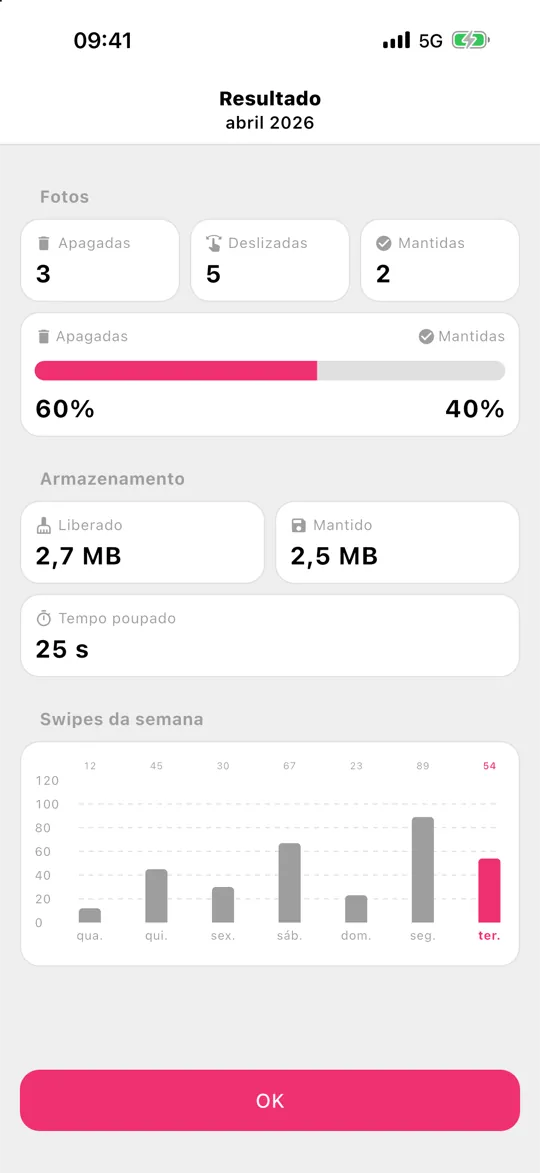
- Mês a mês. O Gallery Guru divide sua fototeca em meses e deixa você deslizar para a esquerda para apagar e para a direita para manter. Partes pequenas que você realmente termina, uma grade de revisão antes de qualquer coisa ser apagada e estatísticas que mostram quanto você liberou.
2. Esvazie “Apagados”
As fotos apagadas continuam ocupando espaço por 30 dias. Abra Fotos → Coleções → Apagados, desbloqueie com o Face ID e toque em Selecionar → ••• → Apagar Tudo. Só faça isso quando tiver certeza – não dá para desfazer.
3. Confira “Otimizar Armazenamento do iPhone”
Com as Fotos do iCloud, Ajustes → [seu nome] → iCloud → Fotos → Armazenamento do iPhone → Otimizar Armazenamento do iPhone mantém os originais em resolução máxima no iCloud e versões menores no celular. Isso exige espaço suficiente no iCloud para a fototeca inteira – se o iCloud também estiver cheio, leia armazenamento do iCloud cheio.
4.–9. Tudo o mais que enche um iPhone
- Desinstale apps que você não usa: Ajustes → Geral → Armazenamento do iPhone → toque em um app → Desinstalar App. Documentos e dados são mantidos.
- Anexos de mensagens: em Armazenamento do iPhone, toque em Mensagens → Revisar Anexos Grandes.
- Manter mensagens por 1 ano em vez de para sempre: Ajustes → Apps → Mensagens → Manter Mensagens.
- Músicas, podcasts e séries baixados nos respectivos apps.
- Cache do navegador e de apps: alguns apps (redes sociais, mensageiros) guardam gigabytes de cache – apagar e reinstalar o app limpa isso.
- Grave vídeos menores: Ajustes → Câmera → Gravar Vídeo; por exemplo, 1080p a 30 qps usa cerca de 60 MB por minuto, em vez de 400 MB em 4K a 60 qps.
Armazenamento continua cheio depois de apagar tudo?
Se você apagou bastante e a barra em Armazenamento do iPhone quase não mudou, confira estes pontos nesta ordem:
- Apagados. Fotos e vídeos apagados continuam ocupando espaço por 30 dias. Esvazie o álbum (Fotos → Coleções → Apagados → Selecionar → Mais (•••) → Apagar Tudo).
- Dê um tempo. O Armazenamento do iPhone recalcula em segundo plano. Saia da tela, espere alguns minutos ou reinicie o iPhone e confira de novo.
- Fotos ocultas. As fotos do álbum Ocultas também contam. Abra Coleções → Ocultas (em Utilitários) e limpe esse álbum também.
- Anexos de mensagens. Fotos e vídeos enviados em conversas ficam guardados no Mensagens, não no Fotos – apagá-los da fototeca não mexe neles.
- Dados do Sistema. Caches e arquivos temporários que o próprio iOS gerencia; normalmente diminuem depois de reiniciar ou quando o espaço fica curto.
O que não ajuda
Apps “limpadores de celular” ou “boosters” que prometem acelerar o celular ou limpar lixo não conseguem fazer isso no iPhone – o iOS não deixa apps apagarem arquivos de outros apps. No iPhone, o espaço que você pode liberar é o seu próprio conteúdo: fotos, vídeos, apps, mensagens e downloads.
Perguntas frequentes
O que são “Dados do Sistema” no armazenamento do iPhone?
Dados do Sistema (antes chamados de “Outros”) contêm caches, registros e arquivos temporários. O próprio iOS os gerencia e os reduz quando o espaço fica curto. Reiniciar o iPhone às vezes diminui esse volume; não existe um botão para apagá-los diretamente.
Apagar fotos deixa o iPhone mais rápido?
Só se o armazenamento estiver quase totalmente cheio. O iOS precisa de espaço livre para atualizações, caches e arquivos temporários – com menos de alguns gigabytes livres, os apps podem ficar lentos. Liberar espaço resolve isso.
Dá para comprar mais armazenamento para o iPhone?
Não para o celular em si – o armazenamento interno não pode ser ampliado. O que você pode comprar é espaço no iCloud: com as Fotos do iCloud e “Otimizar Armazenamento do iPhone” ativados, as fotos em tamanho original ficam no iCloud e o celular guarda versões menores, o que libera espaço local. Limpar as fotos de que você não precisa diminui os dois. Armazenamento do iCloud explicado.
Quanto espaço livre um iPhone deve ter?
Uma boa regra é manter pelo menos 10% ou alguns gigabytes livres, e mais antes de uma grande atualização do iOS, que precisa de vários gigabytes para ser instalada.
Dá para liberar espaço sem apagar fotos?
Sim: ative Otimizar Armazenamento do iPhone com as Fotos do iCloud, desinstale apps e limpe anexos de mensagens. Mas, se Fotos for o maior item, apagar as fotos e vídeos de que você não precisa é o único jeito de diminuí-lo de vez – no iCloud também.