iPhone depolama alanı dolu mu? Nasıl yer açılır – önce fotoğraflar
Kısa cevap
iPhone’unun depolama alanı dolduğunda, alanı neyin kapladığını görmek için Ayarlar → Genel → iPhone Saklama Alanı’nı aç. Çoğu telefonda en büyük kalem Fotoğraflar’dır, o yüzden oradan başla: büyük videoları, ekran resimlerini ve kötü kareleri sil, sonra “Son Silinenler”i boşalt. iCloud Fotoğrafları kullanıyorsan “iPhone Saklama Alanını Optimize Et”in açık olduğundan emin ol, kullanmadığın uygulamaları boşalt ve eski mesaj eklerini kaldır.
iPhone’da depolama alanı açma
- Alanı neyin kapladığını kontrol et. Ayarlar → Genel → iPhone Saklama Alanı’nı aç ve çubuğun yüklenmesini bekle.
- Fotoğrafları ve videoları temizle. Büyük videoları, ekran resimlerini ve istemediğin fotoğrafları sil – Gallery Guru gibi bir kaydırma uygulaması bunu hızlandırır.
- Son Silinenler’i boşalt. Fotoğraflar → Koleksiyonlar → Son Silinenler → Seç → Daha Fazla (•••) → Tümünü Sil.
- iCloud Fotoğrafları’nı optimize et. Ayarlar → [adın] → iCloud → Fotoğraflar → iPhone Saklama Alanı → iPhone Saklama Alanını Optimize Et, telefonda küçük sürümleri tutar.
- Uygulamaları boşalt ve mesajları temizle. Kullanmadığın uygulamaları boşalt ve Mesajlar’daki büyük ekleri gözden geçir.
Önce: alanı gerçekte neyin kapladığını gör
Ayarlar → Genel → iPhone Saklama Alanı’nı aç. Üstteki çubuk Uygulamalar, Fotoğraflar, Ortam, Mesajlar, iOS ve Sistem Verileri arasındaki dağılımı gösterir; altında her uygulama boyutuyla listelenir. Çoğu insan için en büyük blok Fotoğraflar’dır – çoğu zaman onlarca gigabayt.
1. Fotoğraflarını ve videolarını temizle
Fotoğraflar ve videolar en büyük kaldıraçtır ve hangilerine ihtiyacın olduğuna senden başkası karar veremez. İşin püf noktası karar vermeyi hızlandırmak:
- Önce videolar. 60 fps’de bir dakikalık 4K video yaklaşık 400 MB yer kaplar (Apple’ın kamera ayarlarındaki kendi rakamı) – yüz fotoğraf kadar. Büyük videoları bul ve sil.
- Ekran resimleri. Genellikle yüzlerce tane, neredeyse hepsi gereksiz. Toplu olarak sil.
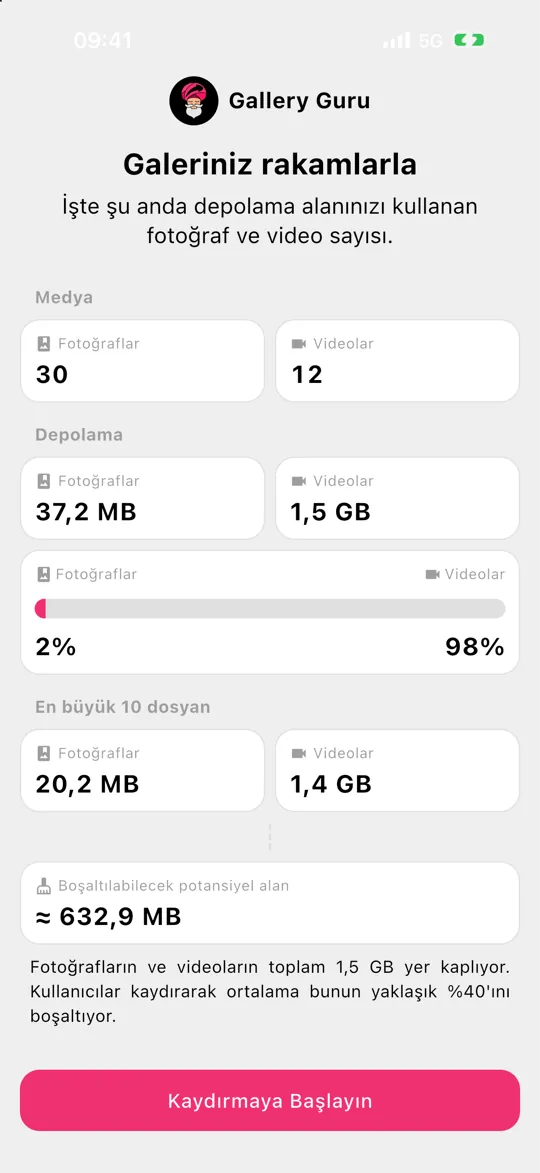
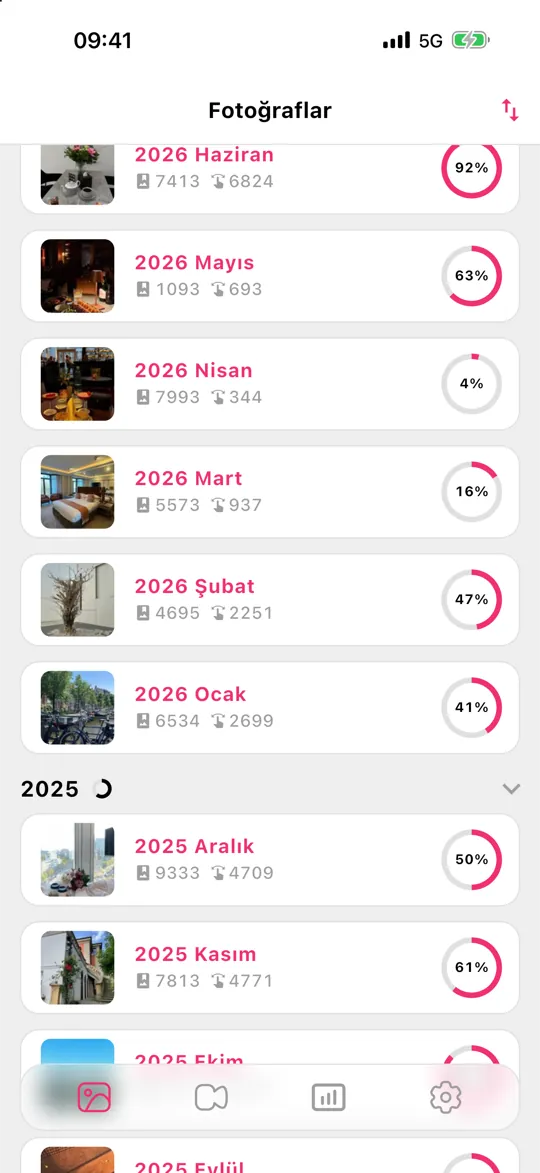
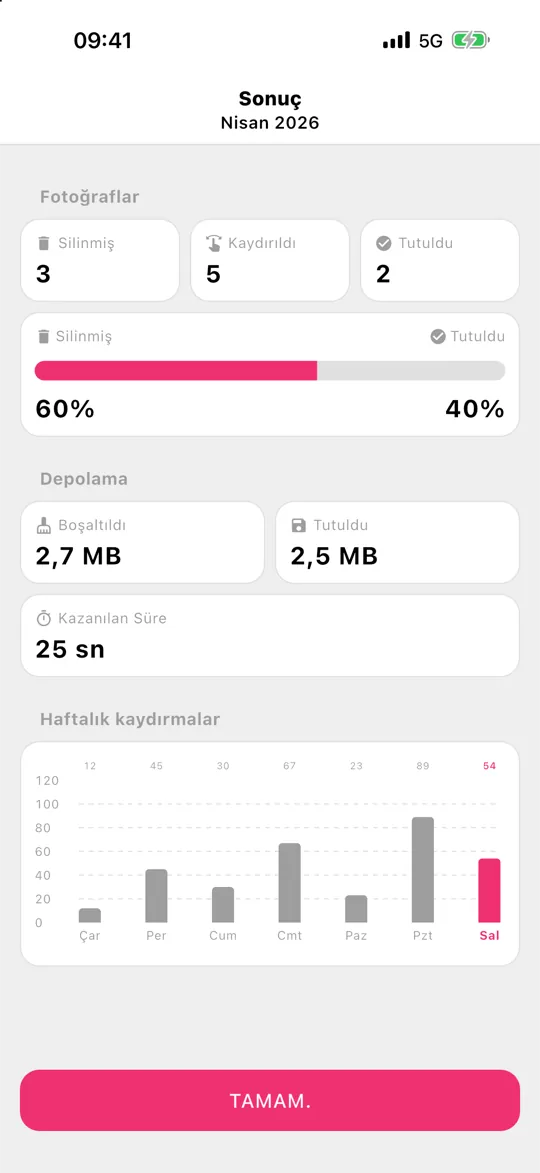
- Ay ay. Gallery Guru arşivini aylara ayırır; silmek için sola, tutmak için sağa kaydırırsın. Gerçekten bitirebileceğin küçük parçalar, bir şey silinmeden önce bir inceleme ızgarası ve ne kadar yer açtığını gösteren istatistikler.
2. “Son Silinenler”i boşalt
Silinen fotoğraflar 30 gün boyunca yer kaplamaya devam eder. Fotoğraflar → Koleksiyonlar → Son Silinenler’i aç, Face ID ile kilidini aç, sonra Seç → ••• → Tümünü Sil. Bunu yalnızca emin olduğunda yap – geri alınamaz.
3. “iPhone Saklama Alanını Optimize Et”i kontrol et
iCloud Fotoğrafları kullanıyorsan Ayarlar → [adın] → iCloud → Fotoğraflar → iPhone Saklama Alanı → iPhone Saklama Alanını Optimize Et, tam çözünürlüklü orijinalleri iCloud’da, daha küçük sürümleri telefonda tutar. Bunun için tüm arşivine yetecek kadar iCloud depolama alanı gerekir – iCloud da doluysa iCloud depolama alanı dolu rehberini oku.
4.–9. iPhone’u dolduran diğer her şey
- Kullanmadığın uygulamaları boşalt: Ayarlar → Genel → iPhone Saklama Alanı → bir uygulamaya dokun → Uygulamayı Boşalt. Belgeler ve veriler kalır.
- Mesaj ekleri: iPhone Saklama Alanı’nda Mesajlar’a dokun → Büyük Ekleri Gözden Geçir.
- Mesajları sonsuza kadar değil, 1 yıl sakla: Ayarlar → Uygulamalar → Mesajlar → Mesajları Sakla.
- İndirilen müzik, podcast ve diziler kendi uygulamalarında.
- Tarayıcı ve uygulama önbellekleri: bazı uygulamalar (sosyal medya, mesajlaşma) gigabaytlarca önbellek biriktirir – uygulamayı silip yeniden yüklemek bunu temizler.
- Videoları daha küçük kaydet: Ayarlar → Kamera → Video Kaydı; örneğin 30 fps’de 1080p, 60 fps’de 4K için 400 MB yerine dakikada yaklaşık 60 MB kullanır.
Her şeyi sildikten sonra depolama alanı hâlâ dolu mu?
Çok şey sildiysen ve iPhone Saklama Alanı’ndaki çubuk neredeyse hiç kıpırdamadıysa şunları sırayla kontrol et:
- Son Silinenler. Silinen fotoğraflar ve videolar 30 gün boyunca yer kaplamaya devam eder. Albümü boşalt (Fotoğraflar → Koleksiyonlar → Son Silinenler → Seç → Daha Fazla (•••) → Tümünü Sil).
- Biraz zaman tanı. iPhone Saklama Alanı arka planda yeniden hesaplanır. Ekrandan çık, birkaç dakika bekle veya iPhone’u yeniden başlat, sonra tekrar bak.
- Gizlenmiş fotoğraflar. Gizlenmiş albümündeki fotoğraflar da sayılır. Koleksiyonlar → Gizlenmiş’i (Araçlar altında) aç ve orayı da temizle.
- Mesaj ekleri. Sohbetlerde gönderilen fotoğraflar ve videolar Fotoğraflar’da değil, Mesajlar’da saklanır – onları arşivinden silmek bunlara dokunmaz.
- Sistem Verileri. iOS’in kendisinin yönettiği önbellekler ve geçici dosyalar; genellikle yeniden başlattıktan sonra veya yer azaldığında küçülür.
İşe yaramayanlar
Telefonu hızlandırmayı veya gereksiz dosyaları temizlemeyi vaat eden “telefon temizleyici” ya da “booster” uygulamaları bunu iPhone’da yapamaz – iOS, uygulamaların başka uygulamaların dosyalarını silmesine izin vermez. iPhone’da açabileceğin alan kendi içeriğindir: fotoğraflar, videolar, uygulamalar, mesajlar ve indirmeler.
Sık sorulan sorular
iPhone saklama alanındaki “Sistem Verileri” nedir?
Sistem Verileri (eskiden “Diğer”) önbellekleri, günlükleri ve geçici dosyaları içerir. iOS bunu kendisi yönetir ve yer azaldığında küçültür. iPhone’u yeniden başlatmak bazen azaltır; doğrudan silmek için bir düğme yok.
Fotoğraf silmek iPhone’umu hızlandırır mı?
Yalnızca depolama alanı neredeyse tamamen doluysa. iOS’in güncellemeler, önbellekler ve geçici dosyalar için boş alana ihtiyacı vardır – birkaç gigabayttan az boş alan kaldığında uygulamalar yavaşlayabilir. Yer açmak bunu düzeltir.
iPhone’um için daha fazla depolama alanı satın alabilir miyim?
Telefonun kendisi için hayır – yerleşik depolama yükseltilemez. Satın alabileceğin şey iCloud depolama alanıdır: iCloud Fotoğrafları ve “iPhone Saklama Alanını Optimize Et” açıkken tam boyutlu fotoğraflar iCloud’da durur, telefonda daha küçük sürümler kalır; bu da yerel alanı boşaltır. İhtiyacın olmayan fotoğrafları temizlemek ikisini de küçültür. iCloud depolama alanı nasıl çalışır.
Bir iPhone’da ne kadar boş alan olmalı?
İyi bir kural, en az %10 veya birkaç gigabayt boş tutmak; kurulmak için birkaç gigabayta ihtiyaç duyan büyük bir iOS güncellemesinden önce daha fazla.
Fotoğraf silmeden yer açabilir miyim?
Evet: iCloud Fotoğrafları ile iPhone Saklama Alanını Optimize Et’i aç, uygulamaları boşalt, mesaj eklerini temizle. Ama en büyük kalem Fotoğraflar ise, onu kalıcı olarak küçültmenin tek yolu ihtiyacın olmayan fotoğrafları ve videoları silmektir – iCloud’da da.