Пам’ять iPhone заповнена? Як звільнити місце – спершу фото
Коротка відповідь
Коли пам’ять iPhone заповнена, відкрий Параметри → Загальні → Сховище iPhone, щоб побачити, що займає місце. На більшості телефонів найбільше – «Фотографії», тож почни з них: видали великі відео, скриншоти й невдалі кадри, а потім очисти «Нещодавно видалені». Якщо користуєшся Фото iCloud, переконайся, що ввімкнено «Оптимізувати сховище iPhone», вивантаж програми, якими не користуєшся, і видали старі вкладення з повідомлень.
Звільнити пам’ять на iPhone
- Подивись, що займає місце. Відкрий Параметри → Загальні → Сховище iPhone й зачекай, поки завантажиться смужка.
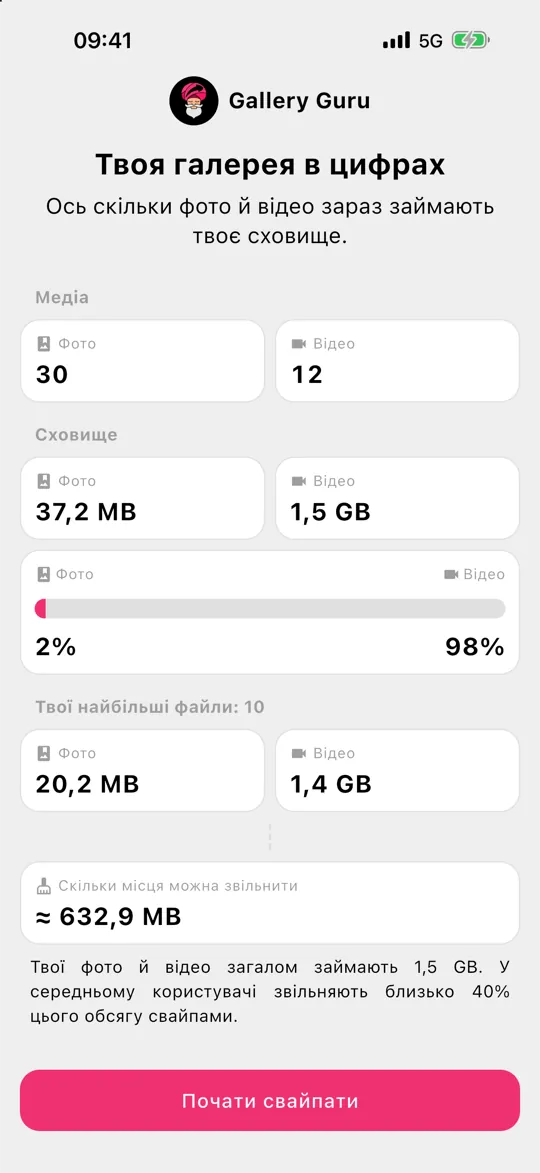
- Почисти фото й відео. Видали великі відео, скриншоти й непотрібні фото – зі свайп-застосунком, як-от Gallery Guru, це швидко.
- Очисти «Нещодавно видалені». Фотографії → Колекції → Нещодавно видалені → Вибрати → Більше (•••) → Видалити все.
- Оптимізуй Фото iCloud. Параметри → [твоє ім’я] → iCloud → Фотографії → Сховище iPhone → «Оптимізувати сховище iPhone» залишає на телефоні зменшені версії.
- Вивантаж програми й почисти повідомлення. Вивантаж програми, якими не користуєшся, і переглянь великі вкладення в «Повідомленнях».
Спершу: подивись, що насправді займає місце
Відкрий Параметри → Загальні → Сховище iPhone. Смужка вгорі показує, як місце поділено між програмами, фото, медіа, повідомленнями, iOS і системними даними; під нею – кожна програма з її розміром. У більшості людей Фотографії – найбільший блок, часто десятки гігабайтів.
1. Почисти фото й відео
Фото й відео – найбільший важіль, і ніхто, крім тебе, не вирішить, які з них потрібні. Секрет у тому, щоб вирішувати швидко:
- Спершу відео. Хвилина відео 4K при 60 к/с займає близько 400 МБ (дані самої Apple в параметрах камери) – стільки ж, скільки сотня фото. Знайди й видали великі відео.
- Скриншоти. Зазвичай їх сотні, і майже всі зайві. Видали їх масово.
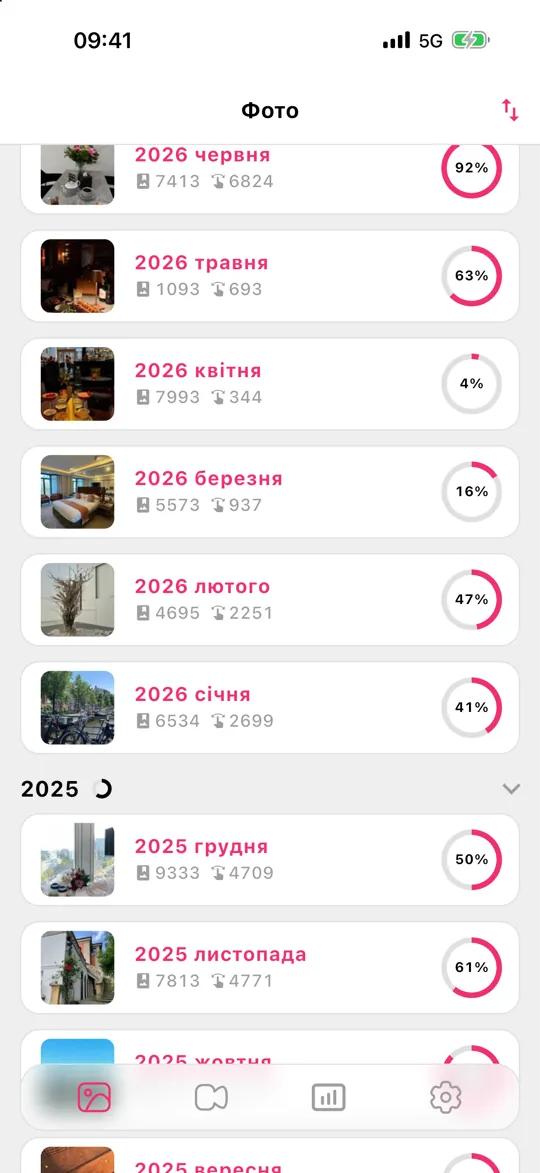
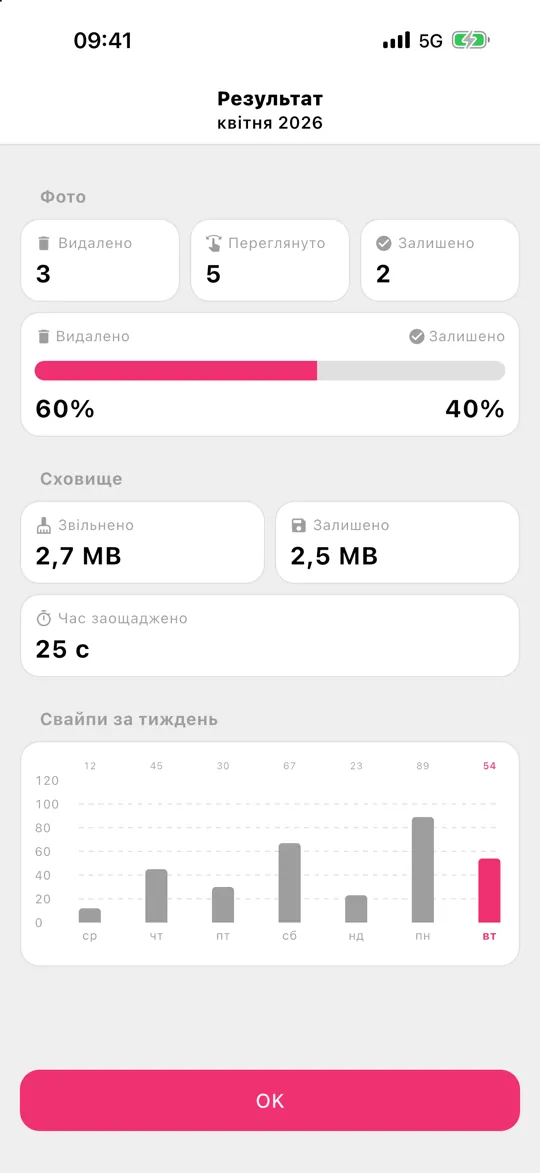
- Місяць за місяцем. Gallery Guru ділить медіатеку на місяці: свайп ліворуч – видалити, праворуч – залишити. Невеликі порції, які справді можна завершити, сітка перевірки перед будь-яким видаленням і статистика, що показує, скільки звільнено.
2. Очисти «Нещодавно видалені»
Видалені фото ще 30 днів займають місце. Відкрий Фотографії → Колекції → Нещодавно видалені, розблокуй за допомогою Face ID, потім Вибрати → ••• → Видалити все. Роби це, лише коли впевнений – скасувати не вийде.
3. Перевір «Оптимізувати сховище iPhone»
Із Фото iCloud параметр Параметри → [твоє ім’я] → iCloud → Фотографії → Сховище iPhone → Оптимізувати сховище iPhone зберігає оригінали в повній роздільності в iCloud, а на телефоні – зменшені версії. Для цього в iCloud має вистачати місця на всю медіатеку – якщо iCloud теж заповнений, прочитай «Сховище iCloud заповнене».
4–9. Усе інше, що заповнює iPhone
- Вивантаж програми, якими не користуєшся: Параметри → Загальні → Сховище iPhone → торкнися програми → Вивантажити програму. Документи й дані залишаться.
- Вкладення в повідомленнях: у «Сховищі iPhone» торкнися Повідомлення → Переглянути великі вкладення.
- Зберігай повідомлення 1 рік, а не безстроково: Параметри → Програми → Повідомлення → Зберігати повідомлення.
- Завантажена музика, подкасти й серіали у відповідних програмах.
- Кеш браузера й програм: деякі програми (соцмережі, месенджери) зберігають гігабайти кешу – видалення й повторне встановлення його очищає.
- Знімай відео компактніше: Параметри → Камера → Запис відео; наприклад, 1080p при 30 к/с займає близько 60 МБ на хвилину замість 400 МБ для 4K при 60 к/с.
Пам’ять досі заповнена після видалення?
Якщо ти видалив багато, а смужка в «Сховищі iPhone» майже не зрушила, перевір по черзі:
- Нещодавно видалені. Видалені фото й відео ще 30 днів займають місце. Очисти альбом (Фотографії → Колекції → Нещодавно видалені → Вибрати → Більше (•••) → Видалити все).
- Дай трохи часу. «Сховище iPhone» перераховується у фоні. Вийди з екрана, зачекай кілька хвилин або перезапусти iPhone і перевір знову.
- Приховані фото. Фото в альбомі «Приховані» теж враховуються. Відкрий Колекції → Приховані (у розділі «Утиліти») й почисти також їх.
- Вкладення в повідомленнях. Фото й відео, надіслані в чатах, зберігаються в «Повідомленнях», а не у «Фотографіях» – видалення з медіатеки їх не зачіпає.
- Системні дані. Кеші й тимчасові файли, якими iOS керує сама; зазвичай вони зменшуються після перезапуску або коли місця стає мало.
Що не допоможе
«Очищувачі телефона» чи «бустери», які обіцяють пришвидшити телефон або прибрати сміття, на iPhone цього не можуть – iOS не дозволяє програмам видаляти файли інших програм. На iPhone звільнити можна лише місце, яке займає твій власний вміст: фото, відео, програми, повідомлення й завантаження.
Часті запитання
Що таке «Системні дані» в пам’яті iPhone?
Системні дані (раніше «Інше») – це кеші, журнали й тимчасові файли. iOS керує ними сама й зменшує їх, коли місця стає мало. Перезапуск iPhone іноді зменшує їх; кнопки, щоб видалити їх напряму, немає.
Чи пришвидшить iPhone видалення фото?
Лише якщо пам’ять майже повністю заповнена. iOS потребує вільного місця для оновлень, кешів і тимчасових файлів – коли вільно менше кількох гігабайтів, програми можуть гальмувати. Звільнення місця це виправляє.
Чи можна докупити пам’ять для iPhone?
Для самого телефона – ні, вбудовану пам’ять не можна розширити. Купити можна сховище iCloud: з увімкненими Фото iCloud і «Оптимізувати сховище iPhone» повнорозмірні фото зберігаються в iCloud, а на телефоні – зменшені версії, що звільняє місце на пристрої. Прибирання непотрібних фото зменшує і те, і інше. Усе про сховище iCloud.
Скільки вільного місця має бути на iPhone?
Гарне правило – тримати вільними щонайменше 10 % або кілька гігабайтів, а перед великим оновленням iOS – більше, бо для встановлення потрібно кілька гігабайтів.
Чи можна звільнити місце, не видаляючи фото?
Так: увімкни «Оптимізувати сховище iPhone» з Фото iCloud, вивантаж програми, почисти вкладення в повідомленнях. Але якщо «Фотографії» – найбільший пункт, єдиний спосіб назавжди його зменшити – видалити непотрібні фото й відео, зокрема й в iCloud.