Polna shramba iPhona? Kako dobiti več prostora – najprej fotografije
Kratek odgovor
Ko je shramba iPhona polna, odpri Nastavitve → Splošno → Shramba iPhona in poglej, kaj zaseda prostor. Na večini telefonov so Fotografije največja postavka, zato začni tam: izbriši velike videe, posnetke zaslona in slabe posnetke, nato izprazni „Nedavno izbrisano“. Če uporabljaš Fotografije iCloud, preveri, ali je vklopljeno „Optimiziraj shrambo iPhona“, razloži neuporabljene aplikacije in odstrani stare priloge sporočil.
Sprosti prostor na iPhonu
- Preveri, kaj zaseda prostor. Odpri Nastavitve → Splošno → Shramba iPhona in počakaj, da se vrstica naloži.
- Počisti fotografije in videe. Izbriši velike videe, posnetke zaslona in nezaželene fotografije – z aplikacijo za swipanje, kot je Gallery Guru, gre hitro.
- Izprazni Nedavno izbrisano. Fotografije → Zbirke → Nedavno izbrisano → Izberi → Več (•••) → Izbriši vse.
- Optimiziraj Fotografije iCloud. Nastavitve → [tvoje ime] → iCloud → Fotografije → Shramba iPhona → Optimiziraj shrambo iPhona na telefonu obdrži manjše različice.
- Razloži aplikacije in počisti sporočila. Razloži neuporabljene aplikacije in preglej velike priloge v Sporočilih.
Najprej: poglej, kaj res zaseda prostor
Odpri Nastavitve → Splošno → Shramba iPhona. Vrstica na vrhu prikazuje razdelitev med aplikacijami, fotografijami, mediji, sporočili, sistemom iOS in sistemskimi podatki; pod njo je vsaka aplikacija z velikostjo. Pri večini ljudi so Fotografije največji blok – pogosto več deset gigabajtov.
1. Počisti fotografije in videe
Fotografije in videi so največji vzvod in nihče drug ne more odločiti, katere potrebuješ. Trik je v tem, da je odločanje hitro:
- Najprej videi. Minuta videa v 4K pri 60 sl/s zasede približno 400 MB (Applov podatek v nastavitvah kamere) – toliko kot sto fotografij. Poišči in izbriši velike videe.
- Posnetki zaslona. Običajno jih je na stotine, skoraj vsi so za v smeti. Izbriši jih množično.
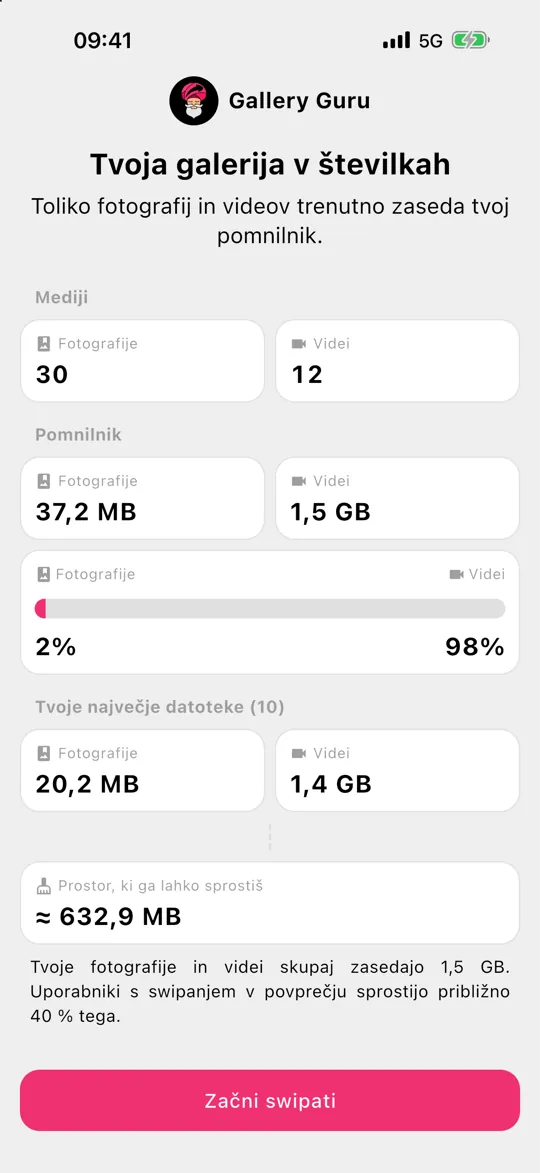
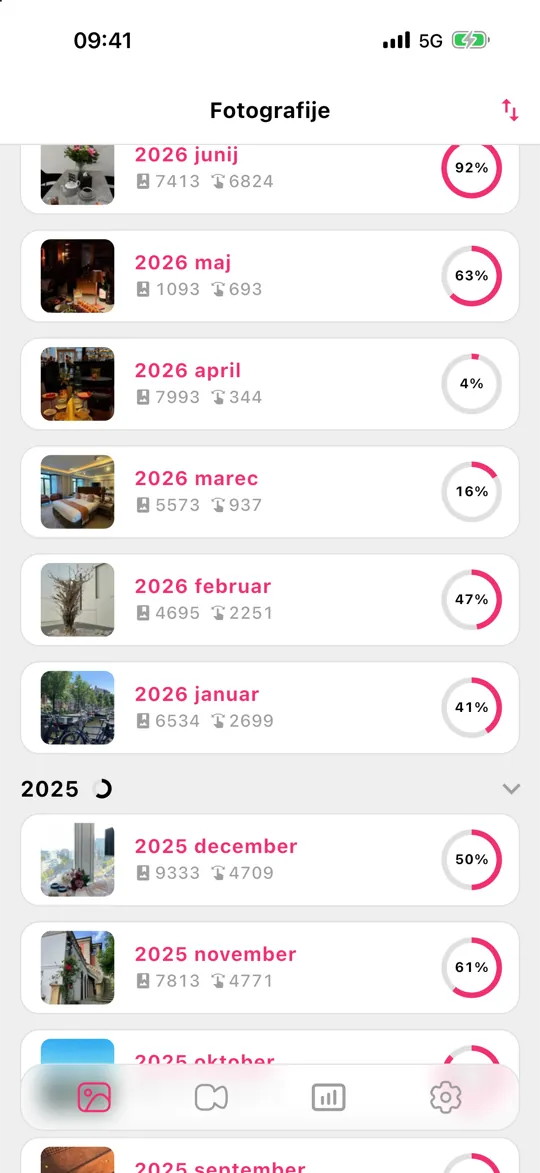
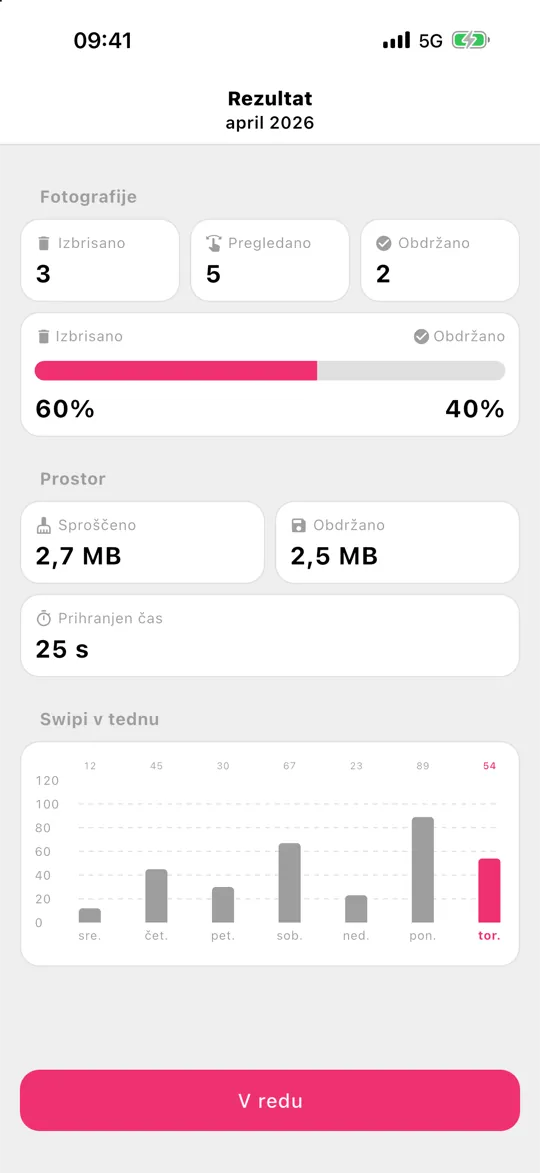
- Mesec za mesecem. Gallery Guru razdeli tvojo knjižnico po mesecih in ti omogoči, da swipaš levo za brisanje in desno za ohranitev. Majhni kosi, ki jih res končaš, mreža za pregled, preden se kar koli izbriše, in statistika, ki pokaže, koliko si sprostil.
2. Izprazni „Nedavno izbrisano“
Izbrisane fotografije še 30 dni zasedajo prostor. Odpri Fotografije → Zbirke → Nedavno izbrisano, odkleni s Face ID, nato Izberi → ••• → Izbriši vse. To naredi šele, ko si prepričan – ni mogoče razveljaviti.
3. Preveri „Optimiziraj shrambo iPhona“
S Fotografijami iCloud možnost Nastavitve → [tvoje ime] → iCloud → Fotografije → Shramba iPhona → Optimiziraj shrambo iPhona hrani izvirnike v polni ločljivosti v iCloudu, na telefonu pa manjše različice. Potrebuješ dovolj prostora v iCloudu za celotno knjižnico – če je poln tudi iCloud, preberi Shramba iCloud je polna.
4.–9. Vse drugo, kar napolni iPhone
- Razloži neuporabljene aplikacije: Nastavitve → Splošno → Shramba iPhona → tapni aplikacijo → Razloži aplikacijo. Dokumenti in podatki ostanejo.
- Priloge sporočil: v Shrambi iPhona tapni Sporočila → Preglej velike priloge.
- Sporočila hrani 1 leto namesto za vedno: Nastavitve → Aplikacije → Sporočila → Ohrani sporočila.
- Prenesena glasba, podkasti in serije v njihovih aplikacijah.
- Predpomnilnik brskalnika in aplikacij: nekatere aplikacije (družbena omrežja, klepetalniki) hranijo gigabajte predpomnilnika – izbris in ponovna namestitev ga počistita.
- Snemaj manjše videe: Nastavitve → Kamera → Snemanje videa, npr. 1080p pri 30 sl/s porabi približno 60 MB na minuto namesto 400 MB za 4K pri 60 sl/s.
Shramba še vedno polna, čeprav si vse izbrisal?
Če si izbrisal veliko, vrstica v Shrambi iPhona pa se je komaj premaknila, preveri po vrsti:
- Nedavno izbrisano. Izbrisane fotografije in videi še 30 dni zasedajo prostor. Izprazni album (Fotografije → Zbirke → Nedavno izbrisano → Izberi → Več (•••) → Izbriši vse).
- Daj mu čas. Shramba iPhona se preračunava v ozadju. Zapusti zaslon, počakaj nekaj minut ali znova zaženi iPhone, nato preveri še enkrat.
- Skrite fotografije. Fotografije v albumu Skrito se še vedno štejejo. Odpri Zbirke → Skrito (pod Pripomočki) in počisti tudi tam.
- Priloge sporočil. Fotografije in videi, poslani v klepetih, so shranjeni v Sporočilih, ne v Fotografijah – brisanje iz knjižnice se jih ne dotakne.
- Sistemski podatki. Predpomnilniki in začasne datoteke, ki jih iOS upravlja sam; običajno se zmanjšajo po ponovnem zagonu ali ko zmanjkuje prostora.
Kaj ne pomaga
Aplikacije „čistilci telefona“ ali „boosterji“, ki obljubljajo hitrejši telefon ali čiščenje smeti, tega na iPhonu ne zmorejo – iOS aplikacijam ne dovoli brisati datotek drugih aplikacij. Na iPhonu lahko sprostiš prostor le z lastno vsebino: fotografijami, videi, aplikacijami, sporočili in prenosi.
Pogosta vprašanja
Kaj so „Sistemski podatki“ v shrambi iPhona?
Sistemski podatki (prej „Drugo“) vsebujejo predpomnilnike, dnevnike in začasne datoteke. iOS jih upravlja sam in jih zmanjša, ko zmanjkuje prostora. Ponovni zagon iPhona jih včasih zmanjša; gumba za neposreden izbris ni.
Ali bo brisanje fotografij pospešilo moj iPhone?
Samo če je shramba skoraj povsem polna. iOS potrebuje prost prostor za posodobitve, predpomnilnike in začasne datoteke – če je prostih manj kot nekaj gigabajtov, lahko aplikacije postanejo počasne. Sprostitev prostora to odpravi.
Ali lahko za iPhone kupim več shrambe?
Za sam telefon ne – vgrajene shrambe ni mogoče nadgraditi. Kupiš lahko prostor v iCloudu: z vklopljenimi Fotografijami iCloud in „Optimiziraj shrambo iPhona“ so fotografije v polni velikosti v iCloudu, telefon pa hrani manjše različice, kar sprosti lokalni prostor. Čiščenje fotografij, ki jih ne potrebuješ, zmanjša oboje. Shramba iCloud – razlaga.
Koliko prostega prostora naj ima iPhone?
Dobro pravilo je, da ostane prostih vsaj 10 % ali nekaj gigabajtov, pred večjo posodobitvijo iOS pa več, saj namestitev potrebuje več gigabajtov.
Ali lahko sprostim prostor brez brisanja fotografij?
Da: s Fotografijami iCloud vklopi Optimiziraj shrambo iPhona, razloži aplikacije, počisti priloge sporočil. Če pa so Fotografije največja postavka, jih lahko trajno zmanjšaš le z brisanjem fotografij in videov, ki jih ne potrebuješ – tudi v iCloudu.