พื้นที่ iPhone เต็ม? วิธีเพิ่มพื้นที่ว่าง – เริ่มจากรูปภาพ
คำตอบสั้นๆ
เมื่อพื้นที่ iPhone เต็ม ให้เปิด การตั้งค่า → ทั่วไป → พื้นที่จัดเก็บข้อมูล iPhone เพื่อดูว่าอะไรใช้พื้นที่ ในมือถือส่วนใหญ่ รูปภาพคือรายการที่ใหญ่ที่สุด จึงควรเริ่มจากตรงนั้น: ลบวิดีโอขนาดใหญ่ ภาพหน้าจอ และรูปที่ถ่ายพลาด แล้วล้าง “ที่เพิ่งลบ” หากใช้รูปภาพ iCloud ให้ตรวจว่าเปิด “ปรับพื้นที่จัดเก็บข้อมูล iPhone ให้เหมาะสม” อยู่ ถอดแอปที่ไม่ได้ใช้ และลบไฟล์แนบเก่าในข้อความ
เพิ่มพื้นที่ว่างใน iPhone
- ดูว่าอะไรใช้พื้นที่. เปิด การตั้งค่า → ทั่วไป → พื้นที่จัดเก็บข้อมูล iPhone แล้วรอให้แถบโหลดเสร็จ
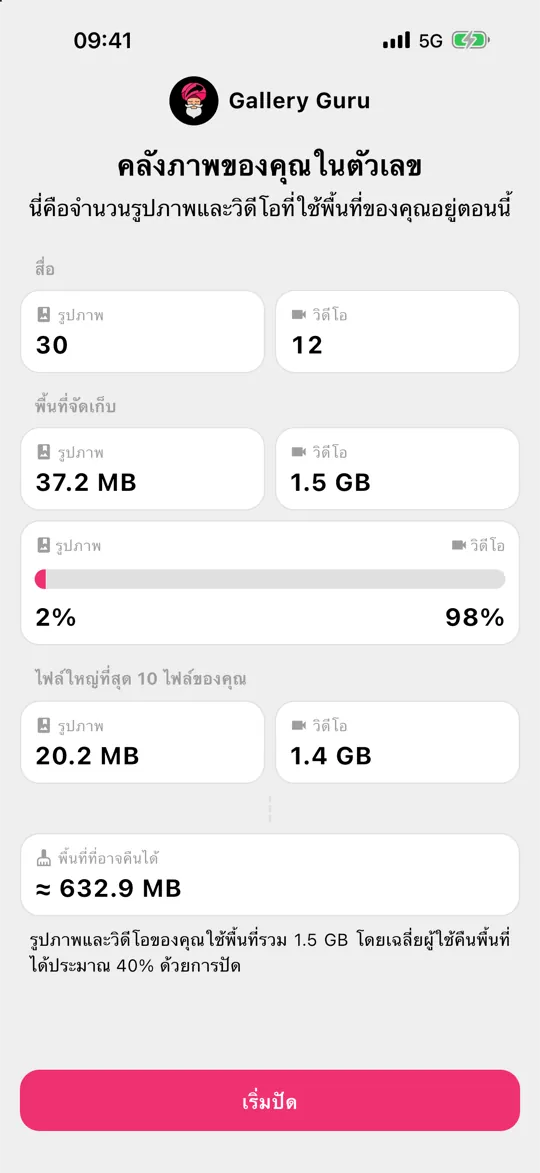
- เคลียร์รูปภาพและวิดีโอ. ลบวิดีโอขนาดใหญ่ ภาพหน้าจอ และรูปที่ไม่ต้องการ – แอปปัดอย่าง Gallery Guru ช่วยให้ทำได้เร็ว
- ล้าง ที่เพิ่งลบ. รูปภาพ → คอลเลกชัน → ที่เพิ่งลบ → เลือก → เพิ่มเติม (•••) → ลบทั้งหมด
- ปรับรูปภาพ iCloud ให้เหมาะสม. การตั้งค่า → [ชื่อของคุณ] → iCloud → รูปภาพ → พื้นที่จัดเก็บข้อมูล iPhone → ปรับพื้นที่จัดเก็บข้อมูล iPhone ให้เหมาะสม จะเก็บรูปเวอร์ชันขนาดเล็กไว้ในเครื่อง
- ถอดแอปและเคลียร์ข้อความ. ถอดแอปที่ไม่ได้ใช้ และตรวจทานไฟล์แนบขนาดใหญ่ในข้อความ
ขั้นแรก: ดูว่าอะไรใช้พื้นที่จริงๆ
เปิด การตั้งค่า → ทั่วไป → พื้นที่จัดเก็บข้อมูล iPhone แถบด้านบนแสดงสัดส่วนของแอป รูปภาพ สื่อ ข้อความ iOS และข้อมูลระบบ ด้านล่างคือรายการแอปทั้งหมดพร้อมขนาด สำหรับคนส่วนใหญ่ รูปภาพ คือก้อนที่ใหญ่ที่สุด – บ่อยครั้งเป็นหลายสิบ GB
1. เคลียร์รูปภาพและวิดีโอ
รูปภาพและวิดีโอคือจุดที่ได้ผลมากที่สุด และไม่มีใครตัดสินใจแทนคุณได้ว่ารูปไหนต้องเก็บ เคล็ดลับคือทำให้การตัดสินใจเร็วขึ้น:
- เริ่มจากวิดีโอ วิดีโอ 4K ที่ 60 fps ความยาวหนึ่งนาทีใช้พื้นที่ประมาณ 400 MB (ตัวเลขของ Apple เองในการตั้งค่ากล้อง) – เท่ากับรูปภาพราวร้อยรูป หาและลบวิดีโอขนาดใหญ่
- ภาพหน้าจอ ปกติมีเป็นร้อย และเกือบทั้งหมดทิ้งได้ ลบทีละมากๆ
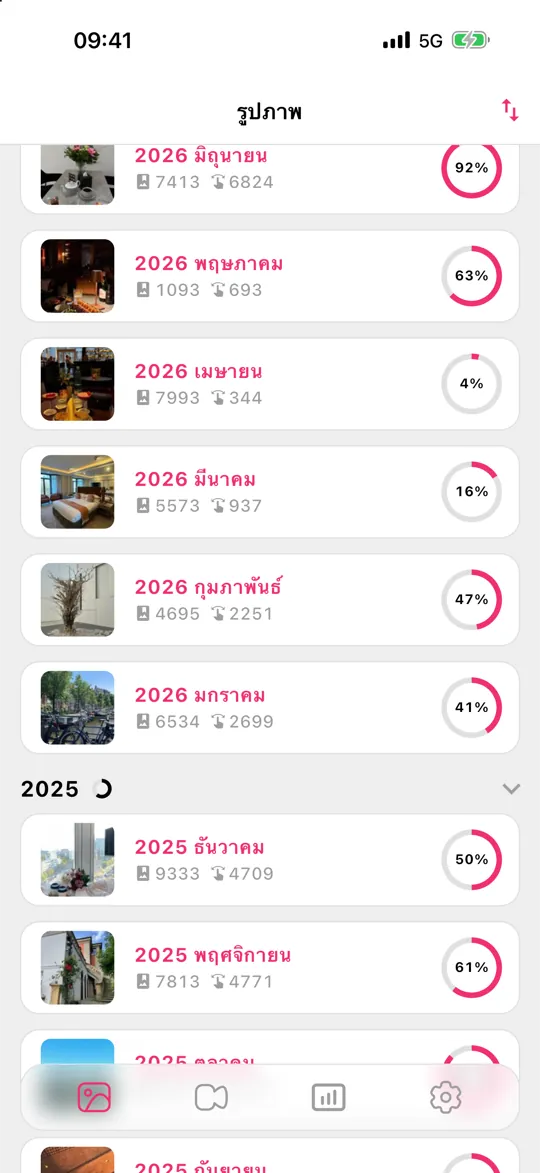
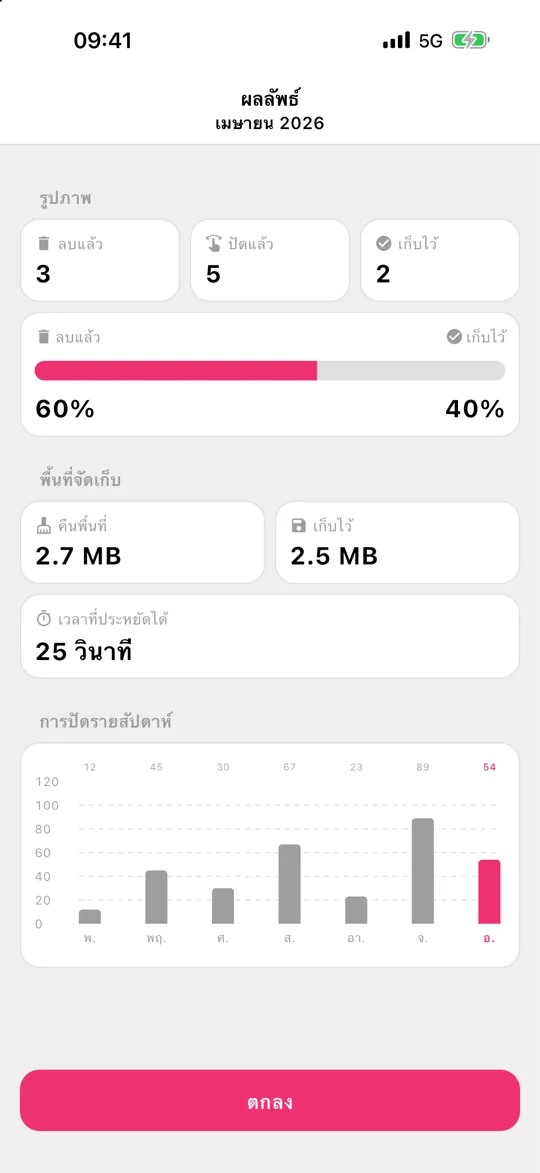
- ทีละเดือน Gallery Guru แบ่งคลังรูปภาพของคุณเป็นรายเดือน และให้คุณปัดซ้ายเพื่อลบ ปัดขวาเพื่อเก็บ เป็นชุดเล็กๆ ที่ทำเสร็จได้จริง มีตารางตรวจทานก่อนลบ และมีสถิติแสดงว่าคุณคืนพื้นที่ได้เท่าไร
2. ล้าง “ที่เพิ่งลบ”
รูปที่ลบแล้วยังใช้พื้นที่ต่ออีก 30 วัน เปิด รูปภาพ → คอลเลกชัน → ที่เพิ่งลบ ปลดล็อกด้วย Face ID แล้วแตะ เลือก → ••• → ลบทั้งหมด ทำเมื่อแน่ใจแล้วเท่านั้น – ขั้นตอนนี้ย้อนกลับไม่ได้
3. ตรวจ “ปรับพื้นที่จัดเก็บข้อมูล iPhone ให้เหมาะสม”
เมื่อใช้รูปภาพ iCloud ตัวเลือก การตั้งค่า → [ชื่อของคุณ] → iCloud → รูปภาพ → พื้นที่จัดเก็บข้อมูล iPhone → ปรับพื้นที่จัดเก็บข้อมูล iPhone ให้เหมาะสม จะเก็บต้นฉบับความละเอียดเต็มไว้ใน iCloud และเก็บเวอร์ชันขนาดเล็กไว้ในเครื่อง ต้องมีพื้นที่ iCloud พอสำหรับคลังรูปภาพทั้งหมด – หาก iCloud เต็มด้วย อ่านพื้นที่ iCloud เต็ม
4.–9. สิ่งอื่นๆ ที่ทำให้ iPhone เต็ม
- ถอดแอปที่ไม่ได้ใช้: การตั้งค่า → ทั่วไป → พื้นที่จัดเก็บข้อมูล iPhone → แตะแอป → ถอดแอป เอกสารและข้อมูลจะยังอยู่
- ไฟล์แนบในข้อความ: ในพื้นที่จัดเก็บข้อมูล iPhone แตะ ข้อความ → ตรวจทานไฟล์แนบขนาดใหญ่
- เก็บข้อความไว้ 1 ปี แทนที่จะเก็บตลอดไป: การตั้งค่า → แอป → ข้อความ → เก็บข้อความ
- เพลง พอดคาสท์ และซีรีส์ที่ดาวน์โหลดไว้ ในแอปของแต่ละอย่าง
- แคชของเบราว์เซอร์และแอป: บางแอป (โซเชียลมีเดีย แอปแชท) เก็บแคชไว้หลาย GB – ลบแอปแล้วติดตั้งใหม่จะล้างแคชได้
- ถ่ายวิดีโอให้ไฟล์เล็กลง: การตั้งค่า → กล้อง → บันทึกวิดีโอ เช่น 1080p ที่ 30 fps ใช้ประมาณ 60 MB ต่อนาที แทนที่จะเป็น 400 MB สำหรับ 4K ที่ 60 fps
ลบทุกอย่างแล้วพื้นที่ยังเต็มอยู่?
หากคุณลบไปเยอะแต่แถบในพื้นที่จัดเก็บข้อมูล iPhone แทบไม่ขยับ ให้ตรวจตามลำดับนี้:
- ที่เพิ่งลบ รูปภาพและวิดีโอที่ลบแล้วยังใช้พื้นที่อีก 30 วัน ล้างอัลบั้มนี้ (รูปภาพ → คอลเลกชัน → ที่เพิ่งลบ → เลือก → เพิ่มเติม (•••) → ลบทั้งหมด)
- รอสักครู่ พื้นที่จัดเก็บข้อมูล iPhone คำนวณใหม่อยู่เบื้องหลัง ออกจากหน้านั้น รอสักไม่กี่นาทีหรือรีสตาร์ท iPhone แล้วตรวจอีกครั้ง
- รูปที่ซ่อนอยู่ รูปในอัลบั้ม ที่ซ่อนอยู่ ยังนับรวมด้วย เปิด คอลเลกชัน → ที่ซ่อนอยู่ (ใต้ ยูทิลิตี้) แล้วเคลียร์ด้วย
- ไฟล์แนบในข้อความ รูปภาพและวิดีโอที่ส่งในแชทถูกเก็บไว้ในข้อความ ไม่ใช่ในรูปภาพ – การลบจากคลังรูปภาพจึงไม่มีผลกับไฟล์เหล่านั้น
- ข้อมูลระบบ แคชและไฟล์ชั่วคราวที่ iOS จัดการเอง ปกติจะลดลงหลังรีสตาร์ทหรือเมื่อพื้นที่ใกล้เต็ม
สิ่งที่ไม่ช่วย
แอป “ทำความสะอาดมือถือ” หรือ “บูสเตอร์” ที่สัญญาว่าจะทำให้เครื่องเร็วขึ้นหรือล้างไฟล์ขยะ ทำแบบนั้นไม่ได้บน iPhone – iOS ไม่อนุญาตให้แอปลบไฟล์ของแอปอื่น บน iPhone พื้นที่ที่คุณคืนได้คือเนื้อหาของคุณเอง: รูปภาพ วิดีโอ แอป ข้อความ และไฟล์ที่ดาวน์โหลด
คำถามที่พบบ่อย
“ข้อมูลระบบ” ในพื้นที่จัดเก็บข้อมูล iPhone คืออะไร?
ข้อมูลระบบ (เดิมชื่อ “อื่นๆ”) ประกอบด้วยแคช บันทึก และไฟล์ชั่วคราว iOS จัดการเองและลดขนาดลงเมื่อพื้นที่ใกล้เต็ม การรีสตาร์ท iPhone บางครั้งช่วยลดได้ ไม่มีปุ่มสำหรับลบโดยตรง
ลบรูปแล้ว iPhone จะเร็วขึ้นไหม?
เฉพาะเมื่อพื้นที่เกือบเต็มเท่านั้น iOS ต้องการพื้นที่ว่างสำหรับอัปเดต แคช และไฟล์ชั่วคราว – หากเหลือพื้นที่ว่างไม่ถึงไม่กี่ GB แอปอาจช้าลง การคืนพื้นที่ช่วยแก้ปัญหานี้ได้
ซื้อพื้นที่เพิ่มให้ iPhone ได้ไหม?
สำหรับตัวเครื่องไม่ได้ – พื้นที่ในตัวอัปเกรดไม่ได้ สิ่งที่ซื้อได้คือพื้นที่ iCloud: เมื่อเปิดรูปภาพ iCloud และ “ปรับพื้นที่จัดเก็บข้อมูล iPhone ให้เหมาะสม” รูปขนาดเต็มจะอยู่ใน iCloud และในเครื่องจะเก็บเวอร์ชันเล็กกว่า ซึ่งช่วยคืนพื้นที่ในเครื่อง การเคลียร์รูปที่ไม่ต้องการช่วยลดได้ทั้งสองที่ อธิบายเรื่องพื้นที่ iCloud
iPhone ควรมีพื้นที่ว่างเท่าไร?
หลักง่ายๆ คือเหลือพื้นที่ว่างอย่างน้อย 10% หรือสักไม่กี่ GB และมากกว่านั้นก่อนอัปเดต iOS ครั้งใหญ่ ซึ่งต้องใช้หลาย GB ในการติดตั้ง
คืนพื้นที่โดยไม่ต้องลบรูปได้ไหม?
ได้: เปิด ปรับพื้นที่จัดเก็บข้อมูล iPhone ให้เหมาะสม พร้อมรูปภาพ iCloud ถอดแอป และเคลียร์ไฟล์แนบในข้อความ แต่หากรูปภาพคือรายการที่ใหญ่ที่สุด การลบรูปภาพและวิดีโอที่ไม่ต้องการคือวิธีเดียวที่จะลดขนาดได้อย่างถาวร – ใน iCloud ด้วย