iPhone اسٹوریج فل؟ مزید جگہ کیسے بنائیں – پہلے تصاویر
مختصر جواب
جب آپ کے iPhone کی اسٹوریج فل ہو جائے تو سیٹنگز ← جنرل ← iPhone اسٹوریج کھول کر دیکھیں کہ جگہ کون لے رہا ہے۔ زیادہ تر فونز میں تصاویر سب سے بڑی چیز ہوتی ہیں، اس لیے وہیں سے شروع کریں: بڑی ویڈیوز، اسکرین شاٹس اور خراب تصاویر حذف کریں، پھر ”حال ہی میں حذف شدہ“ خالی کریں۔ اگر آپ iCloud تصاویر استعمال کرتے ہیں تو یقینی بنائیں کہ ”iPhone اسٹوریج بہتر بنائیں“ آن ہے، غیر استعمال شدہ ایپس آف لوڈ کریں اور پیغامات کے پرانے اٹیچمنٹس ہٹائیں۔
iPhone میں اسٹوریج خالی کریں
- دیکھیں جگہ کون لے رہا ہے. سیٹنگز ← جنرل ← iPhone اسٹوریج (Settings ← General ← iPhone Storage) کھولیں اور بار لوڈ ہونے کا انتظار کریں۔
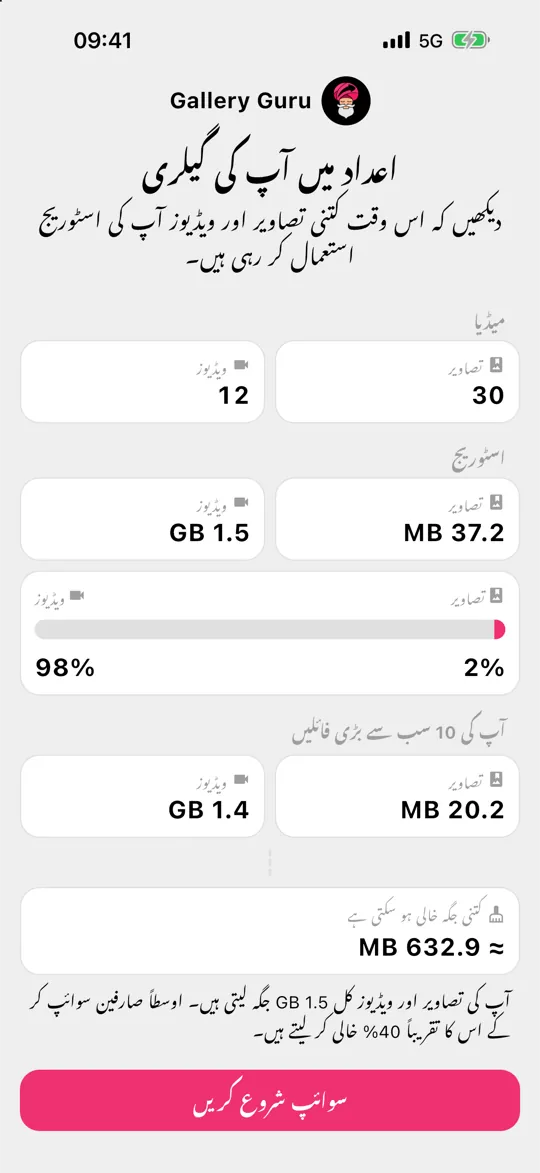
- تصاویر اور ویڈیوز صاف کریں. بڑی ویڈیوز، اسکرین شاٹس اور غیر ضروری تصاویر حذف کریں – Gallery Guru جیسی سوائپ ایپ یہ کام تیز کر دیتی ہے۔
- حال ہی میں حذف شدہ خالی کریں. تصاویر ← مجموعے ← حال ہی میں حذف شدہ ← منتخب کریں ← مزید (•••) ← سب حذف کریں۔
- iCloud تصاویر بہتر بنائیں. سیٹنگز ← [آپ کا نام] ← iCloud ← تصاویر ← iPhone اسٹوریج ← iPhone اسٹوریج بہتر بنائیں (Optimize iPhone Storage) فون پر چھوٹے ورژن رکھتا ہے۔
- ایپس آف لوڈ کریں اور پیغامات صاف کریں. غیر استعمال شدہ ایپس آف لوڈ کریں اور پیغامات میں بڑے اٹیچمنٹس کا جائزہ لیں۔
پہلے: دیکھیں اصل میں جگہ کون لے رہا ہے
سیٹنگز ← جنرل ← iPhone اسٹوریج (Settings ← General ← iPhone Storage) کھولیں۔ اوپر والا بار ایپس، تصاویر، میڈیا، پیغامات، iOS اور سسٹم ڈیٹا کا حصہ دکھاتا ہے؛ اس کے نیچے ہر ایپ اپنے سائز کے ساتھ۔ زیادہ تر لوگوں کے لیے تصاویر سب سے بڑا حصہ ہوتی ہیں – اکثر دسیوں گیگا بائٹس۔
1. اپنی تصاویر اور ویڈیوز صاف کریں
تصاویر اور ویڈیوز سب سے بڑا فرق ڈالتی ہیں، اور آپ کے سوا کوئی فیصلہ نہیں کر سکتا کہ کون سی ضروری ہیں۔ اصل بات یہ ہے کہ فیصلہ تیز ہو:
- پہلے ویڈیوز۔ 60 fps پر ایک منٹ کی 4K ویڈیو تقریباً 400 MB لیتی ہے (کیمرا سیٹنگز میں Apple کے اپنے اعداد و شمار) – تقریباً سو تصاویر جتنی۔ بڑی ویڈیوز ڈھونڈیں اور حذف کریں۔
- اسکرین شاٹس۔ عام طور پر سینکڑوں، تقریباً سب بیکار۔ انہیں ایک ساتھ حذف کریں۔
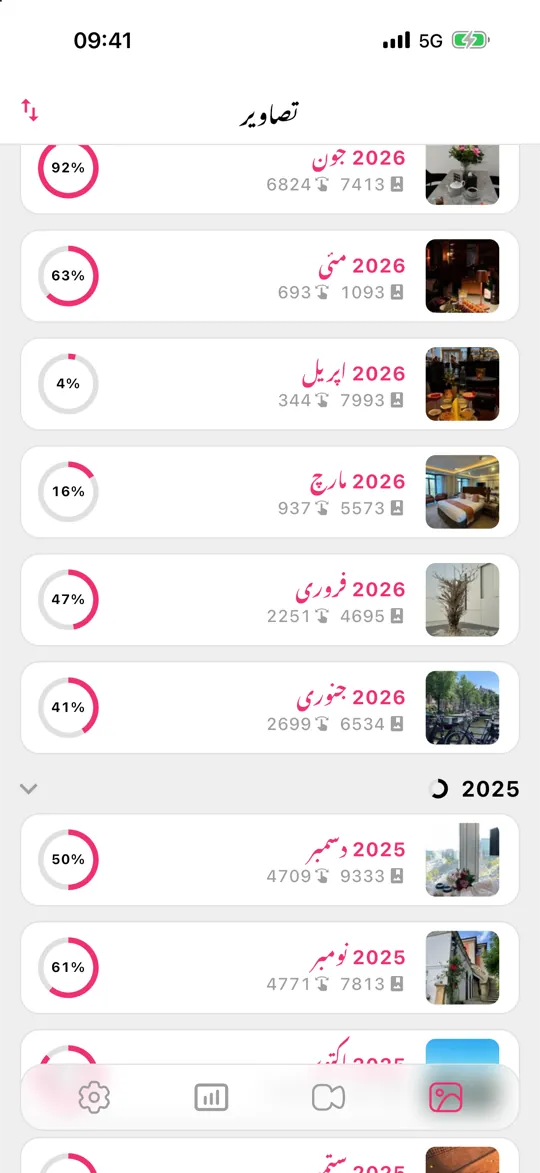
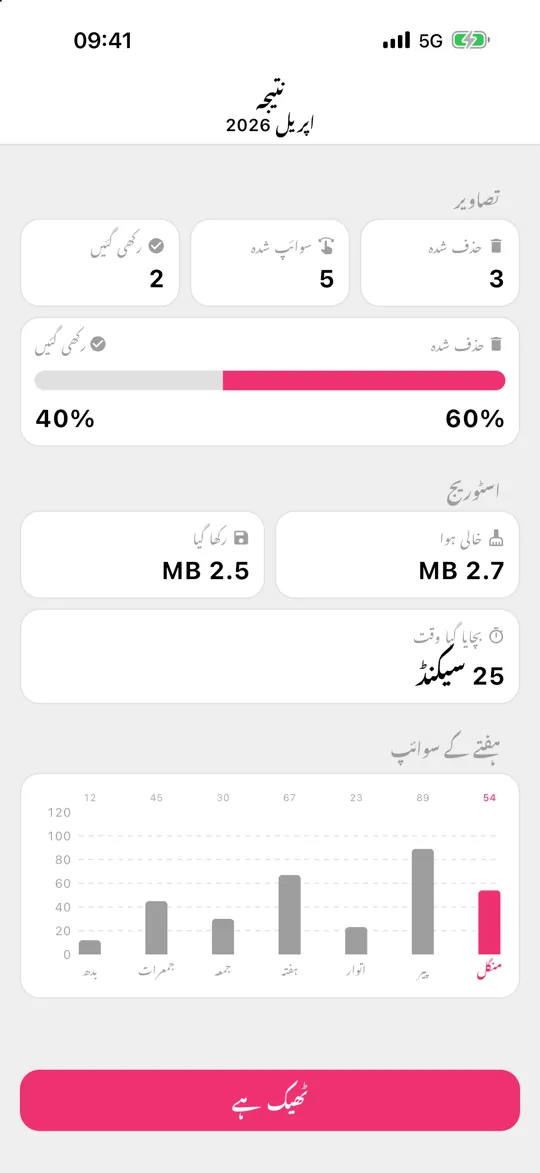
- مہینہ بہ مہینہ۔ Gallery Guru آپ کی لائبریری کو مہینوں میں بانٹتی ہے اور آپ حذف کرنے کے لیے بائیں اور رکھنے کے لیے دائیں سوائپ کرتے ہیں۔ چھوٹے حصے جو واقعی مکمل ہو سکیں، کچھ بھی حذف ہونے سے پہلے جائزہ گرڈ، اور اعداد و شمار جو دکھاتے ہیں کہ کتنی جگہ خالی ہوئی۔
2. ”حال ہی میں حذف شدہ“ خالی کریں
حذف شدہ تصاویر 30 دن تک جگہ لیتی رہتی ہیں۔ تصاویر ← مجموعے ← حال ہی میں حذف شدہ (Recently Deleted) کھولیں، Face ID سے اَن لاک کریں، پھر منتخب کریں ← ••• ← سب حذف کریں۔ یہ تب ہی کریں جب آپ کو یقین ہو – یہ عمل واپس نہیں ہو سکتا۔
3. ”iPhone اسٹوریج بہتر بنائیں“ چیک کریں
iCloud تصاویر کے ساتھ، سیٹنگز ← [آپ کا نام] ← iCloud ← تصاویر ← iPhone اسٹوریج ← iPhone اسٹوریج بہتر بنائیں (Optimize iPhone Storage) فل ریزولوشن اوریجنلز iCloud میں اور چھوٹے ورژن فون پر رکھتا ہے۔ اس کے لیے آپ کی پوری لائبریری جتنی iCloud اسٹوریج چاہیے – اگر iCloud بھی فل ہے تو پڑھیں iCloud اسٹوریج فل۔
4.–9. باقی سب کچھ جو iPhone بھر دیتا ہے
- غیر استعمال شدہ ایپس آف لوڈ کریں: سیٹنگز ← جنرل ← iPhone اسٹوریج ← کسی ایپ پر ٹیپ کریں ← ایپ آف لوڈ کریں (Offload App)۔ دستاویزات اور ڈیٹا باقی رہتے ہیں۔
- پیغامات کے اٹیچمنٹس: iPhone اسٹوریج میں پیغامات ← بڑے اٹیچمنٹس کا جائزہ لیں پر ٹیپ کریں۔
- پیغامات ہمیشہ کی بجائے 1 سال تک رکھیں: سیٹنگز ← ایپس ← پیغامات ← پیغامات رکھیں (Keep Messages)۔
- ڈاؤن لوڈ شدہ میوزک، پوڈکاسٹس اور سیریز ان کی اپنی ایپس میں۔
- براؤزر اور ایپ کیشے: کچھ ایپس (سوشل میڈیا، میسنجرز) گیگا بائٹس کا کیشے جمع کرتی ہیں – انہیں حذف کر کے دوبارہ انسٹال کرنے سے یہ صاف ہو جاتا ہے۔
- ویڈیوز چھوٹی ریکارڈ کریں: سیٹنگز ← کیمرا ← ویڈیو ریکارڈ کریں (Record Video)، مثلاً 30 fps پر 1080p فی منٹ تقریباً 60 MB لیتی ہے، جبکہ 60 fps پر 4K تقریباً 400 MB۔
سب کچھ حذف کرنے کے بعد بھی اسٹوریج فل ہے؟
اگر آپ نے بہت کچھ حذف کیا اور iPhone اسٹوریج کا بار مشکل سے ہلا، تو ان چیزوں کو ترتیب سے چیک کریں:
- حال ہی میں حذف شدہ۔ حذف شدہ تصاویر اور ویڈیوز 30 دن تک جگہ لیتی رہتی ہیں۔ البم خالی کریں (تصاویر ← مجموعے ← حال ہی میں حذف شدہ ← منتخب کریں ← مزید (•••) ← سب حذف کریں)۔
- تھوڑا وقت دیں۔ iPhone اسٹوریج بیک گراؤنڈ میں دوبارہ حساب لگاتی ہے۔ اسکرین سے نکلیں، چند منٹ انتظار کریں یا iPhone ری اسٹارٹ کریں، پھر دوبارہ دیکھیں۔
- پوشیدہ تصاویر۔ پوشیدہ البم کی تصاویر بھی شمار ہوتی ہیں۔ مجموعے ← پوشیدہ (Hidden، یوٹیلیٹیز کے نیچے) کھولیں اور اسے بھی صاف کریں۔
- پیغامات کے اٹیچمنٹس۔ چیٹس میں بھیجی گئی تصاویر اور ویڈیوز پیغامات میں محفوظ ہوتی ہیں، تصاویر میں نہیں – اپنی لائبریری سے حذف کرنے سے ان پر کوئی اثر نہیں پڑتا۔
- سسٹم ڈیٹا۔ کیشے اور عارضی فائلیں جنہیں iOS خود سنبھالتا ہے؛ یہ عام طور پر ری اسٹارٹ کے بعد یا جگہ کم ہونے پر سکڑ جاتا ہے۔
کیا مدد نہیں کرتا
”فون کلینر“ یا ”بوسٹر“ ایپس جو فون تیز کرنے یا جنک صاف کرنے کا وعدہ کرتی ہیں، iPhone پر یہ نہیں کر سکتیں – iOS ایپس کو دوسری ایپس کی فائلیں حذف کرنے کی اجازت نہیں دیتا۔ iPhone پر آپ جو جگہ خالی کر سکتے ہیں وہ آپ کا اپنا مواد ہے: تصاویر، ویڈیوز، ایپس، پیغامات اور ڈاؤن لوڈز۔
اکثر پوچھے جانے والے سوالات
iPhone اسٹوریج میں ”سسٹم ڈیٹا“ کیا ہے؟
سسٹم ڈیٹا (پہلے ”دیگر“) میں کیشے، لاگز اور عارضی فائلیں ہوتی ہیں۔ iOS اسے خود سنبھالتا ہے اور جگہ کم ہونے پر اسے چھوٹا کر دیتا ہے۔ iPhone ری اسٹارٹ کرنے سے کبھی کبھی یہ کم ہو جاتا ہے؛ اسے براہ راست حذف کرنے کا کوئی بٹن نہیں ہے۔
کیا تصاویر حذف کرنے سے میرا iPhone تیز ہو جائے گا؟
صرف تب جب اسٹوریج تقریباً مکمل بھری ہو۔ iOS کو اپ ڈیٹس، کیشے اور عارضی فائلوں کے لیے خالی جگہ چاہیے – چند گیگا بائٹس سے کم خالی ہو تو ایپس سست ہو سکتی ہیں۔ جگہ خالی کرنے سے یہ ٹھیک ہو جاتا ہے۔
کیا میں اپنے iPhone کے لیے مزید اسٹوریج خرید سکتا ہوں؟
فون کے لیے خود نہیں – بلٹ اِن اسٹوریج اپ گریڈ نہیں ہو سکتی۔ آپ iCloud اسٹوریج خرید سکتے ہیں: iCloud تصاویر اور ”iPhone اسٹوریج بہتر بنائیں“ آن ہو تو فل سائز تصاویر iCloud میں رہتی ہیں اور فون چھوٹے ورژن رکھتا ہے، جس سے فون میں جگہ خالی ہوتی ہے۔ غیر ضروری تصاویر صاف کرنے سے دونوں چھوٹے ہوتے ہیں۔ iCloud اسٹوریج کی وضاحت۔
iPhone میں کتنی خالی جگہ ہونی چاہیے؟
ایک اچھا اصول یہ ہے کہ کم از کم 10% یا چند گیگا بائٹس خالی رکھیں، اور بڑی iOS اپ ڈیٹ سے پہلے اس سے زیادہ، کیونکہ اسے انسٹال ہونے کے لیے کئی گیگا بائٹس چاہییں۔
کیا میں تصاویر حذف کیے بغیر جگہ خالی کر سکتا ہوں؟
جی ہاں: iCloud تصاویر کے ساتھ iPhone اسٹوریج بہتر بنائیں آن کریں، ایپس آف لوڈ کریں، پیغامات کے اٹیچمنٹس صاف کریں۔ لیکن اگر تصاویر سب سے بڑی چیز ہیں تو غیر ضروری تصاویر اور ویڈیوز حذف کرنا ہی اسے مستقل طور پر چھوٹا کرنے کا واحد طریقہ ہے – iCloud میں بھی۔