iCloud اسٹوریج فل؟ کیا کریں اور جگہ کیسے خالی کریں
مختصر جواب
اگر آپ کی iCloud اسٹوریج فل ہے تو سیٹنگز ← [آپ کا نام] ← iCloud کھول کر دیکھیں کہ اسے کون استعمال کر رہا ہے۔ عام طور پر یہ تصاویر ہوتی ہیں، پھر ڈیوائس بیک اپس اور پیغامات۔ iCloud تصاویر آن ہو تو iPhone پر حذف کی گئی ہر تصویر یا ویڈیو iCloud سے بھی ہٹ جاتی ہے – اس لیے اپنی گیلری صاف کرنے سے iCloud اسٹوریج بھی خالی ہوتی ہے۔ پرانے ڈیوائس بیک اپس جن کی اب ضرورت نہیں حذف کریں، پھر ”حال ہی میں حذف شدہ“ خالی کریں۔
دیکھیں آپ کا iCloud کس چیز سے بھرا ہے
سیٹنگز ← [آپ کا نام] ← iCloud (Settings ← [your name] ← iCloud) کھولیں۔ بار تصاویر، بیک اپس، پیغامات، iCloud Drive اور دیگر ایپس دکھاتا ہے؛ تفصیلات کے لیے اکاؤنٹ اسٹوریج کا نظم کریں (Manage Account Storage، یا اسٹوریج) پر ٹیپ کریں۔ مفت پلان میں 5 GB ہوتے ہیں – اکثر ایک سال کی تصاویر ہی اس سے زیادہ ہوتی ہیں۔
1. iCloud تصاویر صاف کریں – اپنے iPhone سے
iCloud تصاویر کے ساتھ آپ کی لائبریری ہر ڈیوائس پر ایک جیسی ہوتی ہے: iPhone پر تصویر حذف کریں تو وہ iCloud سے بھی ختم ہو جاتی ہے (”حال ہی میں حذف شدہ“ میں 30 دن کے بعد، یا جیسے ہی آپ اسے خالی کریں)۔ اس لیے iCloud کو چھوٹا کرنے کا سب سے تیز طریقہ اپنی گیلری صاف کرنا ہے:
- پہلے بڑی ویڈیوز حذف کریں – انہیں کیسے ڈھونڈیں۔
- اسکرین شاٹس ایک ساتھ حذف کریں – طریقہ یہ ہے۔
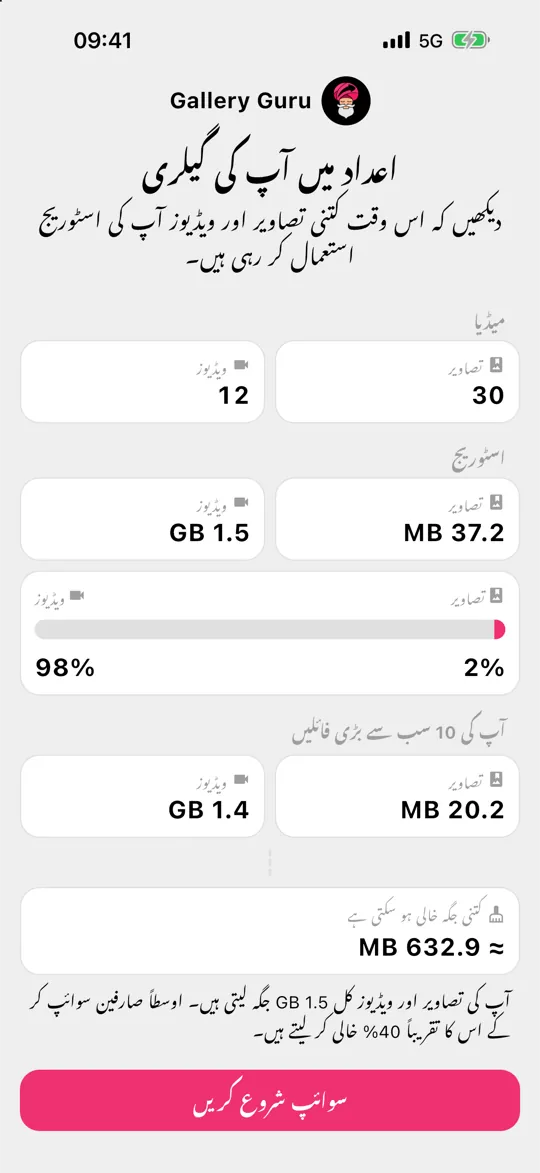
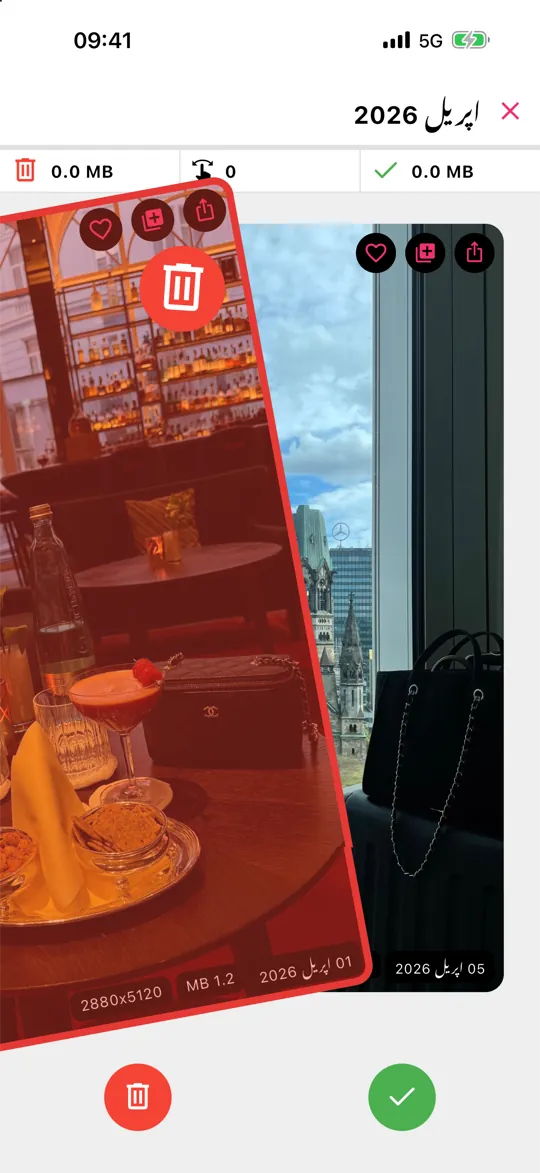
- باقی سب Gallery Guru کے ساتھ مہینہ بہ مہینہ دیکھیں: حذف کرنے کے لیے بائیں، رکھنے کے لیے دائیں سوائپ کریں، جائزہ لیں، حذف کریں۔ حذف کی گئی چیزیں iCloud اور آپ کے تمام ڈیوائسز پر سنک ہو جاتی ہیں۔
2. پرانے ڈیوائس بیک اپس حذف کریں
پرانے iPhones یا iPads کے بیک اپس اکثر برسوں iCloud میں پڑے رہتے ہیں۔ اکاؤنٹ اسٹوریج کا نظم کریں ← بیک اپس میں وہ ڈیوائس منتخب کریں جو اب استعمال نہیں کرتے اور اس کا بیک اپ حذف کریں۔ اپنے موجودہ iPhone کے لیے آپ بڑی ایپس کو بیک اپ سے نکال سکتے ہیں۔
3. پیغامات، iCloud Drive اور دیگر ایپس
iCloud میں پیغامات چیٹس کی تصاویر اور ویڈیوز رکھتا ہے۔ بڑی گفتگو یا اٹیچمنٹس حذف کریں، یا پیغامات رکھیں کو 1 سال پر سیٹ کریں۔ پرانے ڈاؤن لوڈز اور بڑی فائلوں کے لیے iCloud Drive بھی دیکھیں۔
”آپ کی iCloud اسٹوریج فل ہے“ ای میل: اصلی یا فراڈ؟
”iCloud اسٹوریج فل“ کی بہت سی ای میلز اور میسجز فشنگ ہوتے ہیں۔ وہ خبردار کرتے ہیں کہ آپ کی تصاویر حذف ہو جائیں گی، ”50 GB مفت“ یا رعایت کی پیشکش کرتے ہیں، اور ایسے صفحے کا لنک دیتے ہیں جو آپ کا Apple اکاؤنٹ پاس ورڈ یا کارڈ کی تفصیلات مانگتا ہے۔ Apple ایسی پیشکشیں نہیں بھیجتا، اور iCloud فل ہونے سے آپ کی تصاویر حذف نہیں ہوتیں۔
- پیغام میں موجود لنکس پر ٹیپ نہ کریں۔ اس کی بجائے اصل صورتحال سیٹنگز ← [آپ کا نام] ← iCloud میں دیکھیں۔
- اگر وہاں اسٹوریج ٹھیک ہے تو پیغام حذف کر دیں۔
- اگر آپ پہلے ہی پاس ورڈ ڈال چکے ہیں تو اسے فوراً بدلیں اور اپنی ادائیگی کی تفصیلات چیک کریں۔
جب iCloud واقعی فل ہو تو کچھ حذف نہیں ہوتا: نئی تصاویر اور ویڈیوز بس اپ لوڈ ہونا بند ہو جاتی ہیں، اور iCloud بیک اپ رک جاتا ہے جب تک آپ جگہ خالی نہ کریں یا اپ گریڈ نہ کریں۔
احتیاط: iCloud تصاویر بند کرنے سے جگہ خالی نہیں ہوتی
iPhone پر iCloud تصاویر بند کرنے سے iCloud سے کچھ حذف نہیں ہوتا – لائبریری وہیں رہتی ہے۔ اور iCloud تصاویر آن ہوتے ہوئے iCloud میں تصاویر حذف کرنے سے وہ آپ کے iPhone سے بھی حذف ہو جاتی ہیں۔ حذف کرنے سے پہلے یقینی بنائیں کہ جو کچھ رکھنا ہے اس کی کاپی (کمپیوٹر، ایکسٹرنل ڈرائیو) آپ کے پاس ہے۔
اکثر پوچھے جانے والے سوالات
اگر میں iPhone سے تصاویر حذف کروں تو کیا وہ iCloud سے بھی حذف ہو جاتی ہیں؟
جی ہاں، جب iCloud تصاویر آن ہو۔ وہ پہلے 30 دن کے لیے (تمام ڈیوائسز پر) حال ہی میں حذف شدہ میں جاتی ہیں اور پھر ہمیشہ کے لیے ہٹ جاتی ہیں۔
iPhone سے تصاویر کیسے حذف کروں لیکن iCloud میں رکھوں؟
iCloud تصاویر آن ہو تو حذف کرنا ہمیشہ سنک ہوتا ہے۔ اس کی بجائے ”iPhone اسٹوریج بہتر بنائیں“ استعمال کریں: فل ریزولوشن اوریجنلز iCloud میں رہتے ہیں اور فون پر صرف چھوٹے ورژن محفوظ ہوتے ہیں۔ تمام طریقے، قدم بہ قدم۔
جب میری iCloud اسٹوریج فل ہو جائے تو کیا ہوتا ہے؟
کچھ حذف نہیں ہوتا۔ نئی تصاویر اور ویڈیوز iCloud تصاویر میں اپ لوڈ ہونا بند ہو جاتی ہیں، iCloud بیک اپ رک جاتا ہے، اور iCloud Drive اور Mail نئی فائلیں محفوظ نہیں کر سکتے جب تک آپ جگہ خالی نہ کریں یا مزید نہ خریدیں۔
کیا مزید iCloud اسٹوریج خریدنا بہتر ہے؟
اگر آپ سب کچھ رکھنا چاہتے ہیں تو ہاں۔ لیکن زیادہ تر لائبریریوں میں ہزاروں ایسی تصاویر ہوتی ہیں جنہیں کوئی دوبارہ نہیں دیکھے گا – پہلے صفائی کرنے سے اکثر آپ چھوٹے پلان پر ہی رہ سکتے ہیں۔