iCloud prostor pun? Što učiniti i kako osloboditi prostor
Kratak odgovor
Ako je tvoj iCloud prostor pun, otvori Postavke → [tvoje ime] → iCloud da vidiš što ga zauzima. Obično su to fotografije, zatim sigurnosne kopije uređaja i Poruke. Uz uključene iCloud fotografije svaka fotografija ili videozapis koji obrišeš na iPhoneu uklanja se i s iClouda – pa pospremanje galerije oslobađa i iCloud prostor. Obriši stare sigurnosne kopije uređaja koje ti više ne trebaju, a zatim isprazni „Nedavno obrisano”.
Vidi što puni tvoj iCloud
Otvori Postavke → [tvoje ime] → iCloud. Traka prikazuje Foto, Sigurnosne kopije, Poruke, iCloud Drive i druge aplikacije; dodirni Upravljaj spremištem računa (ili Spremište) za pojedinosti. Besplatni plan ima 5 GB – samo jedna godina fotografija često je više od toga.
1. Pospremi iCloud fotografije – s iPhonea
Uz iCloud fotografije tvoja je knjižnica ista na svakom uređaju: obriši fotografiju na iPhoneu i nestat će i s iClouda (nakon 30 dana u „Nedavno obrisano” ili čim ga isprazniš). Zato je najbrži način da smanjiš iCloud pospremanje galerije:
- Prvo obriši velike videozapise – kako ih pronaći.
- Obriši snimke zaslona skupno – evo kako.
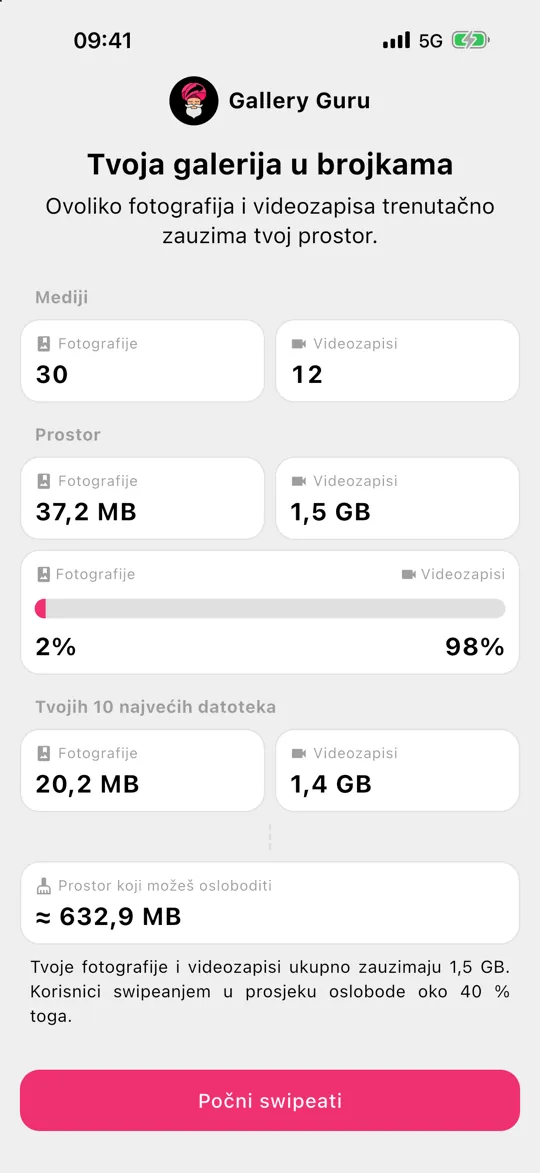
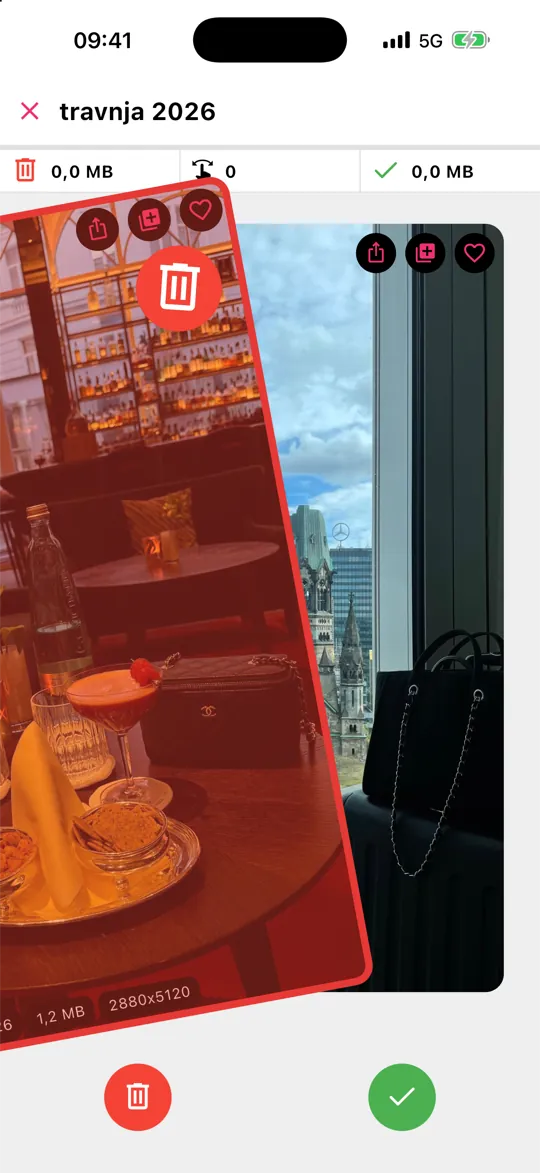
- Ostatak prođi mjesec po mjesec uz Gallery Guru: swipe lijevo briše, desno zadržava, pregledaj, izbriši. Brisanja se sinkroniziraju s iCloudom i svim tvojim uređajima.
2. Obriši stare sigurnosne kopije uređaja
Sigurnosne kopije starih iPhonea ili iPada često godinama ostaju na iCloudu. Pod Upravljaj spremištem računa → Sigurnosne kopije odaberi uređaj koji više ne koristiš i obriši njegovu sigurnosnu kopiju. Za svoj trenutačni iPhone možeš velike aplikacije isključiti iz sigurnosne kopije.
3. Poruke, iCloud Drive i druge aplikacije
Poruke na iCloudu čuvaju fotografije i videozapise iz razgovora. Obriši velike razgovore ili privitke ili postavi Zadrži poruke na 1 godinu. Provjeri iCloud Drive za stara preuzimanja i velike datoteke.
E-poruka „Tvoj iCloud prostor je pun”: stvarna ili prevara?
Mnoge e-poruke i SMS-ovi o „punom iCloud prostoru” su phishing. Upozoravaju da će ti fotografije biti obrisane, nude „50 GB besplatno” ili popust i vode na stranicu koja traži lozinku tvog Apple računa ili podatke o kartici. Apple ne šalje takve ponude, a pun iCloud ne briše tvoje fotografije.
- Ne dodiruj poveznice u poruci. Umjesto toga provjeri stvarno stanje u Postavke → [tvoje ime] → iCloud.
- Ako ondje piše da je s prostorom sve u redu, obriši poruku.
- Ako si već unio lozinku, odmah je promijeni i provjeri podatke o plaćanju.
Kad je iCloud stvarno pun, ništa se ne briše: nove fotografije i videozapisi jednostavno se prestaju prenositi, a iCloud sigurnosno kopiranje staje dok ne oslobodiš prostor ili ne nadogradiš plan.
Oprez: isključivanje iCloud fotografija ne oslobađa prostor
Isključivanje iCloud fotografija na iPhoneu ne briše ništa s iClouda – knjižnica ostaje ondje. A brisanjem fotografija na iCloudu dok su iCloud fotografije uključene brišeš ih i na iPhoneu. Prije brisanja pobrini se da imaš kopiju (računalo, vanjski disk) svega što želiš zadržati.
Česta pitanja
Ako obrišem fotografije s iPhonea, brišu li se i s iClouda?
Da, kad su iCloud fotografije uključene. Najprije odlaze na 30 dana u Nedavno obrisano (na svim uređajima), a zatim se trajno uklanjaju.
Kako obrisati fotografije s iPhonea, a zadržati ih na iCloudu?
Uz uključene iCloud fotografije brisanje se uvijek sinkronizira. Umjesto toga koristi „Optimiziraj iPhone spremište”: originali u punoj rezoluciji ostaju na iCloudu, a na mobitelu se čuvaju samo manje verzije. Sve mogućnosti, korak po korak.
Što se događa kad je moj iCloud prostor pun?
Ništa se ne briše. Nove fotografije i videozapisi prestaju se prenositi u iCloud fotografije, iCloud sigurnosno kopiranje staje, a iCloud Drive i Mail ne mogu spremati nove datoteke dok ne oslobodiš prostor ili ne kupiš više.
Je li bolje kupiti više iCloud prostora?
Ako želiš sve zadržati, da. Ali većina knjižnica sadrži tisuće fotografija koje nitko više neće pogledati – ako najprije pospremiš, često možeš ostati na manjem planu.