Storan iCloud penuh? Apa yang perlu dibuat dan cara kosongkan ruang
Jawapan ringkas
Jika storan iCloud anda penuh, buka Seting → [nama anda] → iCloud untuk melihat apa yang menggunakannya. Biasanya Foto, diikuti sandaran peranti dan Mesej. Dengan Foto iCloud dihidupkan, setiap foto atau video yang anda padam di iPhone juga dibuang daripada iCloud – jadi mengemas galeri anda turut mengosongkan storan iCloud. Padam sandaran peranti lama yang tidak diperlukan lagi, kemudian kosongkan “Dipadam Baru-baru Ini”.
Lihat apa yang memenuhkan iCloud anda
Buka Seting → [nama anda] → iCloud. Bar menunjukkan Foto, Sandaran, Mesej, iCloud Drive dan app lain; ketik Urus Storan Akaun (atau Storan) untuk butiran. Pelan percuma ada 5 GB – foto setahun sahaja selalunya lebih daripada itu.
1. Kemaskan Foto iCloud – dari iPhone anda
Dengan Foto iCloud, pustaka anda sama pada setiap peranti: padam foto di iPhone dan ia hilang daripada iCloud juga (selepas 30 hari dalam “Dipadam Baru-baru Ini”, atau sebaik sahaja anda mengosongkannya). Jadi cara paling pantas untuk mengecilkan iCloud ialah mengemas galeri anda:
- Padam video besar dahulu – cara mencarinya.
- Padam tangkapan skrin secara pukal – begini caranya.
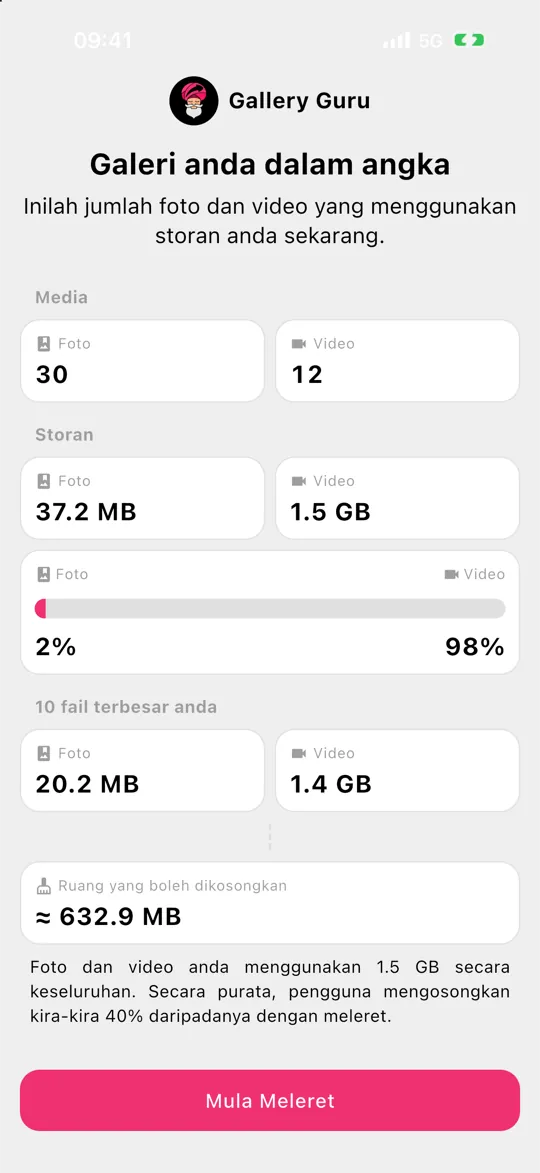
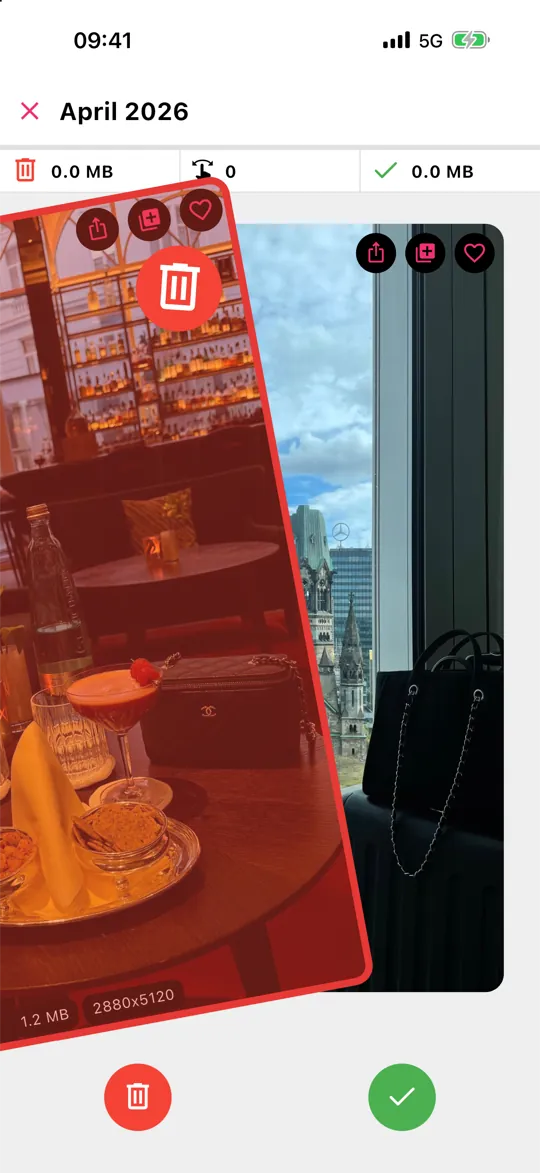
- Lalui selebihnya bulan demi bulan dengan Gallery Guru: leret ke kiri untuk padam, ke kanan untuk simpan, semak, padam. Pemadaman diselaraskan ke iCloud dan semua peranti anda.
2. Padam sandaran peranti lama
Sandaran iPhone atau iPad lama selalunya kekal dalam iCloud selama bertahun-tahun. Di bawah Urus Storan Akaun → Sandaran, pilih peranti yang tidak lagi anda gunakan dan padam sandarannya. Untuk iPhone semasa anda, anda boleh mengecualikan app besar daripada sandaran.
3. Mesej, iCloud Drive dan app lain
Mesej dalam iCloud menyimpan foto dan video daripada sembang. Padam perbualan atau lampiran besar, atau tetapkan Simpan Mesej kepada 1 tahun. Semak iCloud Drive untuk muat turun lama dan fail besar.
E-mel “Storan iCloud anda penuh”: tulen atau penipuan?
Banyak e-mel dan SMS “storan iCloud penuh” ialah pancingan data (phishing). Ia memberi amaran bahawa foto anda akan dipadam, menawarkan “50 GB percuma” atau diskaun, dan memaut ke halaman yang meminta kata laluan Akaun Apple atau butiran kad anda. Apple tidak menghantar tawaran sebegitu, dan iCloud yang penuh tidak memadam foto anda.
- Jangan ketik pautan dalam mesej itu. Sebaliknya, semak status sebenar dalam Seting → [nama anda] → iCloud.
- Jika storan anda tidak bermasalah, padam mesej itu.
- Jika anda sudah memasukkan kata laluan, tukarnya dengan segera dan semak butiran pembayaran anda.
Apabila iCloud benar-benar penuh, tiada apa-apa yang dipadam: foto dan video baharu cuma berhenti dimuat naik, dan Sandaran iCloud berhenti sehingga anda mengosongkan ruang atau menaik taraf.
Berhati-hati: mematikan Foto iCloud tidak mengosongkan ruang
Mematikan Foto iCloud di iPhone anda tidak memadam apa-apa daripada iCloud – pustaka kekal di sana. Dan memadam foto dalam iCloud semasa Foto iCloud dihidupkan akan memadamnya di iPhone anda juga. Pastikan anda menyimpan salinan (komputer, pemacu luaran) apa-apa yang anda mahu kekalkan sebelum memadam.
Soalan lazim
Jika saya padam foto di iPhone, adakah ia dipadam daripada iCloud?
Ya, apabila Foto iCloud dihidupkan. Foto masuk dahulu ke Dipadam Baru-baru Ini (pada semua peranti) selama 30 hari dan kemudian dibuang sepenuhnya.
Bagaimana cara padam foto di iPhone tetapi kekalkan dalam iCloud?
Dengan Foto iCloud dihidupkan, pemadaman sentiasa diselaraskan. Sebaliknya gunakan “Optimumkan Storan iPhone”: foto asal beresolusi penuh kekal dalam iCloud dan hanya versi kecil disimpan pada telefon. Semua pilihan, langkah demi langkah.
Apa berlaku apabila storan iCloud saya penuh?
Tiada apa-apa yang dipadam. Foto dan video baharu berhenti dimuat naik ke Foto iCloud, Sandaran iCloud berhenti, dan iCloud Drive serta Mail tidak boleh menyimpan fail baharu sehingga anda mengosongkan ruang atau membeli lebih.
Adakah lebih baik membeli lebih storan iCloud?
Jika anda mahu menyimpan semuanya, ya. Tetapi kebanyakan pustaka mengandungi beribu-ribu foto yang tiada siapa akan lihat lagi – mengemas dahulu selalunya bermakna anda boleh kekal dengan pelan yang lebih kecil.