Full iCloud-lagring? Dette kan du gjøre for å frigjøre plass
Kort svar
Hvis iCloud-lagringen er full, åpner du Innstillinger → [navnet ditt] → iCloud for å se hva som bruker den. Som regel er det Bilder, fulgt av sikkerhetskopier av enheter og Meldinger. Med iCloud-bilder slått på fjernes hvert bilde og hver video du sletter på iPhonen, også fra iCloud – så når du rydder i kamerarullen, frigjør du også iCloud-lagring. Slett gamle sikkerhetskopier du ikke trenger lenger, og tøm så «Nylig slettet».
Se hva som fyller iCloud
Åpne Innstillinger → [navnet ditt] → iCloud. Stolpen viser Bilder, Sikkerhetskopier, Meldinger, iCloud Drive og andre apper; trykk på Administrer kontolagring (eller Lagring) for detaljer. Gratisabonnementet har 5 GB – ett enkelt år med bilder er ofte mer.
1. Rydd i iCloud-bilder – fra iPhonen
Med iCloud-bilder er biblioteket det samme på alle enheter: sletter du et bilde på iPhonen, er det også borte fra iCloud (etter 30 dager i «Nylig slettet», eller så snart du tømmer det). Den raskeste måten å krympe iCloud på er derfor å rydde i kamerarullen:
- Slett store videoer først – slik finner du dem.
- Slett skjermbilder i én omgang – slik gjør du det.
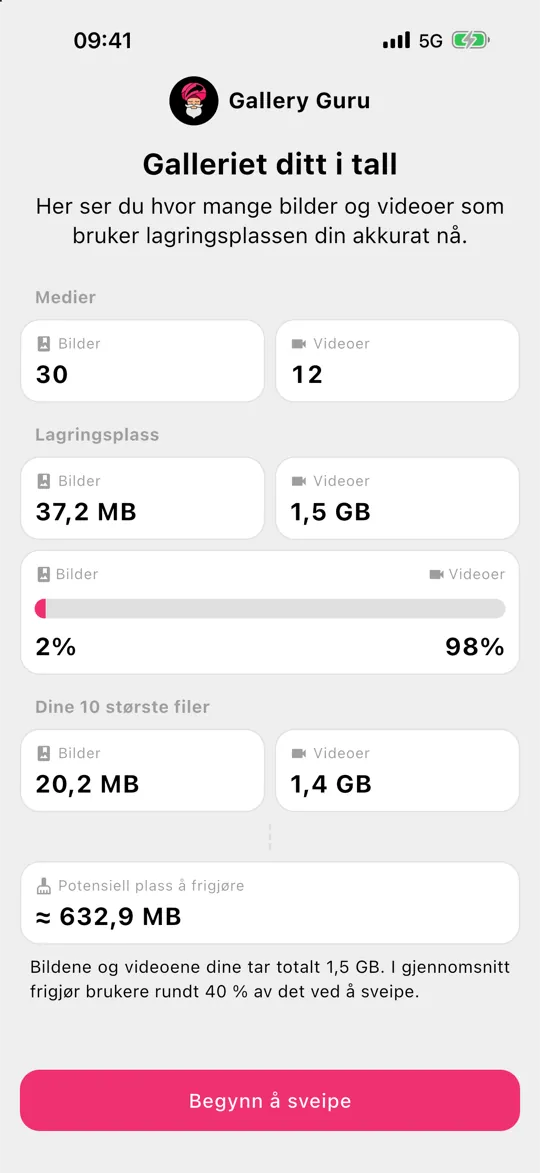
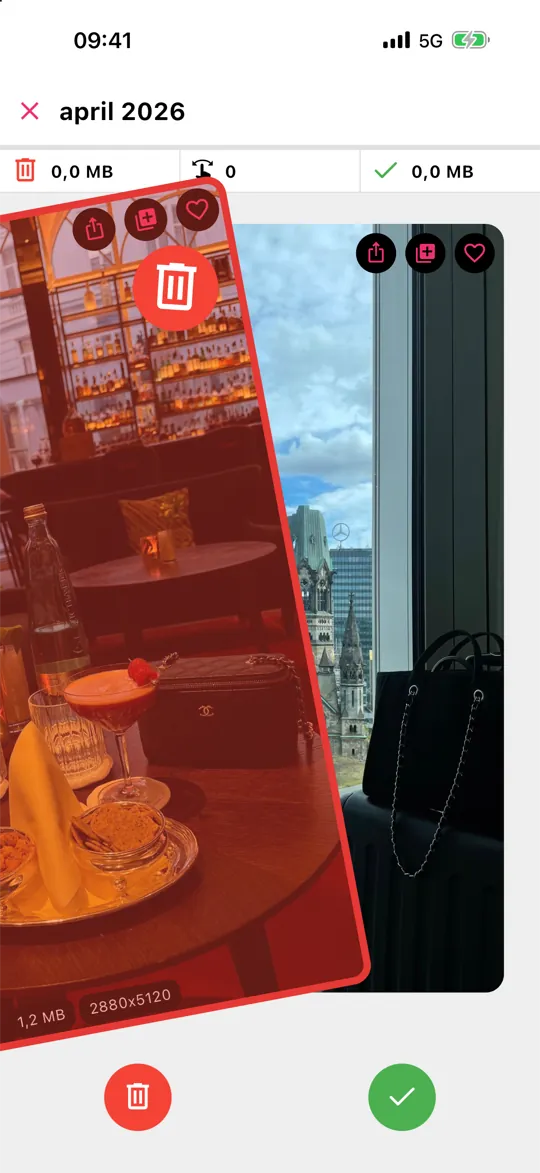
- Gå gjennom resten måned for måned med Gallery Guru: sveip til venstre for å slette, til høyre for å beholde, se over, slett. Slettingene synkroniseres til iCloud og alle enhetene dine.
2. Slett gamle sikkerhetskopier
Sikkerhetskopier av gamle iPhoner eller iPader blir ofte liggende i iCloud i årevis. Under Administrer kontolagring → Sikkerhetskopier velger du en enhet du ikke bruker lenger, og sletter sikkerhetskopien. For den nåværende iPhonen kan du utelate store apper fra sikkerhetskopien.
3. Meldinger, iCloud Drive og andre apper
Meldinger i iCloud tar vare på bilder og videoer fra chatter. Slett store samtaler eller vedlegg, eller sett Behold meldinger til 1 år. Sjekk iCloud Drive for gamle nedlastinger og store filer.
E-post om at «iCloud-lagringen din er full»: ekte eller svindel?
Mange e-poster og SMS-er om at «iCloud-lagringen er full», er phishing. De advarer om at bildene dine vil bli slettet, tilbyr «50 GB gratis» eller en rabatt, og lenker til en side som ber om passordet til Apple-kontoen din eller kortopplysninger. Apple sender ikke slike tilbud, og en full iCloud sletter ikke bildene dine.
- Ikke trykk på lenker i meldingen. Sjekk heller den faktiske statusen under Innstillinger → [navnet ditt] → iCloud.
- Står det at lagringen er i orden, sletter du meldingen.
- Har du allerede skrevet inn passordet, endrer du det med en gang og sjekker betalingsopplysningene dine.
Når iCloud virkelig er full, slettes ingenting: nye bilder og videoer slutter bare å bli lastet opp, og iCloud-sikkerhetskopi stopper til du frigjør plass eller oppgraderer.
Obs: å slå av iCloud-bilder frigjør ikke plass
Slår du av iCloud-bilder på iPhonen, slettes ingenting fra iCloud – biblioteket blir liggende der. Og sletter du bilder i iCloud mens iCloud-bilder er slått på, slettes de også på iPhonen. Sørg for å ha en kopi (datamaskin, ekstern disk) av alt du vil beholde, før du sletter.
Ofte stilte spørsmål
Blir bildene slettet fra iCloud hvis jeg sletter dem fra iPhonen?
Ja, når iCloud-bilder er slått på. De havner først i Nylig slettet (på alle enheter) i 30 dager og fjernes så for godt.
Hvordan sletter jeg bilder fra iPhonen, men beholder dem i iCloud?
Med iCloud-bilder slått på synkroniseres slettinger alltid. Bruk heller «Optimaliser iPhone-lagring»: originalene i full oppløsning blir i iCloud, og bare små versjoner lagres på mobilen. Alle alternativene, steg for steg.
Hva skjer når iCloud-lagringen er full?
Ingenting blir slettet. Nye bilder og videoer slutter å bli lastet opp til iCloud-bilder, iCloud-sikkerhetskopi stopper, og iCloud Drive og Mail kan ikke lagre nye filer før du frigjør plass eller kjøper mer.
Er det lurere å kjøpe mer iCloud-lagring?
Vil du beholde alt, ja. Men de fleste bibliotekene inneholder tusenvis av bilder ingen kommer til å se på igjen – rydder du først, kan du ofte klare deg med et mindre abonnement.