iCloud ਸਟੋਰੇਜ ਭਰ ਗਈ? ਕੀ ਕਰੀਏ ਅਤੇ ਥਾਂ ਕਿਵੇਂ ਖਾਲੀ ਕਰੀਏ
ਛੋਟਾ ਜਵਾਬ
ਜੇ ਤੁਹਾਡੀ iCloud ਸਟੋਰੇਜ ਭਰ ਗਈ ਹੈ, ਤਾਂ ਇਹ ਦੇਖਣ ਲਈ ਕਿ ਇਸਨੂੰ ਕੀ ਵਰਤ ਰਿਹਾ ਹੈ Settings → [ਤੁਹਾਡਾ ਨਾਮ] → iCloud ਖੋਲ੍ਹੋ। ਆਮ ਤੌਰ 'ਤੇ ਇਹ Photos ਹੁੰਦਾ ਹੈ, ਉਸ ਤੋਂ ਬਾਅਦ ਡਿਵਾਈਸ ਬੈਕਅੱਪ ਅਤੇ Messages। iCloud Photos ਚਾਲੂ ਹੋਣ 'ਤੇ iPhone 'ਤੇ ਮਿਟਾਈ ਹਰ ਫ਼ੋਟੋ ਜਾਂ ਵੀਡੀਓ iCloud ਤੋਂ ਵੀ ਹਟ ਜਾਂਦੀ ਹੈ – ਇਸ ਲਈ ਗੈਲਰੀ ਸਾਫ਼ ਕਰਨ ਨਾਲ iCloud ਸਟੋਰੇਜ ਵੀ ਖਾਲੀ ਹੁੰਦੀ ਹੈ। ਜਿਨ੍ਹਾਂ ਪੁਰਾਣੇ ਡਿਵਾਈਸ ਬੈਕਅੱਪਾਂ ਦੀ ਲੋੜ ਨਹੀਂ ਉਹ ਮਿਟਾਓ, ਫਿਰ “Recently Deleted” ਖਾਲੀ ਕਰੋ।
ਦੇਖੋ ਤੁਹਾਡਾ iCloud ਕੀ ਭਰ ਰਿਹਾ ਹੈ
Settings → [ਤੁਹਾਡਾ ਨਾਮ] → iCloud ਖੋਲ੍ਹੋ। ਪੱਟੀ Photos, Backups, Messages, iCloud Drive ਅਤੇ ਹੋਰ ਐਪਾਂ ਦਿਖਾਉਂਦੀ ਹੈ; ਵੇਰਵਿਆਂ ਲਈ Manage Account Storage (ਜਾਂ Storage) 'ਤੇ ਟੈਪ ਕਰੋ। ਮੁਫ਼ਤ ਪਲਾਨ ਵਿੱਚ 5 GB ਹੈ – ਅਕਸਰ ਇੱਕ ਸਾਲ ਦੀਆਂ ਫ਼ੋਟੋਆਂ ਹੀ ਇਸ ਤੋਂ ਵੱਧ ਹੁੰਦੀਆਂ ਹਨ।
1. iCloud Photos ਸਾਫ਼ ਕਰੋ – ਆਪਣੇ iPhone ਤੋਂ
iCloud Photos ਨਾਲ ਤੁਹਾਡੀ ਲਾਇਬ੍ਰੇਰੀ ਹਰ ਡਿਵਾਈਸ 'ਤੇ ਇੱਕੋ ਜਿਹੀ ਹੁੰਦੀ ਹੈ: iPhone 'ਤੇ ਫ਼ੋਟੋ ਮਿਟਾਓ ਤਾਂ ਉਹ iCloud ਤੋਂ ਵੀ ਚਲੀ ਜਾਂਦੀ ਹੈ (“Recently Deleted” ਵਿੱਚ 30 ਦਿਨਾਂ ਬਾਅਦ, ਜਾਂ ਜਿਵੇਂ ਹੀ ਤੁਸੀਂ ਉਸਨੂੰ ਖਾਲੀ ਕਰੋ)। ਇਸ ਲਈ iCloud ਛੋਟਾ ਕਰਨ ਦਾ ਸਭ ਤੋਂ ਤੇਜ਼ ਤਰੀਕਾ ਹੈ ਆਪਣੀ ਗੈਲਰੀ ਸਾਫ਼ ਕਰਨਾ:
- ਪਹਿਲਾਂ ਵੱਡੇ ਵੀਡੀਓ ਮਿਟਾਓ – ਉਹਨਾਂ ਨੂੰ ਕਿਵੇਂ ਲੱਭੀਏ।
- ਸਕ੍ਰੀਨਸ਼ੌਟ ਥੋਕ ਵਿੱਚ ਮਿਟਾਓ – ਇੰਝ ਕਰੋ।
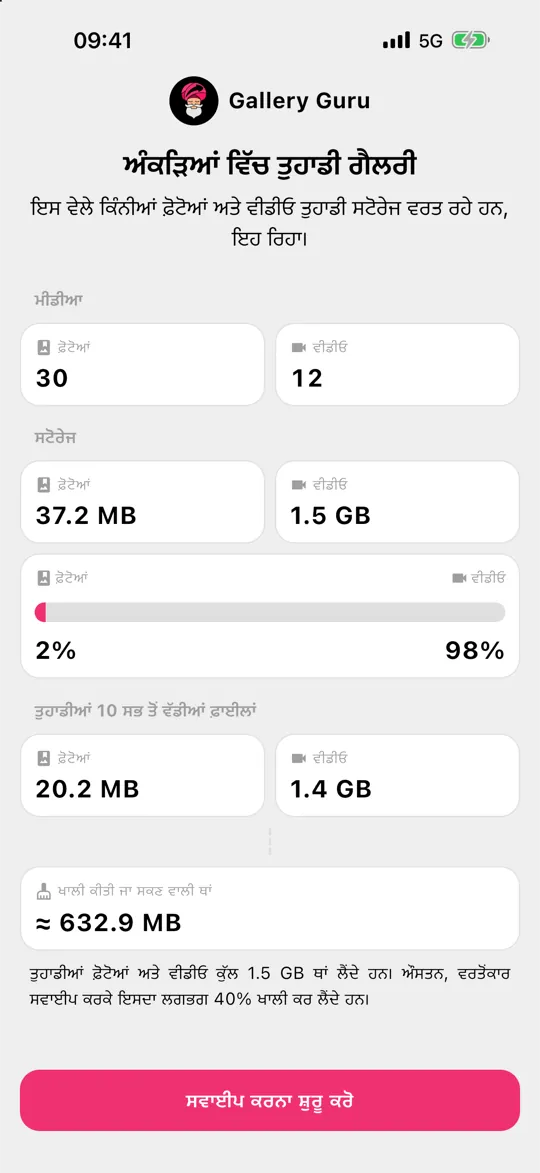
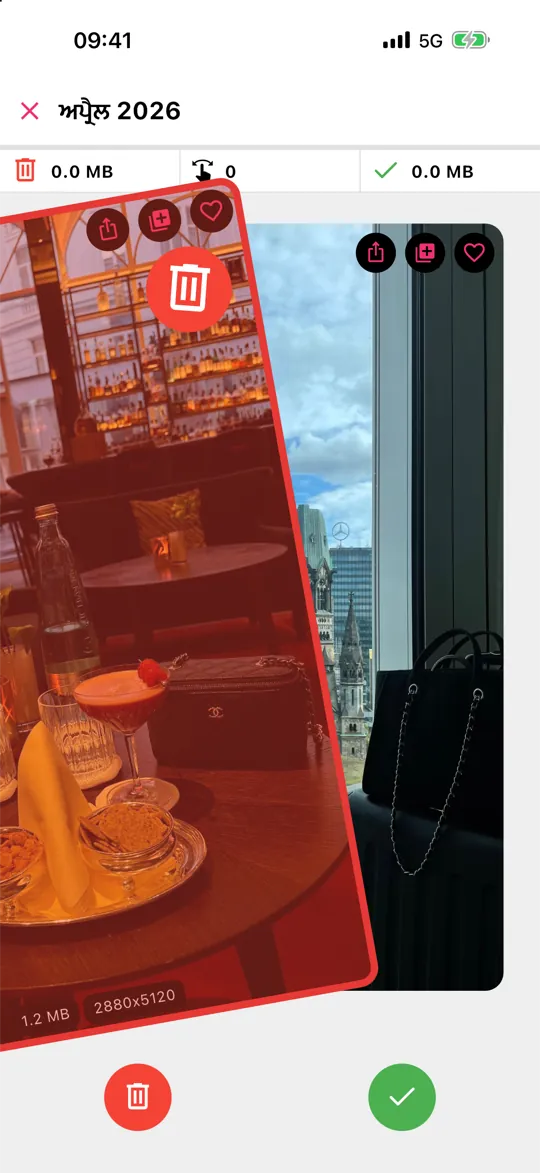
- ਬਾਕੀ ਸਭ Gallery Guru ਨਾਲ ਮਹੀਨਾ-ਦਰ-ਮਹੀਨਾ ਦੇਖੋ: ਮਿਟਾਉਣ ਲਈ ਖੱਬੇ, ਰੱਖਣ ਲਈ ਸੱਜੇ ਸਵਾਈਪ ਕਰੋ, ਸਮੀਖਿਆ ਕਰੋ, ਮਿਟਾਓ। ਮਿਟਾਈਆਂ ਫ਼ੋਟੋਆਂ iCloud ਅਤੇ ਤੁਹਾਡੇ ਸਾਰੇ ਡਿਵਾਈਸਾਂ 'ਤੇ ਸਿੰਕ ਹੋ ਜਾਂਦੀਆਂ ਹਨ।
2. ਪੁਰਾਣੇ ਡਿਵਾਈਸ ਬੈਕਅੱਪ ਮਿਟਾਓ
ਪੁਰਾਣੇ iPhone ਜਾਂ iPad ਦੇ ਬੈਕਅੱਪ ਅਕਸਰ ਸਾਲਾਂ ਤੱਕ iCloud ਵਿੱਚ ਪਏ ਰਹਿੰਦੇ ਹਨ। Manage Account Storage → Backups ਹੇਠਾਂ ਉਹ ਡਿਵਾਈਸ ਚੁਣੋ ਜੋ ਹੁਣ ਨਹੀਂ ਵਰਤਦੇ ਅਤੇ ਉਸਦਾ ਬੈਕਅੱਪ ਮਿਟਾਓ। ਆਪਣੇ ਮੌਜੂਦਾ iPhone ਲਈ ਤੁਸੀਂ ਵੱਡੀਆਂ ਐਪਾਂ ਨੂੰ ਬੈਕਅੱਪ ਤੋਂ ਬਾਹਰ ਰੱਖ ਸਕਦੇ ਹੋ।
3. Messages, iCloud Drive ਅਤੇ ਹੋਰ ਐਪਾਂ
iCloud ਵਿੱਚ Messages ਚੈਟਾਂ ਦੀਆਂ ਫ਼ੋਟੋਆਂ ਅਤੇ ਵੀਡੀਓ ਸੰਭਾਲਦਾ ਹੈ। ਵੱਡੀਆਂ ਗੱਲਬਾਤਾਂ ਜਾਂ ਅਟੈਚਮੈਂਟ ਮਿਟਾਓ, ਜਾਂ Keep Messages ਨੂੰ 1 ਸਾਲ 'ਤੇ ਸੈੱਟ ਕਰੋ। iCloud Drive ਵਿੱਚ ਪੁਰਾਣੇ ਡਾਊਨਲੋਡ ਅਤੇ ਵੱਡੀਆਂ ਫ਼ਾਈਲਾਂ ਜਾਂਚੋ।
“ਤੁਹਾਡੀ iCloud ਸਟੋਰੇਜ ਭਰ ਗਈ ਹੈ” ਈਮੇਲ: ਅਸਲੀ ਜਾਂ ਧੋਖਾ?
“iCloud ਸਟੋਰੇਜ ਭਰ ਗਈ” ਵਾਲੀਆਂ ਬਹੁਤ ਸਾਰੀਆਂ ਈਮੇਲਾਂ ਅਤੇ SMS ਫ਼ਿਸ਼ਿੰਗ ਹੁੰਦੇ ਹਨ। ਉਹ ਚੇਤਾਵਨੀ ਦਿੰਦੇ ਹਨ ਕਿ ਤੁਹਾਡੀਆਂ ਫ਼ੋਟੋਆਂ ਮਿਟ ਜਾਣਗੀਆਂ, “50 GB ਮੁਫ਼ਤ” ਜਾਂ ਛੋਟ ਦੀ ਪੇਸ਼ਕਸ਼ ਕਰਦੇ ਹਨ, ਅਤੇ ਅਜਿਹੇ ਪੰਨੇ ਦਾ ਲਿੰਕ ਦਿੰਦੇ ਹਨ ਜੋ ਤੁਹਾਡਾ Apple Account ਪਾਸਵਰਡ ਜਾਂ ਕਾਰਡ ਵੇਰਵੇ ਮੰਗਦਾ ਹੈ। Apple ਅਜਿਹੀਆਂ ਪੇਸ਼ਕਸ਼ਾਂ ਨਹੀਂ ਭੇਜਦਾ, ਅਤੇ iCloud ਭਰਨ ਨਾਲ ਤੁਹਾਡੀਆਂ ਫ਼ੋਟੋਆਂ ਨਹੀਂ ਮਿਟਦੀਆਂ।
- ਸੁਨੇਹੇ ਵਿਚਲੇ ਲਿੰਕਾਂ 'ਤੇ ਟੈਪ ਨਾ ਕਰੋ। ਇਸਦੀ ਬਜਾਏ ਅਸਲ ਸਥਿਤੀ Settings → [ਤੁਹਾਡਾ ਨਾਮ] → iCloud ਵਿੱਚ ਦੇਖੋ।
- ਜੇ ਉੱਥੇ ਸਟੋਰੇਜ ਠੀਕ ਹੈ, ਤਾਂ ਸੁਨੇਹਾ ਮਿਟਾ ਦਿਓ।
- ਜੇ ਤੁਸੀਂ ਪਹਿਲਾਂ ਹੀ ਆਪਣਾ ਪਾਸਵਰਡ ਭਰ ਦਿੱਤਾ ਹੈ, ਤਾਂ ਉਸਨੂੰ ਤੁਰੰਤ ਬਦਲੋ ਅਤੇ ਆਪਣੇ ਭੁਗਤਾਨ ਵੇਰਵੇ ਜਾਂਚੋ।
ਜਦੋਂ iCloud ਸੱਚਮੁੱਚ ਭਰ ਜਾਂਦਾ ਹੈ, ਤਾਂ ਕੁਝ ਨਹੀਂ ਮਿਟਦਾ: ਨਵੀਆਂ ਫ਼ੋਟੋਆਂ ਅਤੇ ਵੀਡੀਓ ਬੱਸ ਅਪਲੋਡ ਹੋਣੇ ਬੰਦ ਹੋ ਜਾਂਦੇ ਹਨ, ਅਤੇ iCloud Backup ਉਦੋਂ ਤੱਕ ਰੁਕ ਜਾਂਦਾ ਹੈ ਜਦੋਂ ਤੱਕ ਤੁਸੀਂ ਥਾਂ ਖਾਲੀ ਨਾ ਕਰੋ ਜਾਂ ਪਲਾਨ ਨਾ ਵਧਾਓ।
ਧਿਆਨ ਦਿਓ: iCloud Photos ਬੰਦ ਕਰਨ ਨਾਲ ਥਾਂ ਖਾਲੀ ਨਹੀਂ ਹੁੰਦੀ
ਆਪਣੇ iPhone 'ਤੇ iCloud Photos ਬੰਦ ਕਰਨ ਨਾਲ iCloud ਤੋਂ ਕੁਝ ਨਹੀਂ ਮਿਟਦਾ – ਲਾਇਬ੍ਰੇਰੀ ਉੱਥੇ ਹੀ ਰਹਿੰਦੀ ਹੈ। ਅਤੇ iCloud Photos ਚਾਲੂ ਹੋਣ 'ਤੇ iCloud ਵਿੱਚ ਫ਼ੋਟੋਆਂ ਮਿਟਾਉਣ ਨਾਲ ਉਹ ਤੁਹਾਡੇ iPhone ਤੋਂ ਵੀ ਮਿਟ ਜਾਂਦੀਆਂ ਹਨ। ਮਿਟਾਉਣ ਤੋਂ ਪਹਿਲਾਂ ਜੋ ਵੀ ਰੱਖਣਾ ਚਾਹੁੰਦੇ ਹੋ ਉਸਦੀ ਕਾਪੀ (ਕੰਪਿਊਟਰ, ਬਾਹਰੀ ਡਰਾਈਵ) ਜ਼ਰੂਰ ਰੱਖੋ।
ਅਕਸਰ ਪੁੱਛੇ ਜਾਂਦੇ ਸਵਾਲ
ਜੇ ਮੈਂ iPhone ਤੋਂ ਫ਼ੋਟੋਆਂ ਮਿਟਾਵਾਂ, ਤਾਂ ਕੀ ਉਹ iCloud ਤੋਂ ਵੀ ਮਿਟ ਜਾਂਦੀਆਂ ਹਨ?
ਹਾਂ, ਜਦੋਂ iCloud Photos ਚਾਲੂ ਹੋਵੇ। ਉਹ ਪਹਿਲਾਂ 30 ਦਿਨਾਂ ਲਈ (ਸਾਰੇ ਡਿਵਾਈਸਾਂ 'ਤੇ) Recently Deleted ਵਿੱਚ ਜਾਂਦੀਆਂ ਹਨ ਅਤੇ ਫਿਰ ਹਮੇਸ਼ਾ ਲਈ ਹਟ ਜਾਂਦੀਆਂ ਹਨ।
iPhone ਤੋਂ ਫ਼ੋਟੋਆਂ ਕਿਵੇਂ ਮਿਟਾਈਏ ਪਰ iCloud ਵਿੱਚ ਰੱਖੀਏ?
iCloud Photos ਚਾਲੂ ਹੋਵੇ ਤਾਂ ਮਿਟਾਉਣਾ ਹਮੇਸ਼ਾ ਸਿੰਕ ਹੁੰਦਾ ਹੈ। ਇਸਦੀ ਬਜਾਏ “Optimize iPhone Storage” ਵਰਤੋ: ਪੂਰੇ ਰੈਜ਼ੋਲਿਊਸ਼ਨ ਵਾਲੀਆਂ ਅਸਲ ਫ਼ੋਟੋਆਂ iCloud ਵਿੱਚ ਰਹਿੰਦੀਆਂ ਹਨ ਅਤੇ ਫ਼ੋਨ 'ਤੇ ਸਿਰਫ਼ ਛੋਟੇ ਵਰਜਨ। ਸਾਰੇ ਵਿਕਲਪ, ਕਦਮ-ਦਰ-ਕਦਮ।
ਜਦੋਂ ਮੇਰੀ iCloud ਸਟੋਰੇਜ ਭਰ ਜਾਂਦੀ ਹੈ ਤਾਂ ਕੀ ਹੁੰਦਾ ਹੈ?
ਕੁਝ ਨਹੀਂ ਮਿਟਦਾ। ਨਵੀਆਂ ਫ਼ੋਟੋਆਂ ਅਤੇ ਵੀਡੀਓ iCloud Photos 'ਤੇ ਅਪਲੋਡ ਹੋਣੇ ਬੰਦ ਹੋ ਜਾਂਦੇ ਹਨ, iCloud Backup ਰੁਕ ਜਾਂਦਾ ਹੈ, ਅਤੇ iCloud Drive ਅਤੇ Mail ਨਵੀਆਂ ਫ਼ਾਈਲਾਂ ਨਹੀਂ ਰੱਖ ਸਕਦੇ, ਜਦੋਂ ਤੱਕ ਤੁਸੀਂ ਥਾਂ ਖਾਲੀ ਨਾ ਕਰੋ ਜਾਂ ਹੋਰ ਨਾ ਖਰੀਦੋ।
ਕੀ ਹੋਰ iCloud ਸਟੋਰੇਜ ਖਰੀਦਣਾ ਬਿਹਤਰ ਹੈ?
ਜੇ ਤੁਸੀਂ ਸਭ ਕੁਝ ਰੱਖਣਾ ਚਾਹੁੰਦੇ ਹੋ, ਤਾਂ ਹਾਂ। ਪਰ ਜ਼ਿਆਦਾਤਰ ਲਾਇਬ੍ਰੇਰੀਆਂ ਵਿੱਚ ਹਜ਼ਾਰਾਂ ਫ਼ੋਟੋਆਂ ਹੁੰਦੀਆਂ ਹਨ ਜਿਨ੍ਹਾਂ ਨੂੰ ਕੋਈ ਦੁਬਾਰਾ ਨਹੀਂ ਦੇਖੇਗਾ – ਪਹਿਲਾਂ ਸਫ਼ਾਈ ਕਰਨ ਨਾਲ ਅਕਸਰ ਤੁਸੀਂ ਛੋਟੇ ਪਲਾਨ 'ਤੇ ਹੀ ਰਹਿ ਸਕਦੇ ਹੋ।