พื้นที่ iCloud เต็ม? ทำอย่างไรดีและคืนพื้นที่อย่างไร
คำตอบสั้นๆ
หากพื้นที่ iCloud เต็ม ให้เปิด การตั้งค่า → [ชื่อของคุณ] → iCloud เพื่อดูว่าอะไรใช้พื้นที่ ปกติคือรูปภาพ ตามด้วยข้อมูลสำรองของอุปกรณ์และข้อความ เมื่อเปิดรูปภาพ iCloud ไว้ ทุกรูปหรือวิดีโอที่คุณลบบน iPhone จะถูกลบออกจาก iCloud ด้วย – การเคลียร์คลังรูปภาพจึงคืนพื้นที่ iCloud ไปด้วย ลบข้อมูลสำรองของอุปกรณ์เก่าที่ไม่ต้องการแล้ว จากนั้นล้าง “ที่เพิ่งลบ”
ดูว่าอะไรทำให้ iCloud เต็ม
เปิด การตั้งค่า → [ชื่อของคุณ] → iCloud แถบจะแสดงรูปภาพ ข้อมูลสำรอง ข้อความ iCloud Drive และแอปอื่นๆ แตะ จัดการพื้นที่จัดเก็บข้อมูลบัญชี (หรือ พื้นที่จัดเก็บข้อมูล) เพื่อดูรายละเอียด แพ็กเกจฟรีมี 5 GB – รูปภาพเพียงปีเดียวก็มักเกินแล้ว
1. เคลียร์รูปภาพ iCloud – จาก iPhone ของคุณ
เมื่อใช้รูปภาพ iCloud คลังรูปภาพของคุณจะเหมือนกันในทุกอุปกรณ์: ลบรูปบน iPhone แล้วรูปนั้นจะหายจาก iCloud ด้วย (หลังอยู่ใน “ที่เพิ่งลบ” 30 วัน หรือทันทีที่คุณล้างอัลบั้มนั้น) วิธีที่เร็วที่สุดในการลดพื้นที่ iCloud จึงคือการเคลียร์คลังรูปภาพ:
- ลบวิดีโอขนาดใหญ่ก่อน – วิธีหาวิดีโอเหล่านั้น
- ลบภาพหน้าจอทีละมากๆ – ทำแบบนี้
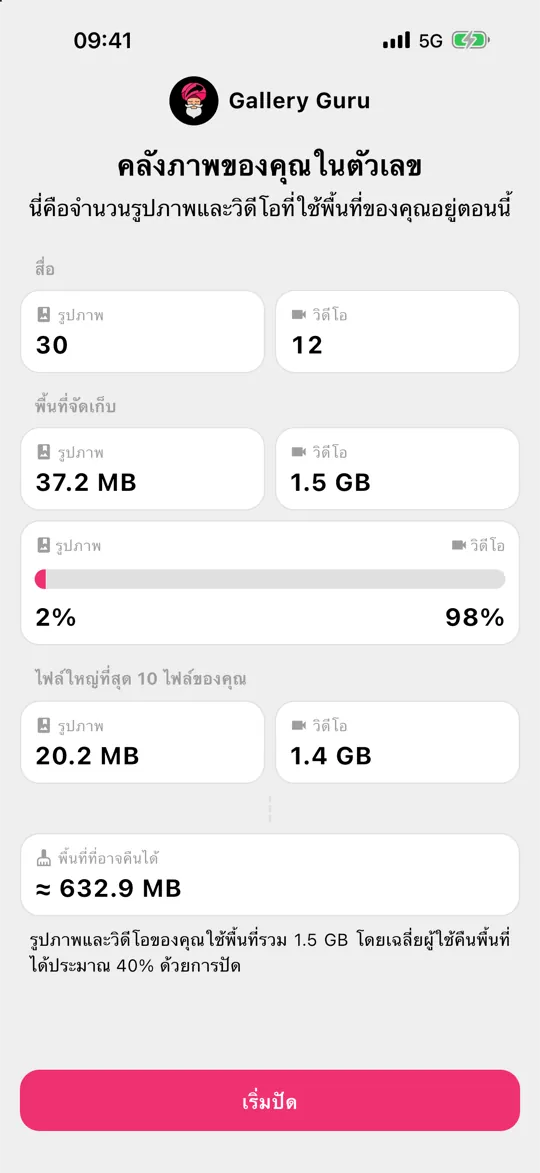
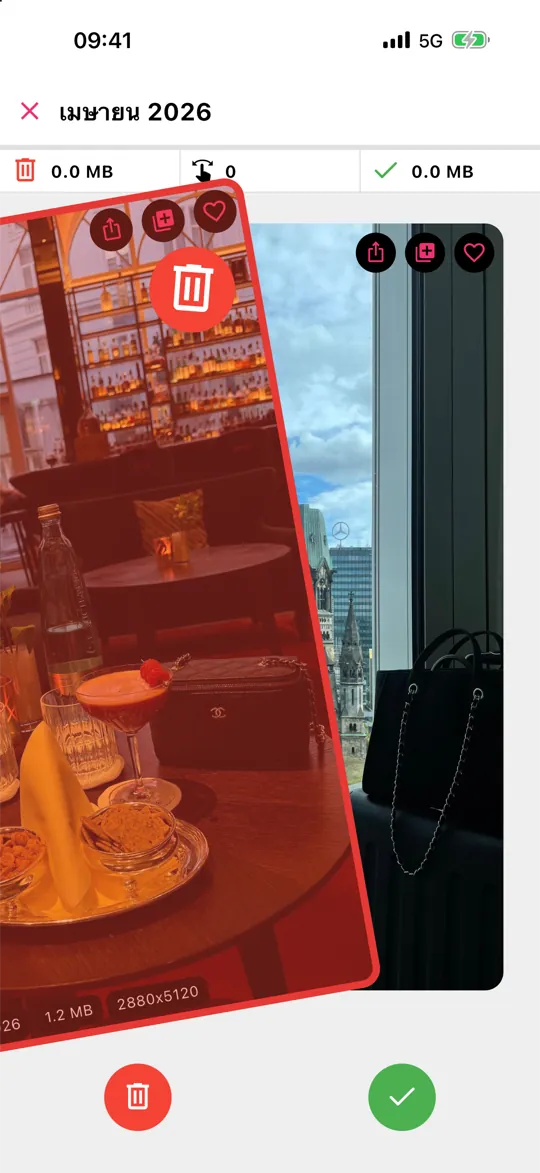
- ไล่ดูส่วนที่เหลือทีละเดือนด้วย Gallery Guru: ปัดซ้ายเพื่อลบ ปัดขวาเพื่อเก็บ ตรวจทาน แล้วลบ การลบจะซิงค์ไปยัง iCloud และอุปกรณ์ทุกเครื่องของคุณ
2. ลบข้อมูลสำรองของอุปกรณ์เก่า
ข้อมูลสำรองของ iPhone หรือ iPad เครื่องเก่ามักค้างอยู่ใน iCloud เป็นปีๆ ใน จัดการพื้นที่จัดเก็บข้อมูลบัญชี → ข้อมูลสำรอง ให้เลือกอุปกรณ์ที่ไม่ได้ใช้แล้วและลบข้อมูลสำรองของอุปกรณ์นั้น สำหรับ iPhone เครื่องปัจจุบัน คุณสามารถยกเว้นแอปขนาดใหญ่ออกจากการสำรองข้อมูลได้
3. ข้อความ iCloud Drive และแอปอื่นๆ
ข้อความใน iCloud เก็บรูปภาพและวิดีโอจากแชทไว้ ลบบทสนทนาหรือไฟล์แนบขนาดใหญ่ หรือตั้ง เก็บข้อความ เป็น 1 ปี ตรวจ iCloud Drive เพื่อหาไฟล์ดาวน์โหลดเก่าและไฟล์ขนาดใหญ่
อีเมล “พื้นที่ iCloud ของคุณเต็ม”: ของจริงหรือหลอกลวง?
อีเมลและข้อความ “พื้นที่ iCloud เต็ม” จำนวนมากเป็นฟิชชิง มักขู่ว่ารูปของคุณจะถูกลบ เสนอ “ฟรี 50 GB” หรือส่วนลด และลิงก์ไปยังหน้าที่ขอรหัสผ่านบัญชี Apple หรือข้อมูลบัตรของคุณ Apple ไม่ส่งข้อเสนอแบบนี้ และ iCloud ที่เต็มจะไม่ลบรูปของคุณ
- อย่าแตะลิงก์ในข้อความ ให้ตรวจสถานะจริงใน การตั้งค่า → [ชื่อของคุณ] → iCloud แทน
- หากพื้นที่ของคุณยังไม่มีปัญหา ให้ลบข้อความนั้นทิ้ง
- หากคุณกรอกรหัสผ่านไปแล้ว ให้เปลี่ยนรหัสผ่านทันทีและตรวจสอบข้อมูลการชำระเงิน
เมื่อ iCloud เต็มจริงๆ จะไม่มีอะไรถูกลบ: รูปภาพและวิดีโอใหม่แค่จะไม่ถูกอัปโหลด และการสำรองข้อมูล iCloud จะหยุดจนกว่าคุณจะคืนพื้นที่หรืออัปเกรด
ระวัง: การปิดรูปภาพ iCloud ไม่ได้คืนพื้นที่
การปิดรูปภาพ iCloud บน iPhone ไม่ได้ลบอะไรออกจาก iCloud – คลังรูปภาพยังอยู่ที่นั่น และการลบรูปใน iCloud ขณะเปิดรูปภาพ iCloud อยู่จะลบรูปบน iPhone ของคุณด้วย ก่อนลบ ให้แน่ใจว่าคุณมีสำเนา (คอมพิวเตอร์ ไดรฟ์ภายนอก) ของทุกอย่างที่อยากเก็บ
คำถามที่พบบ่อย
ถ้าลบรูปจาก iPhone จะถูกลบจาก iCloud ด้วยไหม?
ใช่ เมื่อเปิดรูปภาพ iCloud ไว้ รูปจะไปอยู่ใน ที่เพิ่งลบ (ในทุกอุปกรณ์) ก่อนเป็นเวลา 30 วัน แล้วจึงถูกลบถาวร
จะลบรูปจาก iPhone แต่ยังเก็บไว้ใน iCloud ได้อย่างไร?
เมื่อเปิดรูปภาพ iCloud การลบจะซิงค์เสมอ ให้ใช้ “ปรับพื้นที่จัดเก็บข้อมูล iPhone ให้เหมาะสม” แทน: ต้นฉบับความละเอียดเต็มจะอยู่ใน iCloud และในเครื่องจะเก็บเฉพาะเวอร์ชันขนาดเล็ก ทุกวิธี ทีละขั้นตอน
จะเกิดอะไรขึ้นเมื่อพื้นที่ iCloud เต็ม?
ไม่มีอะไรถูกลบ รูปภาพและวิดีโอใหม่จะหยุดอัปโหลดไปยังรูปภาพ iCloud การสำรองข้อมูล iCloud จะหยุด และ iCloud Drive กับเมลจะเก็บไฟล์ใหม่ไม่ได้จนกว่าคุณจะคืนพื้นที่หรือซื้อเพิ่ม
ซื้อพื้นที่ iCloud เพิ่มดีกว่าไหม?
หากอยากเก็บทุกอย่างไว้ ใช่ แต่คลังรูปภาพส่วนใหญ่มีรูปหลายพันรูปที่ไม่มีใครกลับมาดูอีก – การเคลียร์ก่อนมักทำให้คุณใช้แพ็กเกจที่เล็กกว่าต่อไปได้