¿Almacenamiento de iCloud lleno? Qué hacer y cómo liberar espacio
Respuesta corta
Si tu almacenamiento de iCloud está lleno, abre Ajustes → [tu nombre] → iCloud para ver qué lo ocupa. Normalmente son las Fotos, seguidas de las copias de seguridad de dispositivos y Mensajes. Con Fotos en iCloud activado, cada foto o vídeo que eliminas en el iPhone también desaparece de iCloud – así que limpiar tu carrete también libera espacio en iCloud. Borra las copias de seguridad antiguas que ya no necesites y luego vacía «Eliminado».
Mira qué llena tu iCloud
Abre Ajustes → [tu nombre] → iCloud. La barra muestra Fotos, Copias de seguridad, Mensajes, iCloud Drive y otras apps; toca Gestionar almacenamiento de la cuenta (o Almacenamiento) para ver los detalles. El plan gratuito tiene 5 GB – un solo año de fotos suele ocupar más.
1. Limpia Fotos en iCloud – desde el iPhone
Con Fotos en iCloud, tu fototeca es la misma en todos tus dispositivos: elimina una foto en el iPhone y también desaparece de iCloud (tras 30 días en «Eliminado», o en cuanto lo vacías). Por eso, la forma más rápida de reducir iCloud es limpiar tu carrete:
- Borra primero los vídeos grandes – cómo encontrarlos.
- Borra las capturas de pantalla en bloque – así se hace.
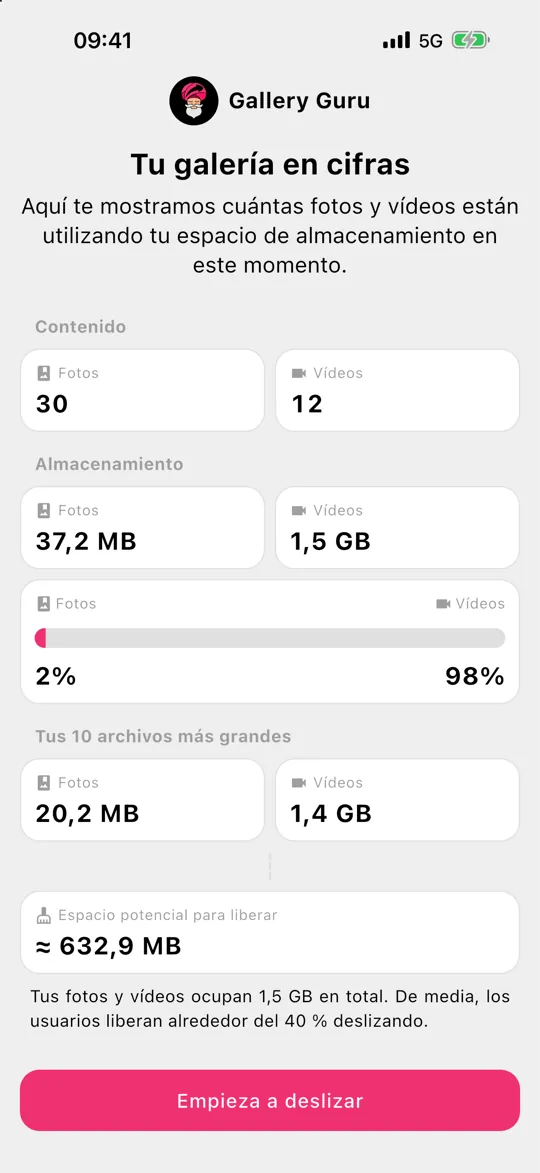
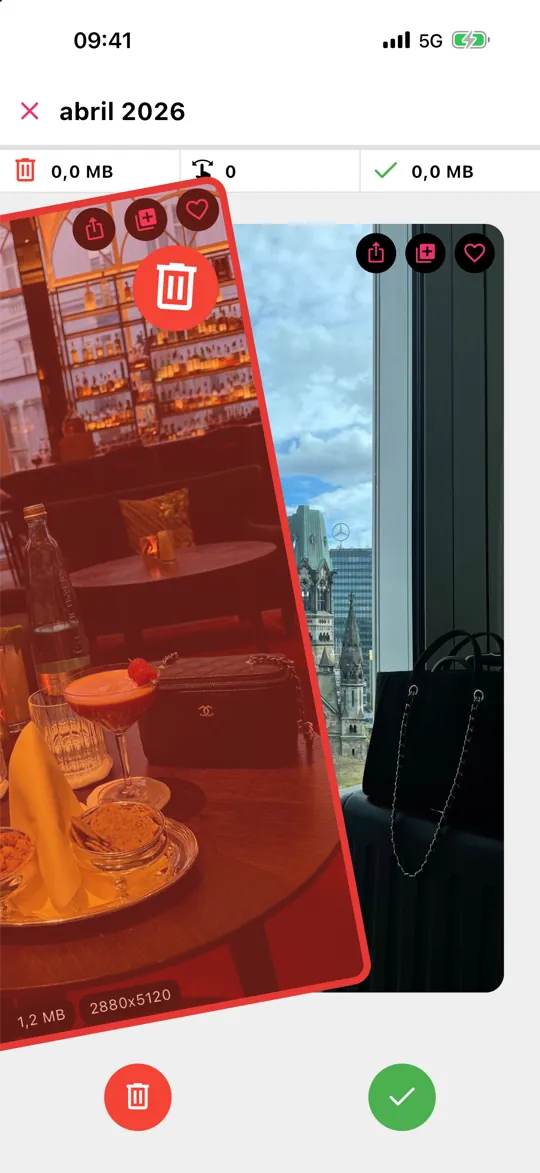
- Repasa el resto mes a mes con Gallery Guru: desliza a la izquierda para eliminar, a la derecha para conservar, revisa y elimina. Lo que eliminas se sincroniza con iCloud y con todos tus dispositivos.
2. Borra las copias de seguridad antiguas
Las copias de seguridad de iPhone o iPad antiguos suelen quedarse años en iCloud. En Gestionar almacenamiento de la cuenta → Copias de seguridad, selecciona un dispositivo que ya no uses y elimina su copia. Para tu iPhone actual, puedes excluir apps grandes de la copia.
3. Mensajes, iCloud Drive y otras apps
Mensajes en iCloud guarda las fotos y los vídeos de los chats. Borra conversaciones o adjuntos grandes, o ajusta Conservar mensajes a 1 año. Revisa iCloud Drive en busca de descargas antiguas y archivos grandes.
Correo de «Tu almacenamiento de iCloud está lleno»: ¿real o estafa?
Muchos correos y SMS de «almacenamiento de iCloud lleno» son phishing. Avisan de que tus fotos se van a borrar, ofrecen «50 GB gratis» o un descuento y enlazan a una página que te pide la contraseña de tu Cuenta de Apple o los datos de tu tarjeta. Apple no envía ofertas así, y un iCloud lleno no borra tus fotos.
- No toques los enlaces del mensaje. Comprueba el estado real en Ajustes → [tu nombre] → iCloud.
- Si ahí ves que tu almacenamiento está bien, borra el mensaje.
- Si ya has introducido tu contraseña, cámbiala enseguida y revisa tus datos de pago.
Cuando iCloud está lleno de verdad, no se borra nada: simplemente dejan de subirse las fotos y vídeos nuevos, y la copia de seguridad de iCloud se detiene hasta que liberes espacio o amplíes tu plan.
Cuidado: desactivar Fotos en iCloud no libera espacio
Desactivar Fotos en iCloud en el iPhone no borra nada de iCloud – la fototeca sigue allí. Y borrar fotos en iCloud con Fotos en iCloud activado también las borra del iPhone. Antes de eliminar, asegúrate de guardar una copia (ordenador, disco externo) de todo lo que quieras conservar.
Preguntas frecuentes
¿Si borro fotos del iPhone se borran de iCloud?
Sí, cuando Fotos en iCloud está activado. Primero van a Eliminado (en todos los dispositivos) durante 30 días y después se borran definitivamente.
¿Cómo borro fotos del iPhone pero las conservo en iCloud?
Con Fotos en iCloud activado, eliminar siempre se sincroniza. Usa en su lugar «Optimizar almacenamiento»: los originales en resolución completa se quedan en iCloud y en el móvil solo se guardan versiones pequeñas. Todas las opciones, paso a paso.
¿Qué pasa cuando el almacenamiento de iCloud está lleno?
No se borra nada. Las fotos y vídeos nuevos dejan de subirse a Fotos en iCloud, la copia de seguridad de iCloud se detiene, e iCloud Drive y Mail no pueden guardar archivos nuevos hasta que liberes espacio o compres más.
¿Es mejor comprar más almacenamiento de iCloud?
Si quieres conservarlo todo, sí. Pero la mayoría de las fototecas contienen miles de fotos que nadie volverá a mirar – limpiar primero suele permitirte seguir con un plan más pequeño.