Cómo encontrar y borrar vídeos grandes en el iPhone
Respuesta corta
Los vídeos suelen ser lo que más espacio ocupa en un iPhone: un minuto en 4K a 60 fps ocupa unos 400 MB. Abre Fotos → Colecciones → Tipos de contenido → Vídeos para ver todos los vídeos con su duración; los largos son los grandes. Bórralos con Seleccionar y el icono de la papelera, o desliza tus vídeos en Gallery Guru, que muestra el tamaño de cada archivo. Después vacía «Eliminado» para liberar el espacio.
Borrar vídeos grandes en el iPhone
- Abre la colección Vídeos. En Fotos, toca Colecciones, desplázate hasta Tipos de contenido y toca Vídeos.
- Localiza los largos. Cada miniatura muestra la duración – los vídeos largos y en 4K son los archivos más grandes.
- Elimina. Toca Seleccionar, elige los vídeos y toca el icono de la papelera.
- Libera el espacio. Vacía Fotos → Colecciones → Eliminado.
¿Cuánto ocupan los vídeos del iPhone?
Apple indica los tamaños en Ajustes → Cámara → Grabar vídeo (formato HEVC, por minuto):
| Calidad | Tamaño aprox. por minuto |
|---|---|
| 1080p HD a 30 fps | 60 MB |
| 4K a 30 fps | 170 MB |
| 4K a 60 fps | 400 MB |
Así que un clip de un concierto de tres minutos en 4K puede superar un giga – tanto como varios cientos de fotos.
Encontrar los vídeos grandes en la app Fotos
La app Fotos no puede ordenar por tamaño de archivo. Lo más parecido: Fotos → Colecciones → Tipos de contenido → Vídeos. La duración aparece en cada miniatura – los vídeos largos son los grandes. En Ajustes → General → Almacenamiento del iPhone → Fotos quizá veas también una sugerencia para revisar tus vídeos personales.
Desliza tus vídeos con Gallery Guru
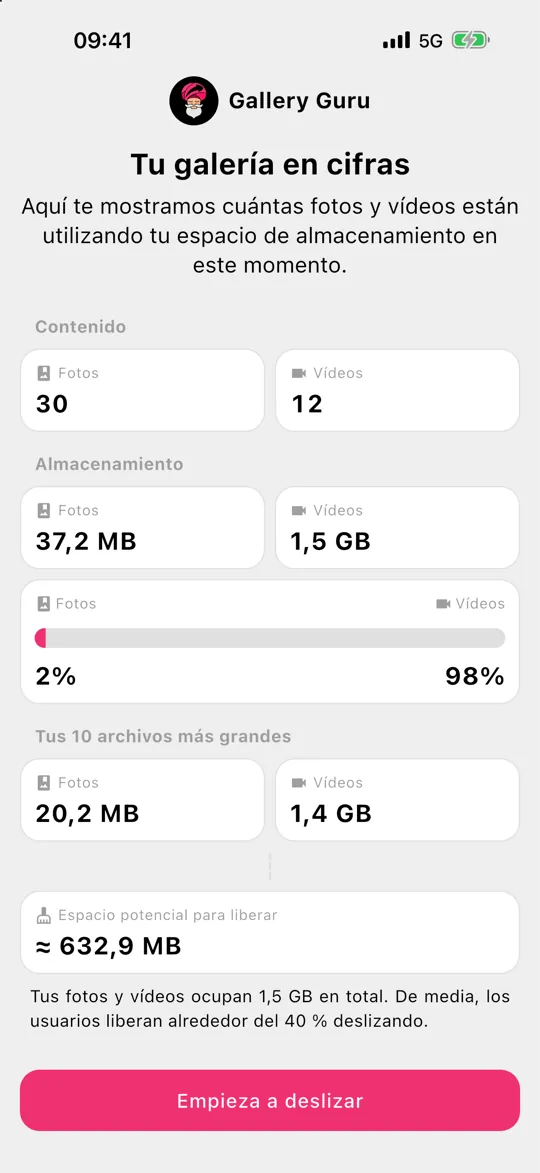
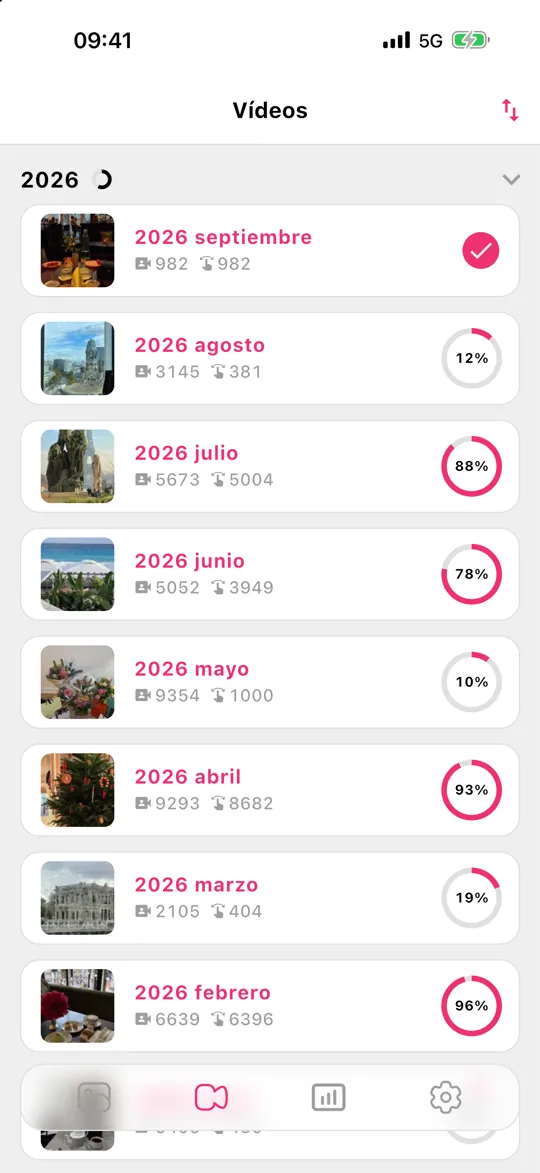
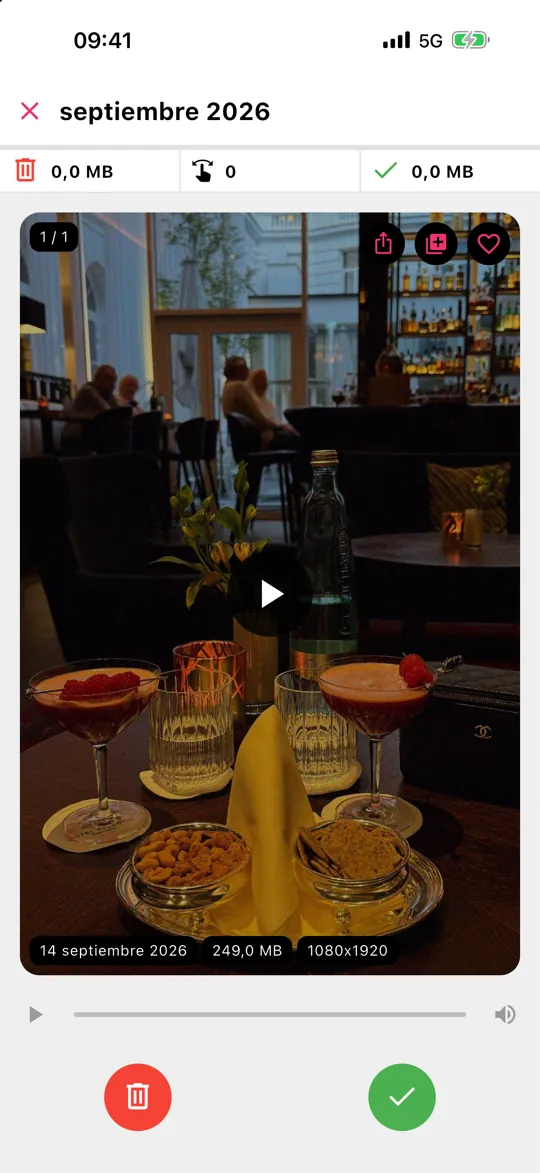
Gallery Guru tiene una pestaña Vídeos aparte, organizada por meses como tus fotos. Cada tarjeta muestra el tamaño de archivo y la resolución, así ves enseguida qué clips merece la pena borrar. Desliza a la izquierda para eliminar y a la derecha para conservar, revisa y elimínalo todo de una vez – las estadísticas muestran cuánto espacio has liberado. Deslizar vídeos forma parte de Gallery Guru Pro.
¿Quieres conservar un vídeo pero no los gigas?
- Recórtalo: abre el vídeo → Editar → arrastra los extremos → Guardar como clip nuevo, y luego elimina el original.
- Pásalo a un ordenador o a un disco externo antes de borrarlo del móvil.
- Graba los próximos vídeos en 1080p salvo que de verdad necesites 4K (Ajustes → Cámara → Grabar vídeo).
Preguntas frecuentes
¿Puedo ordenar los vídeos del iPhone por tamaño?
En la app Fotos no – solo ordena por fecha. La duración es la mejor pista en Fotos. Apps como Gallery Guru muestran el tamaño de archivo en cada vídeo mientras los repasas.
¿Los vídeos a cámara lenta y en modo Cine ocupan más?
Sí. La cámara lenta graba a una frecuencia de fotogramas alta y el modo Cine con mucha calidad, así que ocupan más espacio por minuto que un vídeo normal.
¿Borrar vídeos en el iPhone libera espacio en iCloud?
Sí, si Fotos en iCloud está activado – la eliminación se sincroniza con iCloud. Más sobre el almacenamiento de iCloud.