كيف تعثر على الفيديوهات الكبيرة وتحذفها من iPhone
الإجابة المختصرة
الفيديوهات عادةً أكبر مستهلك للمساحة على iPhone: دقيقة واحدة بدقة 4K ومعدل 60 إطارًا في الثانية تشغل نحو 400 ميغابايت. افتح الصور ← المجموعات ← أنواع الوسائط ← الفيديوهات لترى كل الفيديوهات مع مدّتها؛ والطويلة منها هي الكبيرة. احذفها باستخدام تحديد وأيقونة سلة المهملات، أو اسحب فيديوهاتك في Gallery Guru الذي يعرض حجم كل ملف. ثم أفرغ «المحذوفة مؤخرًا» لتحرير المساحة.
حذف الفيديوهات الكبيرة من iPhone
- افتح مجموعة الفيديوهات. في الصور، اضغط على المجموعات، ومرّر إلى أنواع الوسائط واضغط على الفيديوهات.
- حدّد الطويلة منها. كل صورة مصغّرة تعرض المدة – والفيديوهات الطويلة وبدقة 4K هي أكبر الملفات.
- احذف. اضغط على تحديد، واختر الفيديوهات، واضغط على أيقونة سلة المهملات.
- حرّر المساحة. أفرغ الصور ← المجموعات ← المحذوفة مؤخرًا.
كم تشغل فيديوهات iPhone من مساحة؟
تذكر Apple الأحجام في الإعدادات ← الكاميرا ← تسجيل الفيديو (بتنسيق HEVC، لكل دقيقة):
| الجودة | الحجم التقريبي لكل دقيقة |
|---|---|
| 1080p HD بمعدل 30 إطارًا/ث | 60 ميغابايت |
| 4K بمعدل 30 إطارًا/ث | 170 ميغابايت |
| 4K بمعدل 60 إطارًا/ث | 400 ميغابايت |
أي إن مقطعًا مدته ثلاث دقائق من حفل بدقة 4K قد يتجاوز غيغابايتًا – ما يعادل عدة مئات من الصور.
العثور على الفيديوهات الكبيرة في تطبيق الصور
لا يستطيع تطبيق الصور الترتيب حسب حجم الملف. أقرب ما يمكنك الوصول إليه: الصور ← المجموعات ← أنواع الوسائط ← الفيديوهات. تظهر المدة على كل صورة مصغّرة – والفيديوهات الطويلة هي الكبيرة. وفي الإعدادات ← عام ← سعة تخزين iPhone ← الصور قد ترى أيضًا اقتراحًا بمراجعة الفيديوهات الشخصية.
اسحب فيديوهاتك مع Gallery Guru
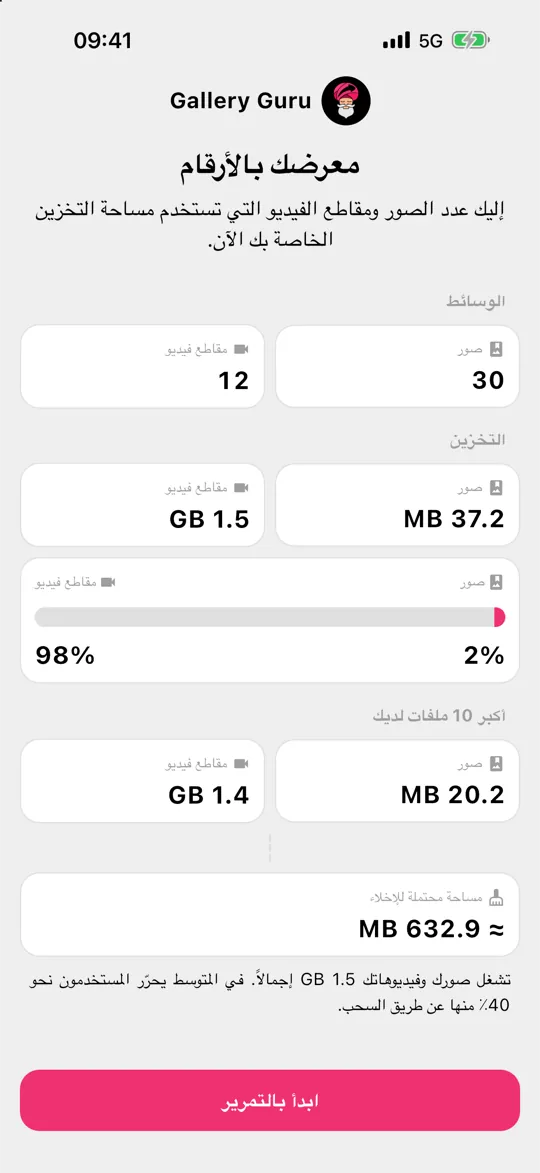
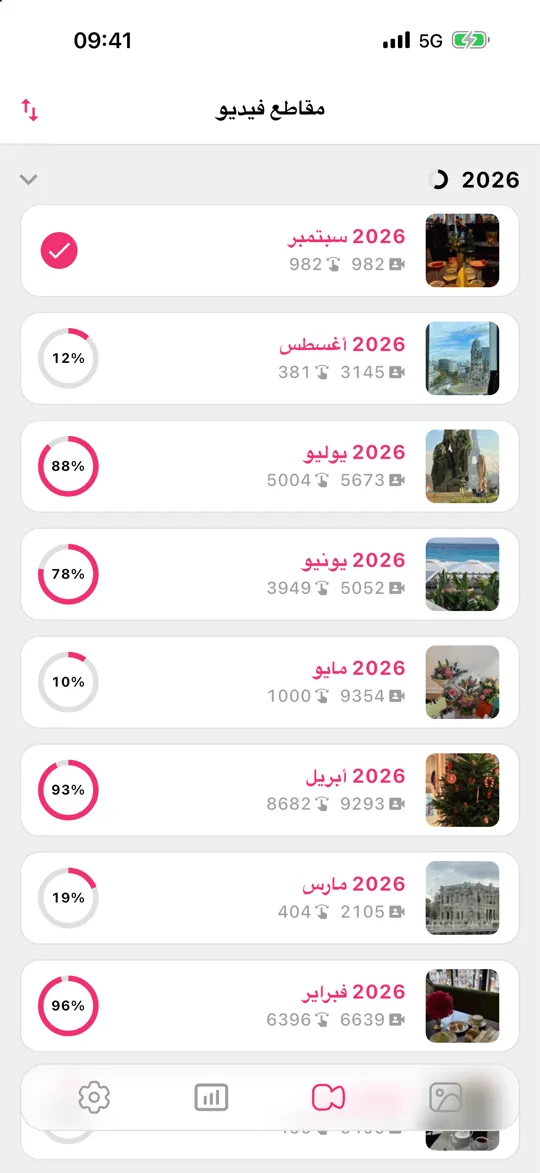
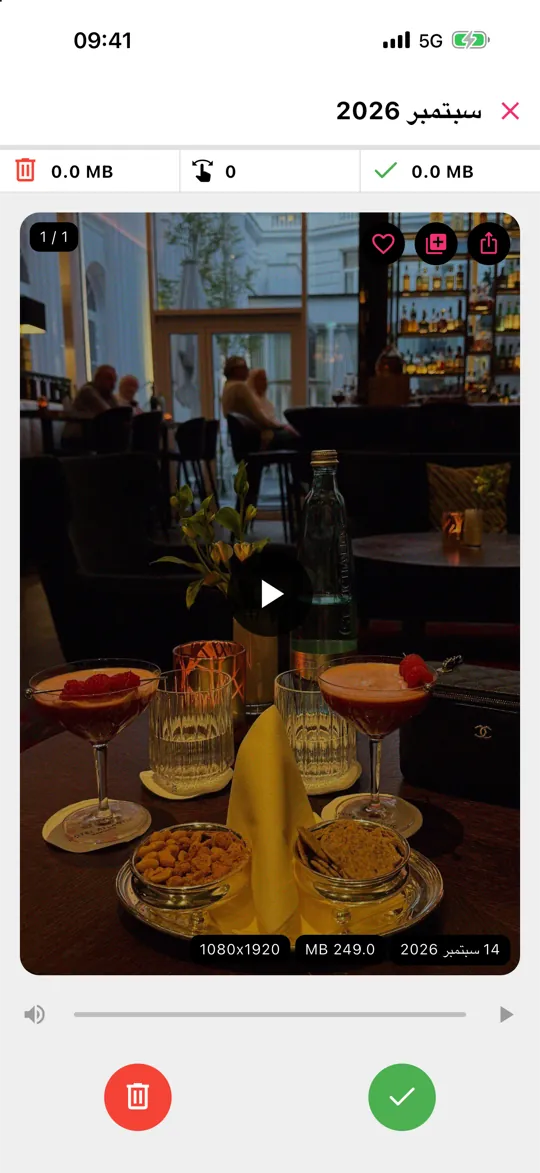
في Gallery Guru تبويب منفصل باسم مقاطع فيديو، منظّم حسب الشهر مثل صورك. كل بطاقة تعرض حجم الملف والدقة، فترى فورًا أي المقاطع تستحق الحذف. اسحب لليسار للحذف ولليمين للاحتفاظ، وراجع، ثم احذف كل شيء دفعة واحدة – وتُظهر الإحصائيات كم من المساحة حرّرت. سحب الفيديوهات جزء من Gallery Guru Pro.
تريد الاحتفاظ بفيديو دون الغيغابايتات؟
- قصّه: افتح الفيديو ← تحرير ← اسحب الطرفين ← حفظ الفيديو كمقطع جديد، ثم احذف الأصلي.
- انقله إلى كمبيوتر أو قرص خارجي قبل حذفه من الهاتف.
- سجّل فيديوهاتك القادمة بدقة 1080p ما لم تكن تحتاج فعلًا إلى 4K (الإعدادات ← الكاميرا ← تسجيل الفيديو).
الأسئلة الشائعة
هل يمكنني ترتيب فيديوهات iPhone حسب الحجم؟
ليس في تطبيق الصور – فهو يرتّب حسب التاريخ فقط. المدة هي أفضل مؤشر في الصور. أما تطبيقات مثل Gallery Guru فتعرض حجم الملف على كل فيديو أثناء تصفّحك لها.
هل تشغل فيديوهات الحركة البطيئة والوضع السينمائي مساحة أكبر؟
نعم. الحركة البطيئة تسجّل بمعدل إطارات مرتفع والوضع السينمائي بجودة عالية، لذا تستهلك مساحة أكبر في الدقيقة من الفيديو العادي.
هل حذف الفيديوهات على iPhone يحرّر مساحة iCloud؟
نعم، إذا كانت صور iCloud مفعّلة – إذ تتم مزامنة الحذف مع iCloud. المزيد عن مساحة iCloud.