كيف تنظّم الصور على iPhone (وتنظّفها أولًا)
الإجابة المختصرة
لتنظيم الصور على iPhone، نظّف أولًا ثم رتّب ما تبقّى. احذف لقطات الشاشة واللقطات الرديئة والفيديوهات القديمة، ثم استخدم أدوات Apple المدمجة: المفضلة لأفضل الصور، والألبومات للمواضيع، والأشخاص والحيوانات الأليفة والخريطة للوجوه والأماكن، والمخفية للصور الخاصة. وتطبيق سحب مثل Gallery Guru يسرّع التنظيف: شهرًا في كل مرة، اسحب لليسار للحذف ولليمين للاحتفاظ، وأضف ما تحتفظ به إلى ألبوم أثناء ذلك.
تنظيم الصور على iPhone
- احذف ما لا تحتاجه. أزل لقطات الشاشة والصور المشوشة أو المكررة والفيديوهات القديمة – والأسهل شهرًا بعد شهر، مثلًا بتطبيق سحب مثل Gallery Guru.
- أضف أفضل صورك إلى المفضلة. اضغط على القلب في صورة لإضافتها إلى المفضلة.
- أنشئ ألبومات للمواضيع. حدّد الصور، واضغط على المزيد (•••) ← إضافة إلى ألبوم ← ألبوم جديد، أو أنشئ واحدًا من المجموعات ← الألبومات.
- سمِّ الأشخاص وتحقّق من الأماكن. في المجموعات ← الأشخاص والحيوانات الأليفة، سمِّ الوجوه التي تهمّك؛ وتعرض الخريطة الصور حسب الموقع.
- أخفِ الصور الخاصة. حدّد الصور، واضغط على المزيد (•••) ← إخفاء. تنتقل إلى ألبوم المخفية المقفل.
الخطوة 1: نظّف قبل أن تنظّم
فرز 20,000 صورة في ألبومات مهمة ميؤوس منها إن كان نصفها لقطات شاشة ولقطات متتابعة وخمس لقطات لغروب الشمس نفسه. الحذف أولًا يجعل كل ما بعده أسرع – ويحرّر المساحة في الطريق.
- لقطات الشاشة: الصور ← المجموعات ← أنواع الوسائط ← لقطات الشاشة، ثم تحديد ومرّر إصبعك فوقها. احذف كل لقطات الشاشة.
- النسخ المكررة تمامًا: المجموعات ← المكررة ← دمج (لا يظهر الألبوم إلا إذا عثر تطبيق الصور على مكررات).
- الفيديوهات الكبيرة: أكبر مستهلكي المساحة. اعثر على الفيديوهات الكبيرة واحذفها.
- كل ما عدا ذلك: الرديئة والمشوشة ولقطات «لماذا صوّرت هذا؟» – وهذه تحتاج إلى قرار بشري، صورة واحدة في كل مرة.
نظّف شهرًا بعد شهر مع Gallery Guru
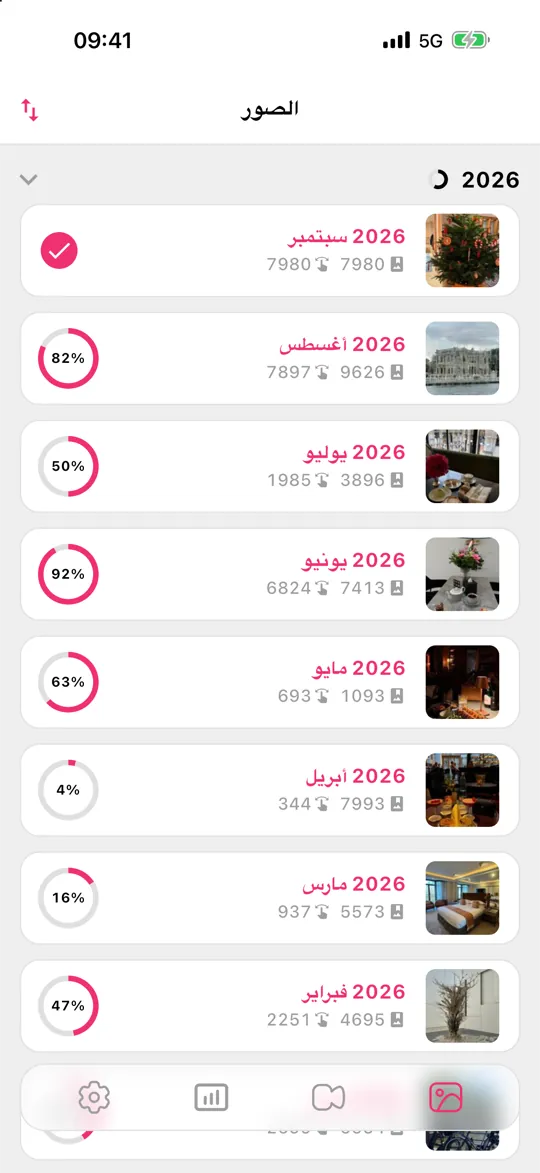
للجزء الذي يتطلب القرار صورة بصورة، يحوّل Gallery Guru ألبوم الكاميرا إلى أجزاء صغيرة يمكنك إنهاؤها:
- مكتبتك مقسّمة إلى أشهر، لكل منها حلقة تقدّم. رتّبها حسب التاريخ أو عدد الصور أو التقدّم، وابدأ حيث يهمّ الأمر.
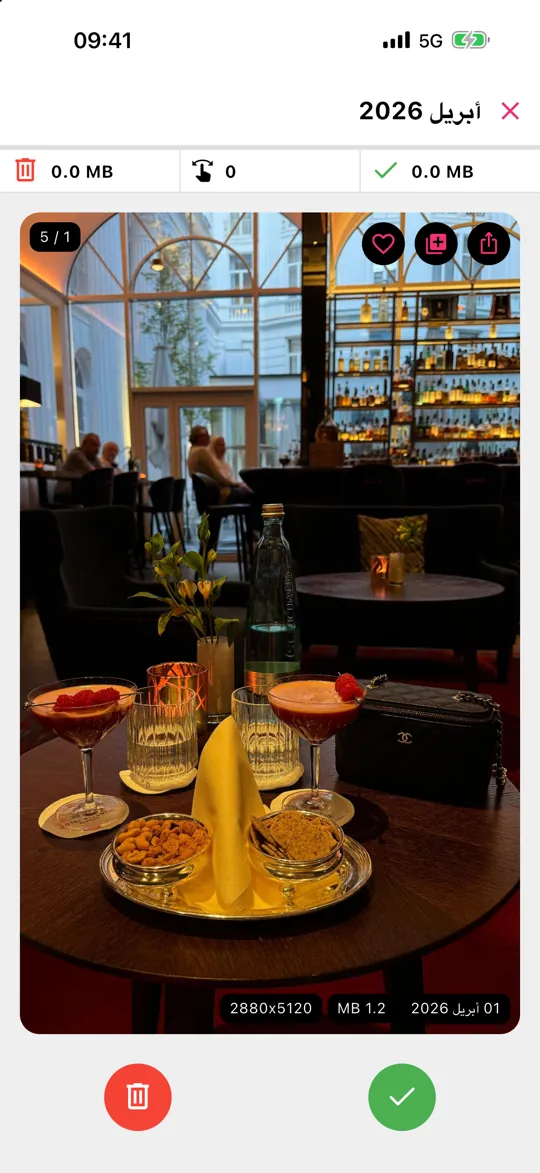
- اسحب لليسار للحذف، ولليمين للاحتفاظ. كل بطاقة تعرض التاريخ وحجم الملف والدقة.
- رأيت صورة تستحق مكانًا ما؟ اضغط على القلب لإضافتها إلى المفضلة أو على زر الألبوم لإضافتها إلى أحد ألبوماتك – تنظيم وتنظيف في الجولة نفسها.
- اضغط على المراجعة، وأنقذ أي صورة سحبتها لليسار بالخطأ، ثم احذف كل شيء دفعة واحدة.
لا يُرفع شيء – يعمل Gallery Guru بدون إنترنت، على الجهاز. وتنتقل العناصر المحذوفة إلى «المحذوفة مؤخرًا» لمدة 30 يومًا. وهو مجاني مع 50 سحبة يوميًا؛ ويزيل Pro هذا الحد.

الخطوة 2: تصفّح حسب السنوات والأشهر
لست بحاجة إلى ترتيب الصور حسب التاريخ – فتطبيق الصور يفعل ذلك أصلًا. في أسفل شبكة المكتبة، بدّل بين السنوات والأشهر والكل. يجمّع عرض الأشهر صورك في مناسبات ورحلات، وهو أسرع طريقة للعثور على شيء عندما تتذكّر تقريبًا متى حدث. ويتيح لك زر الفرز والتصفية عرض المفضلة فقط، أو الصور المحرَّرة، أو الفيديوهات، أو لقطات الشاشة، أو إخفاء لقطات الشاشة من الشبكة.
الخطوة 3: المفضلة للصور المهمة
اضغط على القلب في أي صورة لإضافتها إلى ألبوم المفضلة في المجموعات. إنها أخف طريقة للتنظيم: لا ألبوم تختاره، ويمكنك تصفية المكتبة كلها لعرض المفضلة بلمسة واحدة. ومن العادات الجيدة أن تضيف أفضل لقطتين أو ثلاث من كل مناسبة إلى المفضلة أثناء التنظيف.
الخطوة 4: ألبومات ومجلدات للمواضيع
الألبومات للمجموعات التي تتجاوز التواريخ: «وصفات»، «رسومات الأطفال»، «السيارة»، «مستندات الشقة».
- ألبوم جديد: المجموعات ← الألبومات ← + ← ألبوم جديد، سمِّه واختر الصور.
- إضافة صور لاحقًا: في المكتبة اضغط على تحديد، واختر الصور، واضغط على ••• ← إضافة إلى ألبوم.
- المجلدات: المجموعات ← الألبومات ← + ← مجلد جديد يجمّع الألبومات، مثلًا مجلد لكل سنة من السفر.
الصورة في الألبوم ليست نسخة – فلا تستهلك مساحة إضافية، وحذفها من المكتبة يزيلها من كل الألبومات.
الخطوة 5: الأشخاص والحيوانات الأليفة والأماكن – منظّمة لك
يتعرّف تطبيق الصور على الوجوه على الجهاز. افتح المجموعات ← الأشخاص والحيوانات الأليفة، واضغط على وجه وأضف اسمًا؛ ومن بعدها تصل الصور الجديدة لذلك الشخص إلى هناك تلقائيًا. والصور التي تحمل بيانات الموقع تظهر على الخريطة في المجموعات، وتجمع الرحلات والذكريات المناسبات تلقائيًا. والبحث يساعد أيضًا: اكتب اسمًا، أو مكانًا، أو شيئًا مثل «شاطئ» أو «كلب».
الخطوة 6: أخفِ الصور الخاصة
حدّد الصور، واضغط على ••• ← إخفاء. تختفي من المكتبة وتنتقل إلى المجموعات ← المخفية، المقفل بـ Face ID أو رمز الدخول. والصور المخفية تظل تشغل مساحة وتظل تتزامن مع صور iCloud.
حافظ على التنظيم: روتين شهري
السر هو ألّا تدعها تتراكم مجددًا. مرة كل شهر، خصّص خمس دقائق للشهر الذي انتهى للتو: احذف الفوضى، وأضف أفضل اللقطات إلى المفضلة، وضع الباقي في ألبومات. في Gallery Guru يُظهر كل شهر مكتمل حلقة تقدّم ممتلئة، فتعرف دائمًا أين توقفت – ويمكن للتذكيرات أن تنبّهك.
ما لا يفعله Gallery Guru
لا يكتشف Gallery Guru الصور المكررة أو المتشابهة أو المشوشة تلقائيًا، ولا يفرز الصور في ألبومات بنفسه – أنت تقرّر، وهو يجعل القرار سريعًا. للنسخ المكررة تمامًا استخدم ألبوم المكررة المجاني في الصور؛ وللأشخاص والأماكن، مجموعات Apple نفسها هي أفضل أداة. ما زلت تختار تطبيقًا؟ اطّلع على مقارنة أفضل تطبيقات حذف الصور.
الأسئلة الشائعة
ما أفضل طريقة لتنظيم الصور على iPhone؟
احذف ما لا تحتاجه أولًا، ثم استخدم المفضلة لأفضل صورك، والألبومات للمواضيع، والأشخاص والحيوانات الأليفة للوجوه. أما التواريخ والأماكن فتُنظَّم تلقائيًا. والعمل شهرًا في كل مرة يُبقي المهمة صغيرة بما يكفي لإنهائها.
كيف أنظّف صور iPhone بسرعة؟
ابدأ بلقطات الشاشة والفيديوهات الكبيرة (المجموعات ← أنواع الوسائط)، وادمج النسخ المكررة تمامًا (المجموعات ← المكررة)، ثم مرّ على الباقي شهرًا بعد شهر. وتطبيق سحب مثل Gallery Guru يجعل كل قرار إيماءة واحدة ويعرض شبكة مراجعة قبل حذف أي شيء.
هل يمكنني وضع الصور في مجلدات على iPhone؟
نعم، لكن المجلدات تضم ألبومات لا صورًا. أنشئ ألبومات لصورك، ثم اجمعها: المجموعات ← الألبومات ← + ← مجلد جديد.
هل إضافة صورة إلى ألبوم تُنشئ نسخة مكررة منها؟
لا. الألبوم يشير فقط إلى الصورة في مكتبتك، فلا يستهلك مساحة إضافية. وإن حذفت الصورة من المكتبة، تختفي من كل الألبومات.
هل يمكنني ترتيب صور iPhone حسب التاريخ؟
المكتبة مرتبة دائمًا حسب التاريخ. بدّل إلى السنوات أو الأشهر في أسفل المكتبة للتنقّل عبر الزمن. وداخل الألبوم يمكنك اختيار الأقدم أولًا أو الأحدث أولًا في خيارات الفرز.
هل تتزامن الألبومات والمفضلة مع أجهزتي الأخرى؟
نعم، مع تفعيل صور iCloud، تتزامن الألبومات والمجلدات والمفضلة والصور المخفية مع iPhone و iPad و Mac و iCloud.com.