iPhone-இல் போட்டோக்களை ஒழுங்குபடுத்துவது எப்படி (முதலில் சுத்தம் செய்யுங்கள்)
சுருக்கமான பதில்
iPhone-இல் போட்டோக்களை ஒழுங்குபடுத்த, முதலில் சுத்தம் செய்து, பிறகு மீதியை வரிசைப்படுத்துங்கள். ஸ்கிரீன்ஷாட்கள், மோசமான போட்டோக்கள், பழைய வீடியோக்களை நீக்கி, பிறகு Apple-இன் உள்ளமைந்த கருவிகளைப் பயன்படுத்துங்கள்: சிறந்த போட்டோக்களுக்குப் பிடித்தவை, தலைப்புகளுக்கு ஆல்பங்கள், முகங்களுக்கும் இடங்களுக்கும் நபர்கள் & செல்லப்பிராணிகள், வரைபடம், தனிப்பட்ட போட்டோக்களுக்கு மறைக்கப்பட்டவை. Gallery Guru போன்ற ஸ்வைப் ஆப் சுத்தத்தை வேகமாக்குகிறது: ஒரு நேரத்தில் ஒரு மாதம், நீக்க இடதுபுறம், வைக்க வலதுபுறம் ஸ்வைப், வைப்பவற்றைப் போகும்போதே ஒரு ஆல்பத்தில் சேர்க்கலாம்.
iPhone-இல் போட்டோக்களை ஒழுங்குபடுத்துதல்
- தேவையில்லாதவற்றை நீக்குங்கள். ஸ்கிரீன்ஷாட்கள், மங்கலான அல்லது திரும்பத் திரும்ப எடுத்த போட்டோக்கள், பழைய வீடியோக்களை அகற்றுங்கள் – மாதம் மாதமாகச் செய்வதே எளிது, உதாரணமாக Gallery Guru போன்ற ஸ்வைப் ஆப் மூலம்.
- சிறந்த போட்டோக்களைப் பிடித்தவையாகக் குறியுங்கள். ஒரு போட்டோவைப் பிடித்தவை (Favorites) ஆல்பத்தில் சேர்க்க அதில் உள்ள இதய ஐகானைத் தட்டுங்கள்.
- தலைப்புகளுக்கு ஆல்பங்களை உருவாக்குங்கள். போட்டோக்களைத் தேர்ந்தெடுத்து, மேலும் (•••) → ஆல்பத்தில் சேர் (Add to Album) → புதிய ஆல்பம் என்பதைத் தட்டுங்கள், அல்லது தொகுப்புகள் → ஆல்பங்கள் என்பதில் ஒன்றை உருவாக்குங்கள்.
- நபர்களுக்குப் பெயரிட்டு இடங்களைப் பாருங்கள். தொகுப்புகள் → நபர்கள் & செல்லப்பிராணிகள் (People & Pets) என்பதில், உங்களுக்கு முக்கியமான முகங்களுக்குப் பெயரிடுங்கள்; வரைபடம் இருப்பிடம் வாரியாக போட்டோக்களைக் காட்டுகிறது.
- தனிப்பட்ட போட்டோக்களை மறையுங்கள். போட்டோக்களைத் தேர்ந்தெடுத்து, மேலும் (•••) → மறை (Hide) என்பதைத் தட்டுங்கள். அவை பூட்டப்பட்ட மறைக்கப்பட்டவை ஆல்பத்திற்குச் செல்லும்.
படி 1: ஒழுங்குபடுத்தும் முன் சுத்தம் செய்யுங்கள்
20,000 போட்டோக்களில் பாதி ஸ்கிரீன்ஷாட்கள், பர்ஸ்ட் ஷாட்கள், ஒரே சூரிய அஸ்தமனத்தின் ஐந்து போட்டோக்கள் என்றால், அவற்றை ஆல்பங்களாக வரிசைப்படுத்துவது நம்பிக்கையற்ற வேலை. முதலில் நீக்கினால் அதன் பிறகு எல்லாமே வேகமாகும் – கூடவே சேமிப்பிடமும் விடுவிக்கப்படும்.
- ஸ்கிரீன்ஷாட்கள்: Photos → தொகுப்புகள் (Collections) → மீடியா வகைகள் → ஸ்கிரீன்ஷாட்கள், பிறகு தேர்ந்தெடு, மேலே இழுத்தல். எல்லா ஸ்கிரீன்ஷாட்களையும் நீக்குங்கள்.
- சரியான நகல்கள்: தொகுப்புகள் → நகல்கள் (Duplicates) → ஒன்றிணை (Photos ஆப் ஏதாவது கண்டுபிடித்தால் மட்டுமே ஆல்பம் தோன்றும்).
- பெரிய வீடியோக்கள்: அதிக சேமிப்பிடம் பிடிப்பவை. பெரிய வீடியோக்களைக் கண்டுபிடித்து நீக்குங்கள்.
- மற்ற எல்லாம்: மோசமானவை, மங்கலானவை, “இதை ஏன் எடுத்தேன்?” போட்டோக்கள் – இவற்றுக்கு ஒரு மனிதனின் முடிவு தேவை, ஒரு நேரத்தில் ஒரு போட்டோ.
Gallery Guru மூலம் மாதம் மாதமாகச் சுத்தம் செய்யுங்கள்
ஒவ்வொரு போட்டோவாக முடிவெடுக்கும் பகுதிக்கு, Gallery Guru கேலரியை முடிக்கக்கூடிய சிறு பகுதிகளாக மாற்றுகிறது:
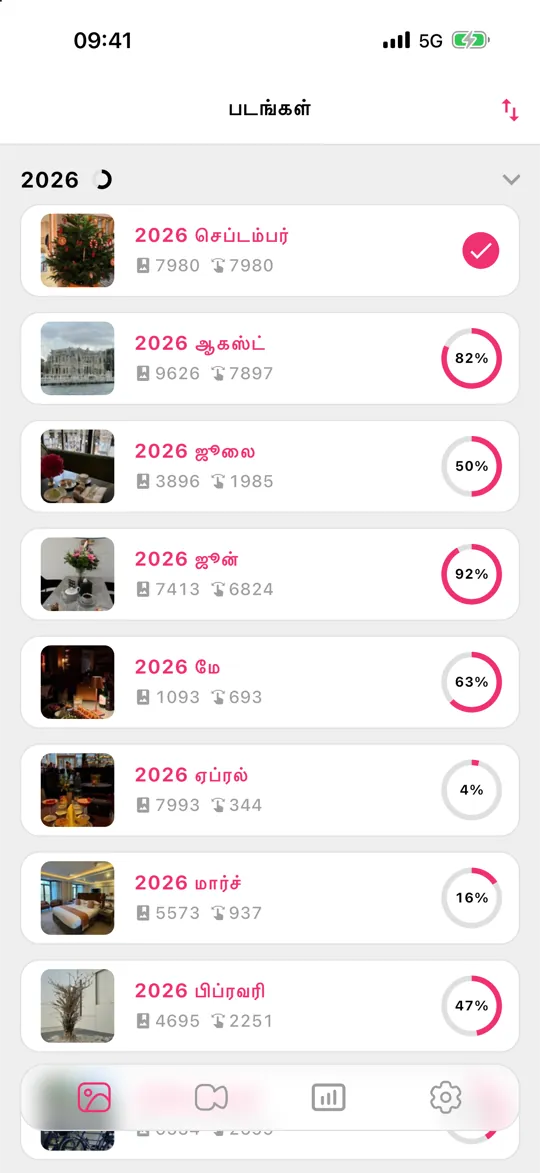
- உங்கள் லைப்ரரி மாதங்களாகப் பிரிக்கப்பட்டுள்ளது, ஒவ்வொன்றுக்கும் ஒரு முன்னேற்ற வளையம். அவற்றைத் தேதி, போட்டோக்களின் எண்ணிக்கை அல்லது முன்னேற்றம் வாரியாக வரிசைப்படுத்தி, முக்கியமான இடத்திலிருந்து தொடங்குங்கள்.
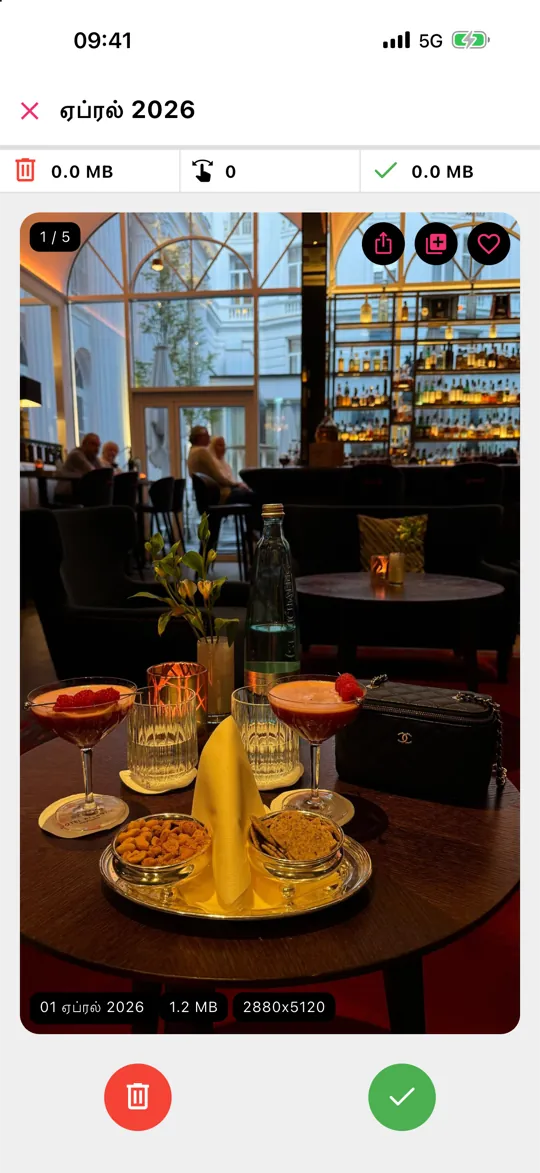
- நீக்க இடதுபுறம், வைக்க வலதுபுறம் ஸ்வைப் செய்யுங்கள். ஒவ்வொரு கார்டும் தேதி, கோப்பு அளவு, ரெசல்யூஷனைக் காட்டுகிறது.
- எங்காவது சேர வேண்டிய ஒரு நல்ல போட்டோவைப் பார்த்தீர்களா? பிடித்தவையாக்க இதயத்தையோ, உங்கள் ஆல்பங்களில் ஒன்றில் சேர்க்க ஆல்பம் பட்டனையோ தட்டுங்கள் – ஒழுங்குபடுத்துவதும் சுத்தம் செய்வதும் ஒரே சுற்றில்.
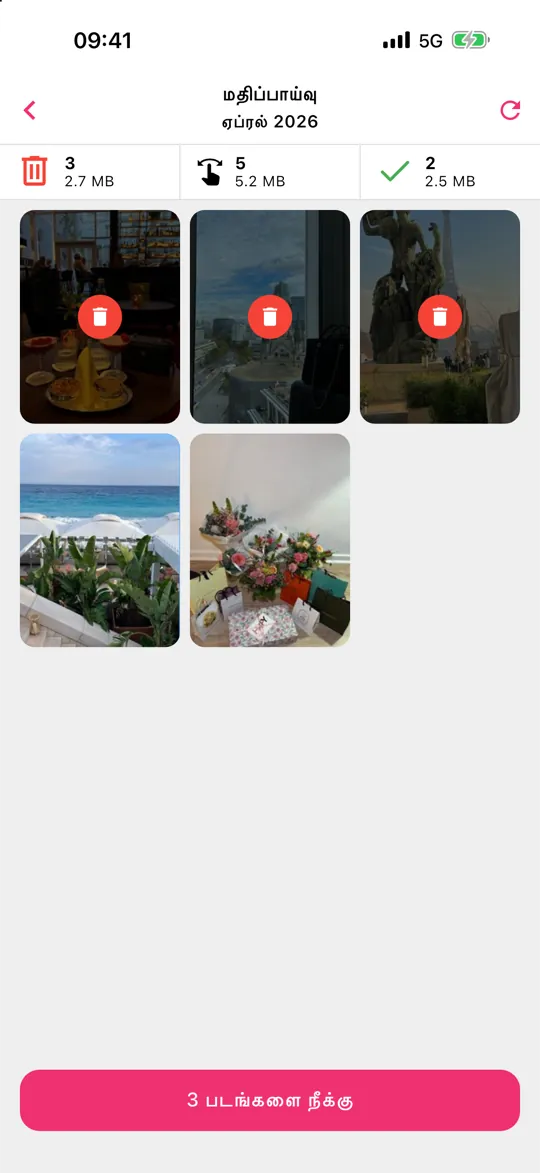
- மதிப்பாய்வு என்பதைத் தட்டி, தவறுதலாக இடதுபுறம் ஸ்வைப் செய்தவற்றைக் காப்பாற்றி, பிறகு எல்லாவற்றையும் ஒரே முறையில் நீக்குங்கள்.
எதுவும் பதிவேற்றப்படாது – Gallery Guru சாதனத்திலேயே, ஆஃப்லைனில் வேலை செய்கிறது. நீக்கியவை 30 நாட்கள் “சமீபத்தில் நீக்கப்பட்டவை”-க்குச் செல்லும். தினமும் 50 ஸ்வைப்களுடன் இலவசம்; Pro வரம்பை நீக்குகிறது.
படி 2: ஆண்டுகள், மாதங்கள் வாரியாகப் பாருங்கள்
போட்டோக்களைத் தேதி வாரியாக வரிசைப்படுத்தத் தேவையில்லை – Photos ஆப் ஏற்கனவே அதைச் செய்கிறது. லைப்ரரி கட்டத்தின் கீழே ஆண்டுகள் (Years), மாதங்கள் (Months), அனைத்தும் (All) இடையே மாறுங்கள். மாதங்கள் உங்கள் போட்டோக்களை நிகழ்வுகளாகவும் பயணங்களாகவும் குழுவாக்குகிறது; ஏதாவது எப்போது நடந்தது என்று தோராயமாக நினைவிருந்தால் அதைக் கண்டுபிடிக்க இதுவே வேகமான வழி. வரிசைப்படுத்தல், வடிகட்டல் பட்டன் மூலம் பிடித்தவை, திருத்திய போட்டோக்கள், வீடியோக்கள் அல்லது ஸ்கிரீன்ஷாட்களை மட்டும் காட்டலாம், அல்லது கட்டத்திலிருந்து ஸ்கிரீன்ஷாட்களை மறைக்கலாம்.
படி 3: முக்கியமான போட்டோக்களுக்குப் பிடித்தவை
எந்த போட்டோவையும் தொகுப்புகளில் உள்ள பிடித்தவை (Favorites) ஆல்பத்தில் சேர்க்க அதில் உள்ள இதயத்தைத் தட்டுங்கள். ஒழுங்குபடுத்த இதுவே எளிதான வழி: தேர்ந்தெடுக்க ஆல்பம் இல்லை, ஒரே தட்டலில் முழு லைப்ரரியையும் பிடித்தவைக்கு வடிகட்டலாம். சுத்தம் செய்யும்போதே ஒவ்வொரு நிகழ்வின் சிறந்த இரண்டு மூன்று போட்டோக்களைப் பிடித்தவையாக்குவது நல்ல பழக்கம்.
படி 4: தலைப்புகளுக்கு ஆல்பங்களும் ஃபோல்டர்களும்
தேதிகளைக் கடந்த தொகுப்புகளுக்கு ஆல்பங்கள்: “சமையல் குறிப்புகள்”, “குழந்தைகளின் ஓவியங்கள்”, “கார்”, “வீட்டு ஆவணங்கள்”.
- புதிய ஆல்பம்: தொகுப்புகள் → ஆல்பங்கள் → + → புதிய ஆல்பம் (New Album), பெயர் கொடுத்து போட்டோக்களைத் தேர்ந்தெடுங்கள்.
- பின்னர் போட்டோக்களைச் சேர்க்க: லைப்ரரியில் தேர்ந்தெடு என்பதைத் தட்டி, போட்டோக்களைத் தேர்ந்தெடுத்து, ••• → ஆல்பத்தில் சேர் என்பதைத் தட்டுங்கள்.
- ஃபோல்டர்கள்: தொகுப்புகள் → ஆல்பங்கள் → + → புதிய ஃபோல்டர் (New Folder) ஆல்பங்களைக் குழுவாக்குகிறது, உதாரணமாக ஒவ்வொரு பயண ஆண்டுக்கும் ஒரு ஃபோல்டர்.
ஆல்பத்தில் உள்ள போட்டோ ஒரு நகல் அல்ல – அது கூடுதல் இடம் எடுக்காது, லைப்ரரியிலிருந்து அதை நீக்கினால் எல்லா ஆல்பங்களிலிருந்தும் நீங்கும்.
படி 5: நபர்கள், செல்லப்பிராணிகள், இடங்கள் – தானாக ஒழுங்குபடுத்தப்படுகின்றன
Photos ஆப் சாதனத்திலேயே முகங்களை அடையாளம் காண்கிறது. தொகுப்புகள் → நபர்கள் & செல்லப்பிராணிகள் என்பதைத் திறந்து, ஒரு முகத்தைத் தட்டி பெயர் சேருங்கள்; அதன் பிறகு அந்த நபரின் புதிய போட்டோக்கள் தானாக அங்கே சேரும். இருப்பிடத் தரவு உள்ள போட்டோக்கள் தொகுப்புகளில் உள்ள வரைபடம் (Map)-இல் தோன்றும், பயணங்கள் (Trips), நினைவுகள் (Memories) நிகழ்வுகளைத் தானாகச் சேகரிக்கின்றன. தேடலும் உதவும்: ஒரு பெயர், ஒரு இடம், அல்லது “கடற்கரை”, “நாய்” போன்ற ஒரு பொருளைத் தட்டச்சு செய்யுங்கள்.
படி 6: தனிப்பட்ட போட்டோக்களை மறையுங்கள்
போட்டோக்களைத் தேர்ந்தெடுத்து, ••• → மறை (Hide) என்பதைத் தட்டுங்கள். அவை லைப்ரரியிலிருந்து மறைந்து, Face ID அல்லது உங்கள் கடவுக்குறியீட்டால் பூட்டப்பட்ட தொகுப்புகள் → மறைக்கப்பட்டவை (Hidden)-இல் சேரும். மறைக்கப்பட்ட போட்டோக்களும் சேமிப்பிடத்தைப் பயன்படுத்துகின்றன, iCloud Photos உடன் ஒத்திசைக்கப்படுகின்றன.
ஒழுங்காக வைத்திருங்கள்: ஒரு மாதாந்திரப் பழக்கம்
மீண்டும் குவிய விடாமல் இருப்பதே தந்திரம். மாதத்திற்கு ஒருமுறை, இப்போது முடிந்த மாதத்திற்கு ஐந்து நிமிடம் எடுங்கள்: குப்பையை நீக்குங்கள், சிறந்த போட்டோக்களைப் பிடித்தவையாக்குங்கள், மீதியை ஆல்பங்களில் போடுங்கள். Gallery Guru-வில் முடிந்த ஒவ்வொரு மாதமும் முழு முன்னேற்ற வளையத்தைக் காட்டுகிறது, எனவே எங்கே நிறுத்தினீர்கள் என்று எப்போதும் தெரியும் – நினைவூட்டல்களும் உங்களுக்கு நினைவுபடுத்தும்.
Gallery Guru என்ன செய்யாது
Gallery Guru நகல், ஒத்த அல்லது மங்கலான போட்டோக்களைத் தானாகக் கண்டறிவதில்லை, போட்டோக்களைத் தானே ஆல்பங்களாக வரிசைப்படுத்துவதும் இல்லை – நீங்கள் முடிவெடுக்கிறீர்கள், அது முடிவெடுப்பதை வேகமாக்குகிறது. சரியான நகல்களுக்கு Photos-இல் உள்ள இலவச நகல்கள் ஆல்பத்தைப் பயன்படுத்துங்கள்; நபர்கள், இடங்களுக்கு Apple-இன் சொந்தத் தொகுப்புகளே சிறந்த கருவி. இன்னும் ஆப்பைத் தேர்ந்தெடுக்கிறீர்களா? போட்டோக்களை நீக்கச் சிறந்த ஆப்கள் – ஒப்பீடு பாருங்கள்.
அடிக்கடி கேட்கப்படும் கேள்விகள்
iPhone-இல் போட்டோக்களை ஒழுங்குபடுத்தச் சிறந்த வழி எது?
முதலில் தேவையில்லாதவற்றை நீக்கி, பிறகு சிறந்த போட்டோக்களுக்குப் பிடித்தவை, தலைப்புகளுக்கு ஆல்பங்கள், முகங்களுக்கு நபர்கள் & செல்லப்பிராணிகள் ஆகியவற்றைப் பயன்படுத்துங்கள். தேதிகளும் இடங்களும் தானாக ஒழுங்குபடுத்தப்படுகின்றன. ஒரு நேரத்தில் ஒரு மாதம் என்று செய்தால் வேலை முடிக்கக்கூடிய அளவில் சிறியதாக இருக்கும்.
என் iPhone போட்டோக்களை வேகமாகச் சுத்தம் செய்வது எப்படி?
ஸ்கிரீன்ஷாட்கள், பெரிய வீடியோக்களிலிருந்து தொடங்குங்கள் (தொகுப்புகள் → மீடியா வகைகள்), சரியான நகல்களை ஒன்றிணையுங்கள் (தொகுப்புகள் → நகல்கள்), பிறகு மீதியை மாதம் மாதமாகப் பாருங்கள். Gallery Guru போன்ற ஸ்வைப் ஆப் ஒவ்வொரு முடிவையும் ஒரே சைகையாக்கி, எதுவும் நீக்கப்படும் முன் மதிப்பாய்வுக் கட்டத்தைக் காட்டுகிறது.
iPhone-இல் போட்டோக்களை ஃபோல்டர்களில் வைக்க முடியுமா?
ஆம், ஆனால் ஃபோல்டர்கள் போட்டோக்களை அல்ல, ஆல்பங்களை வைத்திருக்கும். உங்கள் போட்டோக்களுக்கு ஆல்பங்களை உருவாக்கி, பிறகு அவற்றைக் குழுவாக்குங்கள்: தொகுப்புகள் → ஆல்பங்கள் → + → புதிய ஃபோல்டர்.
ஒரு போட்டோவை ஆல்பத்தில் சேர்த்தால் அது நகலாகுமா?
இல்லை. ஆல்பம் உங்கள் லைப்ரரியில் உள்ள போட்டோவைச் சுட்டிக்காட்டுகிறது மட்டுமே, எனவே கூடுதல் இடம் எடுக்காது. லைப்ரரியிலிருந்து போட்டோவை நீக்கினால், அது எல்லா ஆல்பங்களிலிருந்தும் மறையும்.
iPhone போட்டோக்களைத் தேதி வாரியாக வரிசைப்படுத்த முடியுமா?
லைப்ரரி எப்போதும் தேதி வரிசையில்தான் இருக்கும். காலத்தில் முன்னும் பின்னும் செல்ல லைப்ரரியின் கீழே ஆண்டுகள் அல்லது மாதங்கள் என்பதற்கு மாறுங்கள். ஒரு ஆல்பத்திற்குள், அதன் வரிசைப்படுத்தும் விருப்பங்களில் பழையது முதலில் அல்லது புதியது முதலில் என்று தேர்ந்தெடுக்கலாம்.
ஆல்பங்களும் பிடித்தவைகளும் என் மற்ற சாதனங்களுக்கு ஒத்திசைக்கப்படுமா?
ஆம், iCloud Photos இயக்கத்தில் இருந்தால், ஆல்பங்கள், ஃபோல்டர்கள், பிடித்தவை, மறைக்கப்பட்ட போட்டோக்கள் உங்கள் iPhone, iPad, Mac, iCloud.com ஆகியவற்றுக்கு ஒத்திசைக்கப்படும்.