Kuvien järjestäminen iPhonessa (ja siivoaminen ensin)
Lyhyt vastaus
Kun haluat järjestää kuvat iPhonessa, siivoa ensin ja lajittele sitten se, mitä jää. Poista näyttökuvat, epäonnistuneet otokset ja vanhat videot ja käytä sitten Applen sisäänrakennettuja työkaluja: Suosikit parhaille kuville, albumit aiheille, Ihmiset ja lemmikit sekä Kartta kasvoille ja paikoille ja Kätketyt yksityisille kuville. Gallery Gurun kaltainen pyyhkäisysovellus nopeuttaa siivousta: kuukausi kerrallaan, vasemmalle poistaa, oikealle säilyttää, ja säilytettävät voit lisätä albumiin samalla.
Kuvien järjestäminen iPhonessa
- Poista se, mitä et tarvitse. Poista näyttökuvat, epätarkat tai toistuvat otokset ja vanhat videot – kuukausi kerrallaan on helpointa, esimerkiksi Gallery Gurun kaltaisella pyyhkäisysovelluksella.
- Merkitse parhaat kuvasi suosikeiksi. Napauta kuvan sydäntä lisätäksesi sen Suosikkeihin.
- Luo albumeita aiheille. Valitse kuvat, napauta Lisää (•••) → Lisää albumiin → Uusi albumi tai luo albumi kohdassa Kokoelmat → Albumit.
- Nimeä ihmiset ja tarkista paikat. Nimeä tärkeät kasvot kohdassa Kokoelmat → Ihmiset ja lemmikit; Kartta näyttää kuvat sijainnin mukaan.
- Kätke yksityiset kuvat. Valitse kuvat ja napauta Lisää (•••) → Kätke. Ne siirtyvät lukittuun Kätketyt-albumiin.
Vaihe 1: Siivoa ennen kuin järjestät
20 000 kuvan lajittelu albumeihin on toivotonta, jos puolet niistä on näyttökuvia, sarjakuvia ja viisi otosta samasta auringonlaskusta. Kun poistat ensin, kaikki sen jälkeen käy nopeammin – ja vapautat samalla tallennustilaa.
- Näyttökuvat: Kuvat → Kokoelmat → Mediatyypit → Näyttökuvat, sitten Valitse ja vedä yli. Poista kaikki näyttökuvat.
- Täsmälliset kaksoiskappaleet: Kokoelmat → Kaksoiskappaleet → Yhdistä (albumi näkyy vain, jos Kuvat-appi löysi niitä).
- Suuret videot: suurimmat tilasyöpöt. Etsi ja poista suuret videot.
- Kaikki muu: huonot, epätarkat ja ”miksi otin tämän?” -otokset – nämä vaativat ihmisen päätöksen, kuva kerrallaan.
Siivoa kuukausi kerrallaan Gallery Gurulla
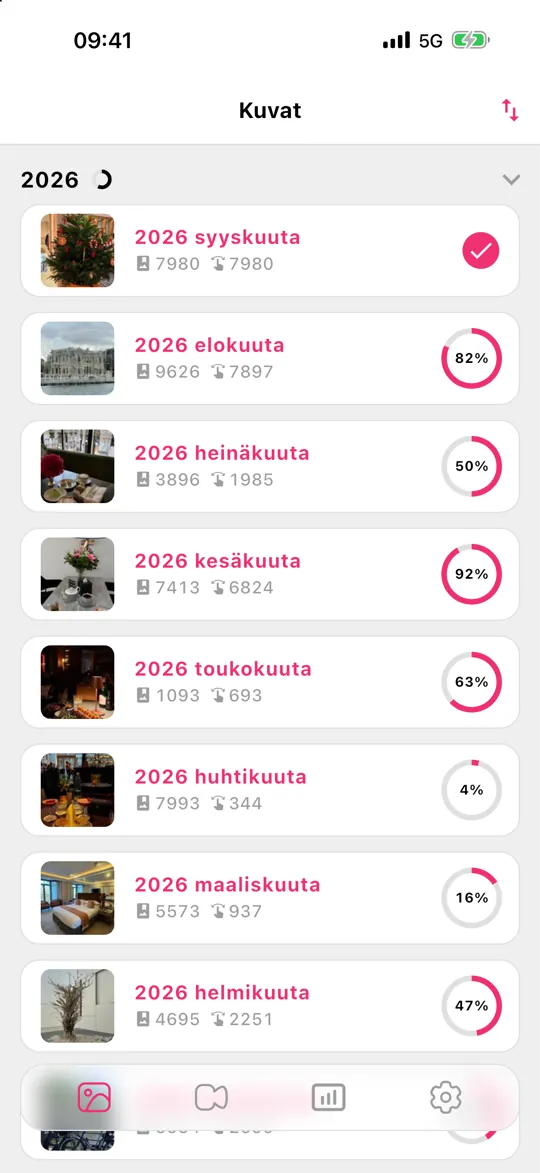
Kuva kerrallaan -osuutta varten Gallery Guru muuttaa kamerarullan pieniksi paloiksi, jotka saat valmiiksi:
- Kirjastosi on jaettu kuukausiin, joilla kullakin on edistymisrengas. Lajittele ne päivämäärän, kuvien määrän tai edistymisen mukaan ja aloita sieltä, missä on eniten väliä.
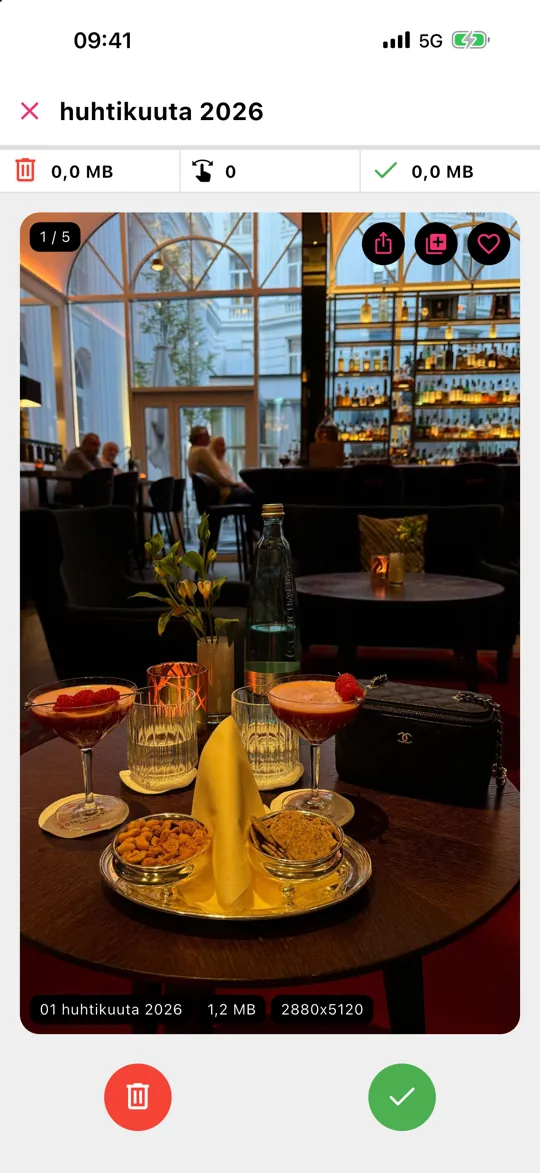
- Pyyhkäise vasemmalle poistaaksesi, oikealle säilyttääksesi. Jokainen kortti näyttää päivämäärän, tiedostokoon ja tarkkuuden.
- Näetkö säilytettävän kuvan, jolla on oma paikkansa? Napauta sydäntä merkitäksesi sen suosikiksi tai albumipainiketta lisätäksesi sen johonkin albumeistasi – järjestät ja siivoat samalla kertaa.
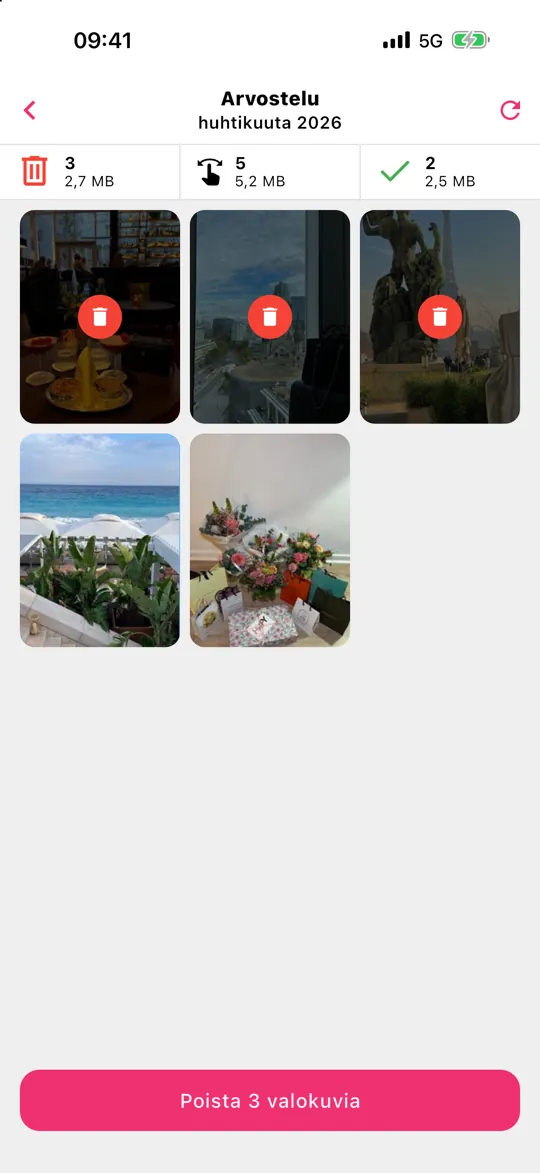
- Napauta Tarkista, pelasta vahingossa vasemmalle pyyhkäisemäsi ja poista sitten kaikki kerralla.
Mitään ei ladata minnekään – Gallery Guru toimii offline-tilassa, laitteella. Poistetut siirtyvät 30 päiväksi ”Äskettäin poistetut” -albumiin. Se on ilmainen, ja siinä on 50 pyyhkäisyä päivässä; Pro poistaa rajan.
Vaihe 2: Selaa vuosien ja kuukausien mukaan
Sinun ei tarvitse lajitella kuvia päivämäärän mukaan – Kuvat-appi tekee sen jo. Vaihda kirjaston ruudukon alareunassa näkymien Vuodet, Kuukaudet ja Kaikki välillä. Kuukaudet ryhmittelee kuvasi tapahtumiksi ja matkoiksi, mikä on nopein tapa löytää jotain, kun muistat suunnilleen, milloin se tapahtui. Lajittelu- ja suodatuspainikkeella voit näyttää vain suosikit, muokatut kuvat, videot tai näyttökuvat tai piilottaa näyttökuvat ruudukosta.
Vaihe 3: Suosikit tärkeille kuville
Napauta minkä tahansa kuvan sydäntä lisätäksesi sen Kokoelmien Suosikit-albumiin. Se on kevyin tapa järjestää: albumia ei tarvitse valita, ja voit suodattaa koko kirjaston suosikkeihin yhdellä napautuksella. Hyvä tapa on merkitä jokaisen tapahtuman kaksi tai kolme parasta otosta suosikeiksi siivouksen aikana.
Vaihe 4: Albumit ja kansiot aiheille
Albumit ovat kokoelmille, jotka eivät noudata päivämääriä: ”Reseptit”, ”Lasten piirustukset”, ”Auto”, ”Asunnon paperit”.
- Uusi albumi: Kokoelmat → Albumit → + → Uusi albumi, anna sille nimi ja valitse kuvat.
- Lisää kuvia myöhemmin: napauta kirjastossa Valitse, valitse kuvat, napauta ••• → Lisää albumiin.
- Kansiot: Kokoelmat → Albumit → + → Uusi kansio ryhmittelee albumeita, esim. yksi kansio jokaiselle matkavuodelle.
Albumissa oleva kuva ei ole kopio – se ei vie lisää tilaa, ja kun poistat sen kirjastosta, se poistuu kaikista albumeista.
Vaihe 5: Ihmiset, lemmikit ja paikat – järjestetty puolestasi
Kuvat-appi tunnistaa kasvot laitteella. Avaa Kokoelmat → Ihmiset ja lemmikit, napauta kasvoja ja lisää nimi; siitä lähtien uudet kuvat kyseisestä henkilöstä päätyvät sinne itsestään. Sijaintitietoja sisältävät kuvat näkyvät Kokoelmien Kartalla, ja Matkat ja Muistot kokoavat tapahtumat automaattisesti. Myös haku auttaa: kirjoita nimi, paikka tai asia, kuten ”ranta” tai ”koira”.
Vaihe 6: Kätke yksityiset kuvat
Valitse kuvat ja napauta ••• → Kätke. Ne katoavat kirjastosta ja päätyvät kohtaan Kokoelmat → Kätketyt, joka on lukittu Face ID:llä tai pääsykoodillasi. Kätketyt kuvat vievät edelleen tallennustilaa ja synkronoituvat edelleen iCloud-kuviin.
Pidä järjestys yllä: kuukausirutiini
Juju on olla antamatta kuvien kasaantua uudelleen. Kerran kuukaudessa käytä viisi minuuttia juuri päättyneeseen kuukauteen: poista sotku, merkitse parhaat otokset suosikeiksi, siirrä loput albumeihin. Gallery Gurussa jokainen valmis kuukausi näyttää täyden edistymisrenkaan, joten tiedät aina, mihin jäit – ja muistutukset voivat tönäistä sinua.
Mitä Gallery Guru ei tee
Gallery Guru ei tunnista automaattisesti kaksoiskappaleita, samankaltaisia tai epätarkkoja kuvia, eikä se lajittele kuvia albumeihin itsestään – sinä päätät, se tekee päättämisestä nopeaa. Täsmällisiin kaksoiskappaleisiin käytä Kuvien ilmaista Kaksoiskappaleet-albumia; ihmisille ja paikoille Applen omat kokoelmat ovat paras työkalu. Valitsetko vielä sovellusta? Katso parhaat sovellukset kuvien poistamiseen vertailussa.
Usein kysytyt kysymykset
Mikä on paras tapa järjestää kuvat iPhonessa?
Poista ensin se, mitä et tarvitse, ja käytä sitten Suosikkeja parhaille kuvillesi, albumeita aiheille ja Ihmiset ja lemmikit -kokoelmaa kasvoille. Päivämäärät ja paikat järjestyvät automaattisesti. Kun teet sen kuukausi kerrallaan, urakka pysyy niin pienenä, että saat sen valmiiksi.
Miten siivoan iPhoneni kuvat nopeasti?
Aloita näyttökuvista ja suurista videoista (Kokoelmat → Mediatyypit), yhdistä täsmälliset kaksoiskappaleet (Kokoelmat → Kaksoiskappaleet) ja käy sitten loput läpi kuukausi kerrallaan. Gallery Gurun kaltainen pyyhkäisysovellus tekee jokaisesta päätöksestä yhden eleen ja näyttää tarkistusruudukon ennen kuin mitään poistetaan.
Voinko laittaa kuvia kansioihin iPhonessa?
Kyllä, mutta kansiot sisältävät albumeita, eivät kuvia. Luo kuvillesi albumeita ja ryhmittele ne sitten: Kokoelmat → Albumit → + → Uusi kansio.
Kopioiko kuvan lisääminen albumiin sen?
Ei. Albumi vain osoittaa kirjastossasi olevaan kuvaan, joten se ei vie lisää tilaa. Jos poistat kuvan kirjastosta, se katoaa kaikista albumeista.
Voinko lajitella iPhonen kuvat päivämäärän mukaan?
Kirjasto on aina päivämääräjärjestyksessä. Vaihda kirjaston alareunassa Vuodet- tai Kuukaudet-näkymään liikkuaksesi ajassa. Albumin sisällä voit valita lajitteluvalinnoista vanhimmat tai uusimmat ensin.
Synkronoituvatko albumit ja suosikit muihin laitteisiini?
Kyllä, kun iCloud-kuvat on päällä, albumit, kansiot, suosikit ja kätketyt kuvat synkronoituvat iPhoneen, iPadiin, Maciin ja iCloud.comiin.