Cum organizezi pozele pe iPhone (și faci curat mai întâi)
Pe scurt
Ca să organizezi pozele pe iPhone, fă întâi curat, apoi sortează ce rămâne. Șterge capturile de ecran, pozele ratate și videoclipurile vechi, apoi folosește instrumentele integrate Apple: Favorite pentru cele mai bune poze, albume pentru teme, Persoane și animale și Harta pentru chipuri și locuri, și Ascunse pentru pozele private. O aplicație cu swipe precum Gallery Guru grăbește curățenia: câte o lună pe rând, swipe la stânga ca să ștergi, la dreapta ca să păstrezi și adaugi pe parcurs pozele păstrate într-un album.
Organizează pozele pe iPhone
- Șterge ce nu-ți trebuie. Elimină capturile de ecran, pozele neclare sau repetate și videoclipurile vechi – cel mai ușor lună de lună, de exemplu cu o aplicație cu swipe precum Gallery Guru.
- Marchează cele mai bune poze ca favorite. Atinge inima de pe o poză ca s-o adaugi la Favorite.
- Creează albume pe teme. Selectează pozele, atinge Mai mult (•••) → Adăugați la album → Album nou sau creează unul din Colecții → Albume.
- Denumește persoanele și verifică locurile. În Colecții → Persoane și animale, pune nume chipurilor care contează pentru tine; Harta arată pozele după locație.
- Ascunde pozele private. Selectează pozele, atinge Mai mult (•••) → Ascundeți. Se mută în albumul blocat Ascunse.
Pasul 1: Fă curat înainte să organizezi
Să sortezi 20.000 de poze în albume e o misiune imposibilă dacă jumătate dintre ele sunt capturi de ecran, rafale și cinci încercări ale aceluiași apus. Dacă ștergi întâi, tot ce urmează merge mai repede – și eliberezi spațiu pe drum.
- Capturile de ecran: Poze → Colecții → Tipuri media → Capturi de ecran, apoi Selectați și trage cu degetul peste ele. Șterge toate capturile de ecran.
- Dublurile exacte: Colecții → Dubluri → Îmbinați (albumul apare doar dacă aplicația Poze a găsit vreuna).
- Videoclipurile mari: cei mai mari consumatori de spațiu. Găsește și șterge videoclipurile mari.
- Tot restul: pozele ratate, cele neclare și cele de tip „de ce am făcut asta?” – acestea au nevoie de o decizie umană, poză cu poză.
Fă curat lună de lună cu Gallery Guru
Pentru partea „poză cu poză”, Gallery Guru transformă galeria în bucăți mici pe care le poți termina:
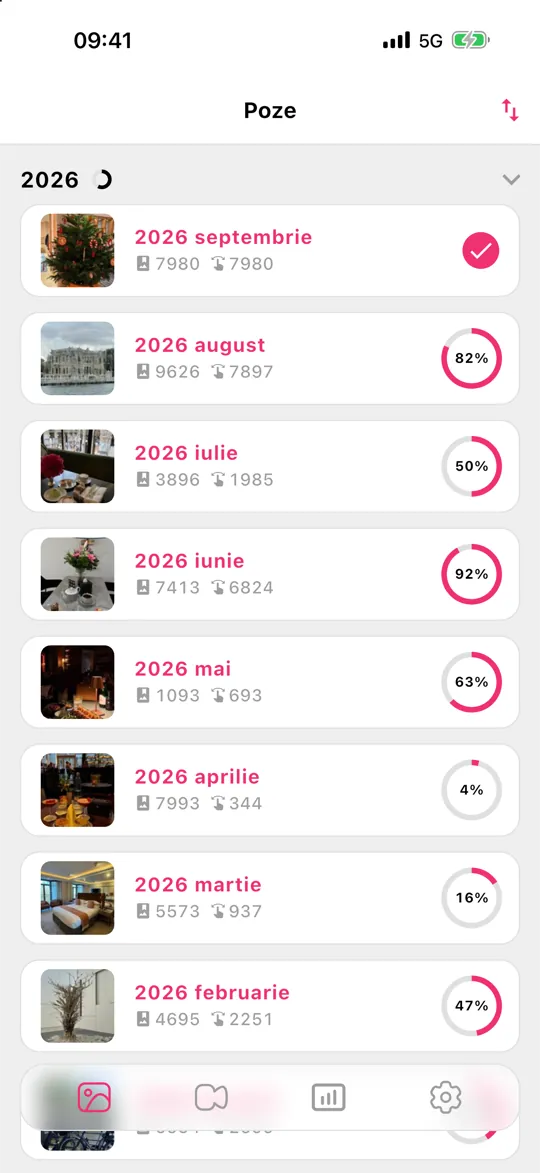
- Biblioteca ta e împărțită pe luni, fiecare cu un cerc de progres. Sortează-le după dată, număr de poze sau progres și începe unde contează.
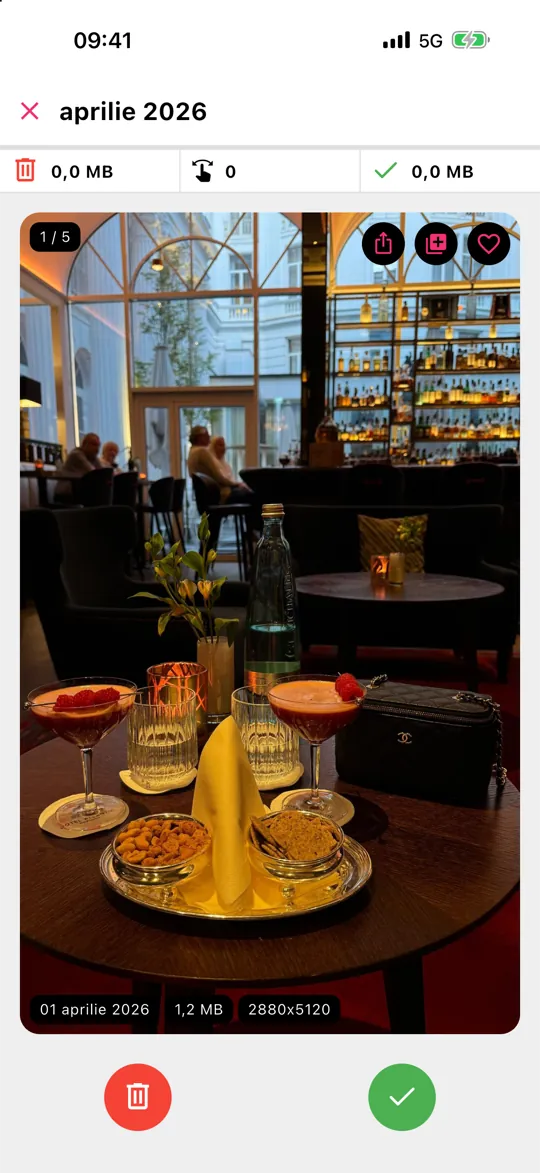
- Swipe la stânga ca să ștergi, la dreapta ca să păstrezi. Fiecare card arată data, mărimea fișierului și rezoluția.
- Vezi o poză de păstrat care își are locul undeva? Atinge inima ca s-o faci favorită sau butonul de album ca s-o adaugi într-unul dintre albumele tale – organizezi și faci curat în aceeași trecere.
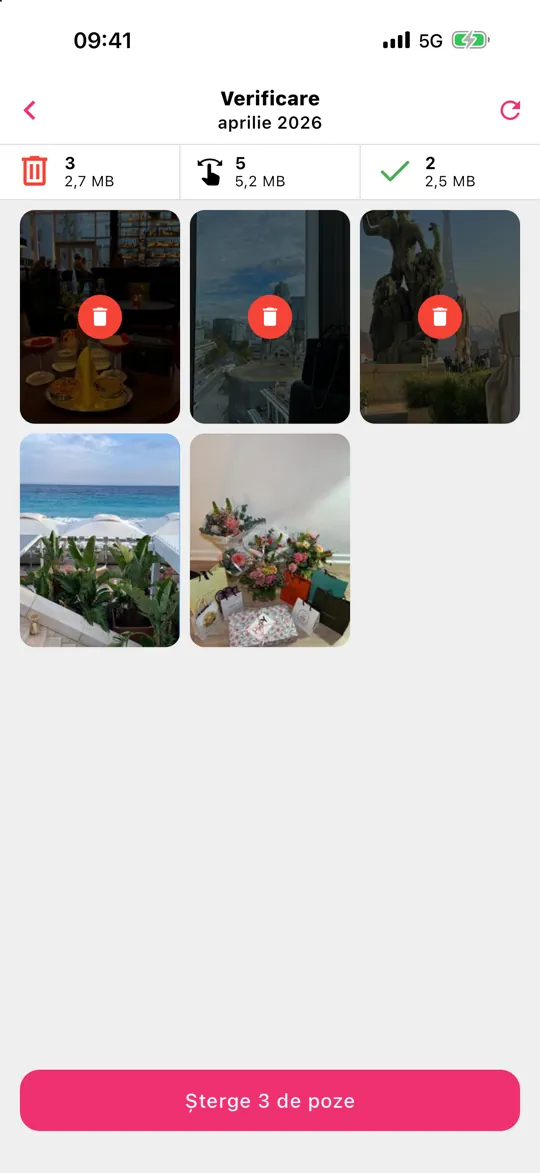
- Atinge Verifică, salvează orice ai trimis din greșeală la stânga, apoi șterge totul dintr-odată.
Nu se încarcă nimic – Gallery Guru funcționează offline, pe dispozitiv. Elementele șterse ajung 30 de zile în „Șterse recent”. E gratuit, cu 50 de swipe-uri pe zi; Pro elimină limita.
Pasul 2: Răsfoiește după Ani și Luni
Nu trebuie să sortezi pozele după dată – aplicația Poze o face deja. În partea de jos a grilei bibliotecii, comută între Ani, Luni și Toate. Luni îți grupează pozele pe evenimente și călătorii, cea mai rapidă cale de a găsi ceva când îți amintești cam când s-a întâmplat. Butonul de sortare și filtrare te lasă să afișezi doar favoritele, pozele editate, videoclipurile sau capturile de ecran ori să ascunzi capturile de ecran din grilă.
Pasul 3: Favorite pentru pozele care contează
Atinge inima de pe orice poză ca s-o adaugi în albumul Favorite din Colecții. E cel mai simplu mod de a organiza: nu alegi niciun album și poți filtra toată biblioteca la favorite cu o atingere. Un obicei bun e să pui la favorite cele două-trei poze reușite din fiecare eveniment în timp ce faci curat.
Pasul 4: Albume și dosare pe teme
Albumele sunt pentru colecții care trec peste date: „Rețete”, „Desenele copiilor”, „Mașina”, „Acte apartament”.
- Album nou: Colecții → Albume → + → Album nou, dă-i un nume și alege pozele.
- Adaugi poze mai târziu: în bibliotecă atinge Selectați, alege pozele, atinge ••• → Adăugați la album.
- Dosare: Colecții → Albume → + → Dosar nou grupează albumele, de exemplu un dosar pentru fiecare an de călătorii.
O poză dintr-un album nu e o copie – nu ocupă spațiu în plus, iar dacă o ștergi din bibliotecă dispare din toate albumele.
Pasul 5: Persoane, animale și locuri – organizate pentru tine
Aplicația Poze recunoaște chipurile pe dispozitiv. Deschide Colecții → Persoane și animale, atinge un chip și adaugă un nume; de acum, pozele noi cu acea persoană ajung acolo singure. Pozele cu date de locație apar pe Hartă în Colecții, iar Călătorii și Amintiri strâng automat evenimentele. Ajută și căutarea: scrie un nume, un loc sau un lucru, de exemplu „plajă” sau „câine”.
Pasul 6: Ascunde pozele private
Selectează pozele, atinge ••• → Ascundeți. Dispar din bibliotecă și ajung în Colecții → Ascunse, care e blocat cu Face ID sau codul de acces. Pozele ascunse ocupă în continuare spațiu și se sincronizează în continuare cu Poze iCloud.
Păstrează ordinea: o rutină lunară
Trucul e să nu le mai lași să se adune. O dată pe lună, ia-ți cinci minute pentru luna care tocmai s-a încheiat: șterge dezordinea, pune la favorite cele mai bune poze, pune restul în albume. În Gallery Guru fiecare lună terminată are cercul de progres plin, așa că știi mereu unde ai rămas – iar mementourile te pot îmboldi.
Ce nu face Gallery Guru
Gallery Guru nu detectează automat duplicatele, pozele asemănătoare sau neclare și nu sortează singur pozele în albume – tu decizi, el face decizia rapidă. Pentru dublurile exacte folosește albumul gratuit Dubluri din Poze; pentru persoane și locuri, colecțiile Apple sunt cel mai bun instrument. Încă alegi o aplicație? Vezi cele mai bune aplicații pentru șters poze, comparate.
Întrebări frecvente
Care este cel mai bun mod de a organiza pozele pe iPhone?
Șterge întâi ce nu-ți trebuie, apoi folosește Favorite pentru cele mai bune poze, albume pentru teme și Persoane și animale pentru chipuri. Datele și locurile sunt organizate automat. Dacă lucrezi câte o lună pe rând, treaba rămâne destul de mică încât s-o poți termina.
Cum fac curat rapid în pozele de pe iPhone?
Începe cu capturile de ecran și videoclipurile mari (Colecții → Tipuri media), îmbină dublurile exacte (Colecții → Dubluri), apoi treci prin rest lună de lună. O aplicație cu swipe precum Gallery Guru face din fiecare decizie un singur gest și îți arată o grilă de verificare înainte să se șteargă ceva.
Pot pune pozele în dosare pe iPhone?
Da, dar dosarele conțin albume, nu poze. Creează albume pentru poze, apoi grupează-le: Colecții → Albume → + → Dosar nou.
Dacă adaug o poză într-un album, se dublează?
Nu. Albumul doar trimite la poza din bibliotecă, așa că nu ocupă spațiu în plus. Dacă ștergi poza din bibliotecă, dispare din toate albumele.
Pot sorta pozele de pe iPhone după dată?
Biblioteca e mereu în ordine cronologică. Comută la Ani sau Luni în partea de jos a bibliotecii ca să sari prin timp. Într-un album poți alege, din opțiunile de sortare, mai întâi cele mai vechi sau cele mai noi.
Albumele și favoritele se sincronizează pe celelalte dispozitive?
Da, cu Poze iCloud activat, albumele, dosarele, favoritele și pozele ascunse se sincronizează pe iPhone, iPad, Mac și iCloud.com.