Memorie iPhone plină? Cum eliberezi spațiu – întâi pozele
Pe scurt
Când memoria iPhone-ului e plină, deschide Configurări → General → Spațiu iPhone ca să vezi ce ocupă spațiul. Pe majoritatea telefoanelor, Poze e cel mai mare element, așa că începe de acolo: șterge videoclipurile mari, capturile de ecran și pozele ratate, apoi golește „Șterse recent”. Asigură-te că „Optimizați spațiul iPhone” e activat dacă folosești Poze iCloud, dezinstalează aplicațiile nefolosite și elimină atașamentele vechi din mesaje.
Eliberează spațiu pe iPhone
- Vezi ce ocupă spațiul. Deschide Configurări → General → Spațiu iPhone și așteaptă să se încarce bara.
- Curăță pozele și videoclipurile. Șterge videoclipurile mari, capturile de ecran și pozele nedorite – o aplicație cu swipe precum Gallery Guru face asta rapid.
- Golește Șterse recent. Poze → Colecții → Șterse recent → Selectați → Mai mult (•••) → Ștergeți tot.
- Optimizează Poze iCloud. Configurări → [numele tău] → iCloud → Poze → Spațiu iPhone → Optimizați spațiul iPhone păstrează pe telefon versiuni mai mici.
- Dezinstalează aplicații și curăță mesajele. Dezinstalează aplicațiile nefolosite și verifică atașamentele mari din Mesaje.
Mai întâi: vezi ce ocupă de fapt spațiul
Deschide Configurări → General → Spațiu iPhone. Bara de sus arată împărțirea între Aplicații, Poze, Media, Mesaje, iOS și Date sistem; dedesubt, fiecare aplicație cu mărimea ei. Pentru cei mai mulți, Poze e cel mai mare bloc – de multe ori zeci de gigaocteți.
1. Curăță pozele și videoclipurile
Pozele și videoclipurile sunt cea mai mare pârghie, și nimeni altcineva nu poate decide de care ai nevoie. Trucul e să decizi repede:
- Întâi videoclipurile. Un minut de video 4K la 60 cps ocupă cam 400 MB (cifra Apple din configurările camerei) – cât o sută de poze. Găsește și șterge videoclipurile mari.
- Capturile de ecran. De obicei sute, aproape toate de aruncat. Șterge-le în bloc.
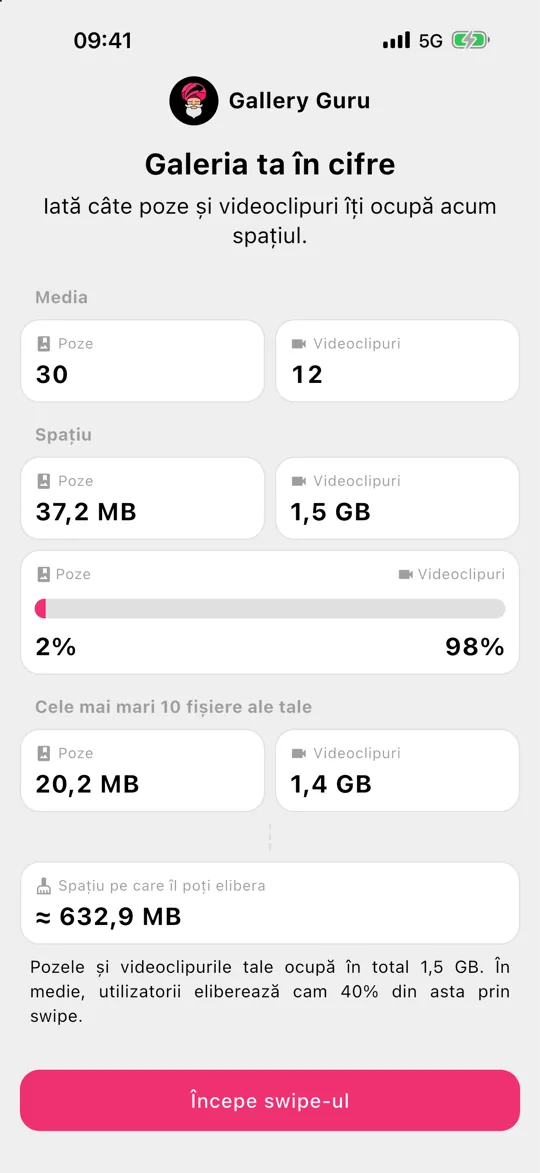
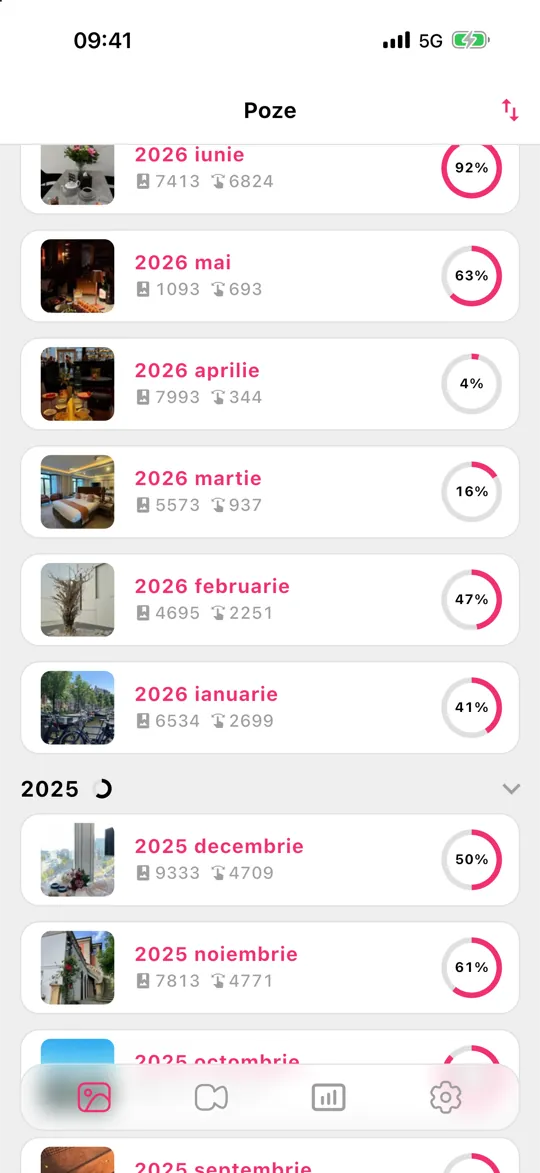
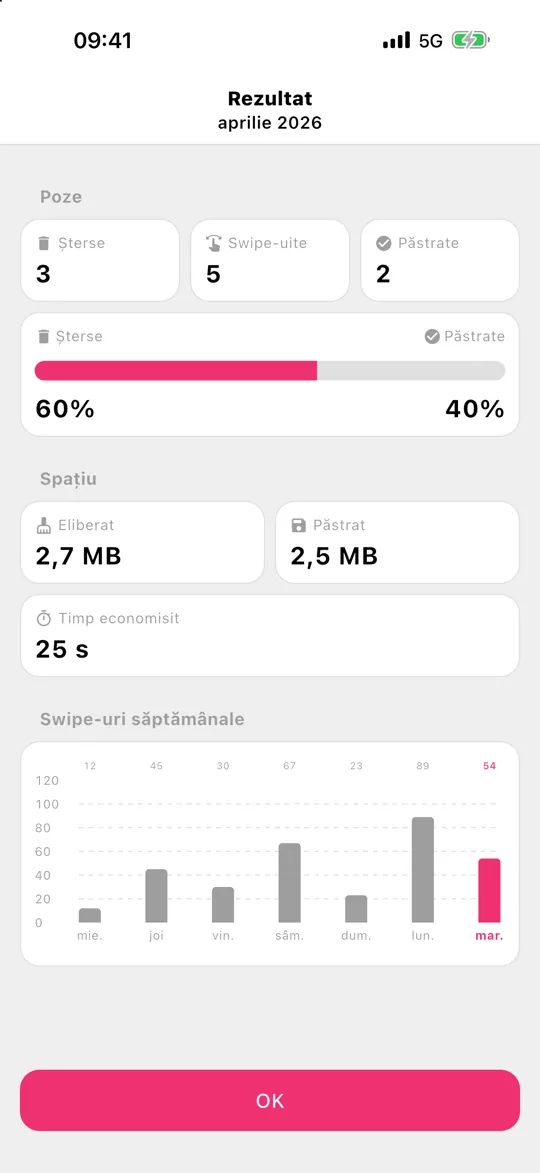
- Lună de lună. Gallery Guru îți împarte biblioteca pe luni și te lasă să dai swipe la stânga ca să ștergi și la dreapta ca să păstrezi. Bucăți mici pe care chiar le termini, o grilă de verificare înainte să se șteargă ceva și statistici care arată cât ai eliberat.
2. Golește „Șterse recent”
Pozele șterse ocupă spațiu încă 30 de zile. Deschide Poze → Colecții → Șterse recent, deblochează cu Face ID, apoi Selectați → ••• → Ștergeți tot. Fă asta doar când ești sigur – nu poate fi anulat.
3. Verifică „Optimizați spațiul iPhone”
Cu Poze iCloud, Configurări → [numele tău] → iCloud → Poze → Spațiu iPhone → Optimizați spațiul iPhone păstrează originalele la rezoluție maximă în iCloud și versiuni mai mici pe telefon. Ai nevoie de suficient spațiu iCloud pentru toată biblioteca – dacă și iCloud e plin, citește spațiu iCloud plin.
4.–9. Tot restul care umple un iPhone
- Dezinstalează aplicațiile nefolosite: Configurări → General → Spațiu iPhone → atinge o aplicație → Dezinstalați aplicația. Documentele și datele rămân.
- Atașamentele din mesaje: în Spațiu iPhone atinge Mesaje → Examinați atașamentele mari.
- Păstrează mesajele 1 an în loc de „pentru totdeauna”: Configurări → Aplicații → Mesaje → Păstrați mesajele.
- Muzica, podcasturile și serialele descărcate din aplicațiile lor.
- Cache-ul browserului și al aplicațiilor: unele aplicații (rețele sociale, mesagerie) stochează gigaocteți de cache – dacă le ștergi și le reinstalezi, se golește.
- Filmează la o rezoluție mai mică: Configurări → Cameră → Înregistrare video, de exemplu 1080p la 30 cps ocupă cam 60 MB pe minut în loc de 400 MB pentru 4K la 60 cps.
Memoria e tot plină după ce ai șters totul?
Dacă ai șters mult și bara din Spațiu iPhone abia s-a mișcat, verifică în ordinea asta:
- Șterse recent. Pozele și videoclipurile șterse ocupă spațiu încă 30 de zile. Golește albumul (Poze → Colecții → Șterse recent → Selectați → Mai mult (•••) → Ștergeți tot).
- Dă-i timp. Spațiu iPhone se recalculează în fundal. Ieși din ecran, așteaptă câteva minute sau repornește iPhone-ul, apoi verifică din nou.
- Pozele ascunse. Pozele din albumul Ascunse se pun și ele la socoteală. Deschide Colecții → Ascunse (la Utilitare) și fă curat și acolo.
- Atașamentele din mesaje. Pozele și videoclipurile trimise în conversații sunt stocate în Mesaje, nu în Poze – dacă le ștergi din bibliotecă, nu le atingi pe acelea.
- Date sistem. Cache-uri și fișiere temporare gestionate de iOS; de obicei se micșorează după o repornire sau când spațiul se termină.
Ce nu ajută
Aplicațiile de tip „phone cleaner” sau „booster” care promit să accelereze telefonul sau să curețe fișierele inutile nu pot face asta pe un iPhone – iOS nu permite aplicațiilor să șteargă fișierele altor aplicații. Pe un iPhone, spațiul pe care îl poți elibera e conținutul tău: poze, videoclipuri, aplicații, mesaje și descărcări.
Întrebări frecvente
Ce înseamnă „Date sistem” în spațiul iPhone?
Date sistem (fostul „Altele”) conține cache-uri, jurnale și fișiere temporare. iOS le gestionează singur și le micșorează când spațiul se termină. O repornire a iPhone-ului le reduce uneori; nu există un buton care să le șteargă direct.
Dacă șterg poze, iPhone-ul va merge mai repede?
Doar dacă memoria e aproape complet plină. iOS are nevoie de spațiu liber pentru actualizări, cache-uri și fișiere temporare – cu mai puțin de câțiva gigaocteți liberi, aplicațiile pot deveni lente. Eliberarea spațiului rezolvă asta.
Pot cumpăra mai multă memorie pentru iPhone?
Nu pentru telefonul în sine – memoria integrată nu poate fi extinsă. Ce poți cumpăra este spațiu iCloud: cu Poze iCloud și „Optimizați spațiul iPhone” activate, pozele la mărime completă stau în iCloud, iar telefonul păstrează versiuni mai mici, ceea ce eliberează spațiu local. Dacă ștergi pozele de care nu ai nevoie, le micșorezi pe amândouă. Spațiul iCloud, pe înțeles.
Cât spațiu liber ar trebui să aibă un iPhone?
O regulă bună e să păstrezi cel puțin 10% sau câțiva gigaocteți liberi, și mai mult înainte de o actualizare iOS majoră, care are nevoie de câțiva gigaocteți ca să se instaleze.
Pot elibera spațiu fără să șterg poze?
Da: activează Optimizați spațiul iPhone cu Poze iCloud, dezinstalează aplicații, curăță atașamentele din mesaje. Dar dacă Poze e cel mai mare element, ștergerea pozelor și videoclipurilor de care nu ai nevoie e singura cale de a-l micșora definitiv – și în iCloud.