¿Almacenamiento del iPhone lleno? Cómo liberar espacio – empezando por las fotos
Respuesta corta
Cuando el almacenamiento del iPhone está lleno, abre Ajustes → General → Almacenamiento del iPhone para ver qué ocupa el espacio. En la mayoría de los móviles, Fotos es lo que más ocupa, así que empieza por ahí: borra vídeos grandes, capturas de pantalla y fotos fallidas, y luego vacía «Eliminado». Si usas Fotos en iCloud, comprueba que «Optimizar almacenamiento» esté activado, desinstala las apps que no uses y elimina adjuntos antiguos de los mensajes.
Liberar espacio en un iPhone
- Mira qué ocupa el espacio. Abre Ajustes → General → Almacenamiento del iPhone y espera a que cargue la barra.
- Limpia fotos y vídeos. Borra vídeos grandes, capturas de pantalla y fotos que no quieres – una app de deslizar como Gallery Guru lo hace rápido.
- Vacía Eliminado. Fotos → Colecciones → Eliminado → Seleccionar → Más (•••) → Eliminar todo.
- Optimiza Fotos en iCloud. Ajustes → [tu nombre] → iCloud → Fotos → Almacenamiento del iPhone → Optimizar almacenamiento guarda versiones pequeñas en el móvil.
- Desinstala apps y limpia mensajes. Desinstala las apps que no uses y revisa los archivos adjuntos grandes de Mensajes.
Primero: mira qué ocupa realmente el espacio
Abre Ajustes → General → Almacenamiento del iPhone. La barra de arriba muestra el reparto entre Apps, Fotos, Contenido, Mensajes, iOS y Datos del sistema; debajo, cada app con su tamaño. Para la mayoría de la gente, Fotos es el bloque más grande – a menudo decenas de gigas.
1. Limpia tus fotos y vídeos
Las fotos y los vídeos son la palanca más grande, y nadie más puede decidir cuáles necesitas. El truco es que decidir sea rápido:
- Primero los vídeos. Un minuto de vídeo 4K a 60 fps ocupa unos 400 MB (la cifra de Apple en los ajustes de la cámara) – tanto como cien fotos. Encuentra y borra vídeos grandes.
- Capturas de pantalla. Suelen ser cientos, y casi todas sobran. Bórralas en bloque.
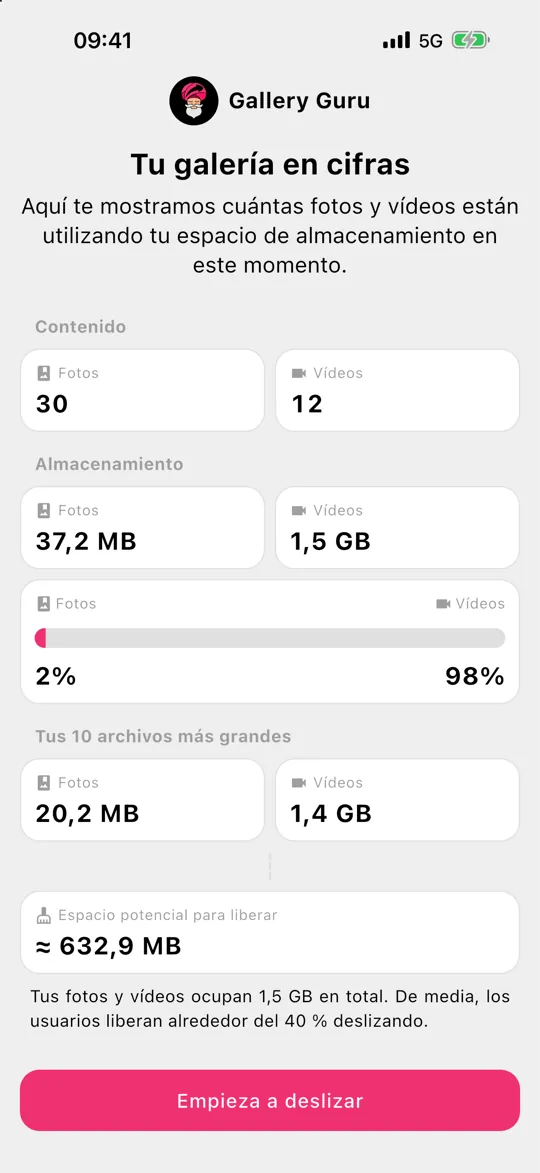
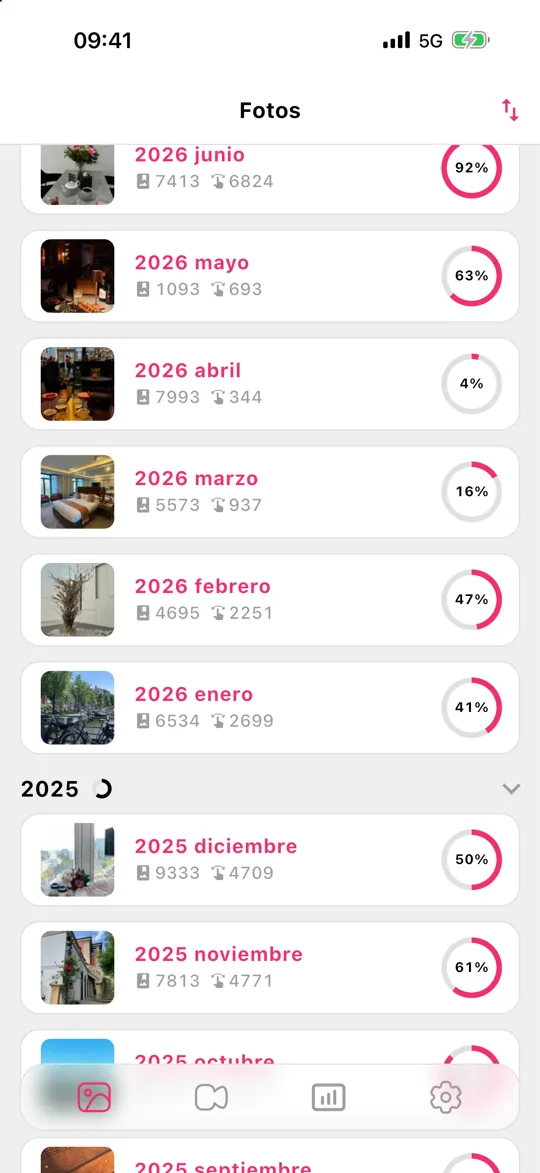
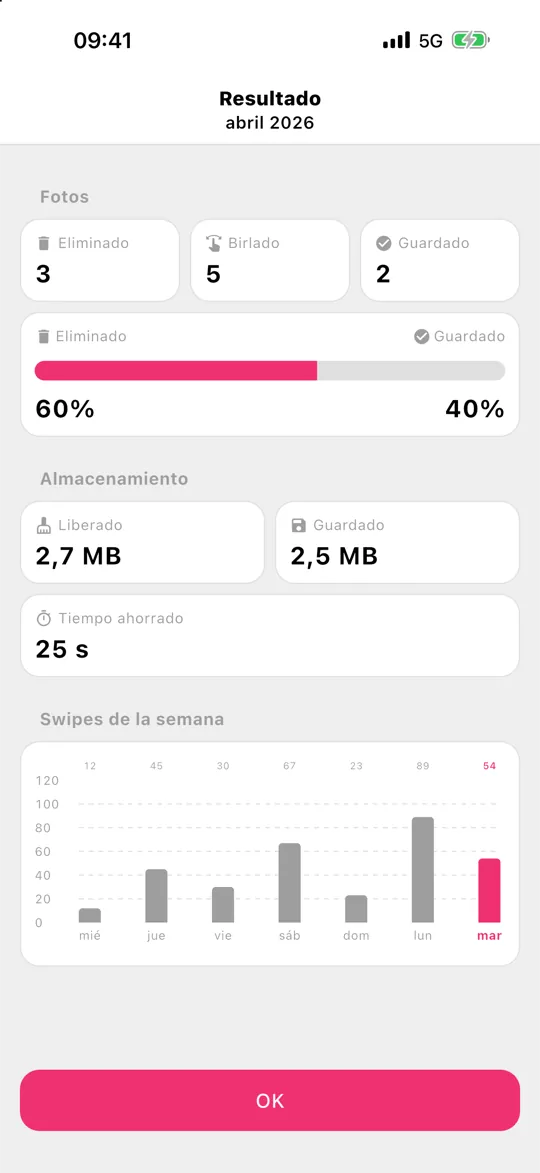
- Mes a mes. Gallery Guru divide tu fototeca en meses y te deja deslizar a la izquierda para eliminar y a la derecha para conservar. Bloques pequeños que de verdad puedes terminar, una cuadrícula de revisión antes de eliminar nada y estadísticas que muestran cuánto has liberado.
2. Vacía «Eliminado»
Las fotos eliminadas siguen ocupando espacio durante 30 días. Abre Fotos → Colecciones → Eliminado, desbloquéalo con Face ID y luego Seleccionar → ••• → Eliminar todo. Hazlo solo cuando estés seguro – no se puede deshacer.
3. Comprueba «Optimizar almacenamiento»
Con Fotos en iCloud, Ajustes → [tu nombre] → iCloud → Fotos → Almacenamiento del iPhone → Optimizar almacenamiento guarda los originales en resolución completa en iCloud y versiones más pequeñas en el móvil. Necesitas suficiente espacio en iCloud para toda tu fototeca – si iCloud también está lleno, lee almacenamiento de iCloud lleno.
4.–9. Todo lo demás que llena un iPhone
- Desinstala las apps que no uses: Ajustes → General → Almacenamiento del iPhone → toca una app → Desinstalar app. Los documentos y datos se conservan.
- Adjuntos de mensajes: en Almacenamiento del iPhone toca Mensajes → Revisar archivos adjuntos grandes.
- Conserva los mensajes 1 año en lugar de para siempre: Ajustes → Apps → Mensajes → Conservar mensajes.
- Música, podcasts y series descargados en sus apps.
- Caché del navegador y de las apps: algunas apps (redes sociales, mensajería) guardan gigas de caché – eliminarlas y volver a instalarlas la borra.
- Graba vídeos más ligeros: Ajustes → Cámara → Grabar vídeo; por ejemplo, 1080p a 30 fps ocupa unos 60 MB por minuto en lugar de 400 MB en 4K a 60 fps.
¿Sigue lleno después de borrarlo todo?
Si has borrado mucho y la barra de Almacenamiento del iPhone apenas se ha movido, revisa esto por orden:
- Eliminado. Las fotos y vídeos eliminados siguen ocupando espacio durante 30 días. Vacía el álbum (Fotos → Colecciones → Eliminado → Seleccionar → Más (•••) → Eliminar todo).
- Dale tiempo. Almacenamiento del iPhone se recalcula en segundo plano. Sal de la pantalla, espera unos minutos o reinicia el iPhone y vuelve a mirar.
- Fotos ocultas. Las fotos del álbum Oculto también cuentan. Abre Colecciones → Oculto (en Utilidades) y límpialo también.
- Adjuntos de mensajes. Las fotos y vídeos enviados en chats se guardan en Mensajes, no en Fotos – borrarlos de tu fototeca no los toca.
- Datos del sistema. Cachés y archivos temporales que gestiona el propio iOS; suelen reducirse tras reiniciar o cuando queda poco espacio.
Lo que no sirve
Las apps «limpiadoras» o «booster» que prometen acelerar el móvil o eliminar basura no pueden hacerlo en un iPhone – iOS no permite que una app borre archivos de otras apps. En un iPhone, el espacio que puedes liberar es tu propio contenido: fotos, vídeos, apps, mensajes y descargas.
Preguntas frecuentes
¿Qué son los «Datos del sistema» en el almacenamiento del iPhone?
Datos del sistema (antes «Otros») contiene cachés, registros y archivos temporales. iOS los gestiona solo y los reduce cuando queda poco espacio. Reiniciar el iPhone a veces los reduce; no hay ningún botón para borrarlos directamente.
¿Borrar fotos hace que el iPhone vaya más rápido?
Solo si el almacenamiento está casi completamente lleno. iOS necesita espacio libre para actualizaciones, cachés y archivos temporales – con menos de unos pocos gigas libres, las apps pueden ir lentas. Liberar espacio lo soluciona.
¿Puedo comprar más almacenamiento para el iPhone?
Para el propio móvil, no – el almacenamiento integrado no se puede ampliar. Lo que sí puedes comprar es almacenamiento de iCloud: con Fotos en iCloud y «Optimizar almacenamiento» activados, las fotos en tamaño completo están en iCloud y el móvil guarda versiones más pequeñas, lo que libera espacio local. Limpiar las fotos que no necesitas reduce las dos cosas. El almacenamiento de iCloud, explicado.
¿Cuánto espacio libre debería tener un iPhone?
Una buena regla es dejar al menos un 10 % o unos cuantos gigas libres, y más antes de una actualización importante de iOS, que necesita varios gigas para instalarse.
¿Puedo liberar espacio sin borrar fotos?
Sí: activa Optimizar almacenamiento con Fotos en iCloud, desinstala apps y borra adjuntos de mensajes. Pero si Fotos es lo que más ocupa, borrar las fotos y vídeos que no necesitas es la única forma de reducirlo para siempre – también en iCloud.