Stockage iPhone saturé ? Comment libérer de l’espace – en commençant par les photos
En bref
Quand le stockage de ton iPhone est plein, ouvre Réglages → Général → Stockage iPhone pour voir ce qui occupe l’espace. Sur la plupart des téléphones, Photos est le plus gros poste, alors commence par là : supprime les grosses vidéos, les captures d’écran et les photos ratées, puis vide « Supprimés récemment ». Vérifie que « Optimiser le stockage de l’iPhone » est activé si tu utilises Photos iCloud, décharge les apps inutilisées et supprime les anciennes pièces jointes des messages.
Libérer du stockage sur un iPhone
- Voir ce qui occupe l’espace. Ouvre Réglages → Général → Stockage iPhone et attends que la barre se charge.
- Trier photos et vidéos. Supprime les grosses vidéos, les captures d’écran et les photos inutiles – une app de swipe comme Gallery Guru rend ça rapide.
- Vider Supprimés récemment. Photos → Collections → Supprimés récemment → Sélectionner → Plus (•••) → Tout supprimer.
- Optimiser Photos iCloud. Réglages → [ton nom] → iCloud → Photos → Stockage iPhone → Optimiser le stockage de l’iPhone garde des versions allégées sur le téléphone.
- Décharger des apps et alléger les messages. Décharge les apps inutilisées et passe en revue les grosses pièces jointes dans Messages.
D’abord : voir ce qui occupe vraiment l’espace
Ouvre Réglages → Général → Stockage iPhone. La barre en haut montre la répartition entre Apps, Photos, Contenu multimédia, Messages, iOS et Données système ; en dessous, chaque app avec sa taille. Pour la plupart des gens, Photos est le plus gros bloc – souvent des dizaines de gigaoctets.
1. Trier tes photos et vidéos
Les photos et vidéos sont le plus grand levier, et personne d’autre ne peut décider lesquelles tu veux garder. L’astuce, c’est de rendre la décision rapide :
- Les vidéos d’abord. Une minute de vidéo 4K à 60 i/s occupe environ 400 Mo (le chiffre d’Apple dans les réglages de l’appareil photo) – autant qu’une centaine de photos. Trouver et supprimer les grosses vidéos.
- Les captures d’écran. Souvent des centaines, presque toutes jetables. Les supprimer en masse.
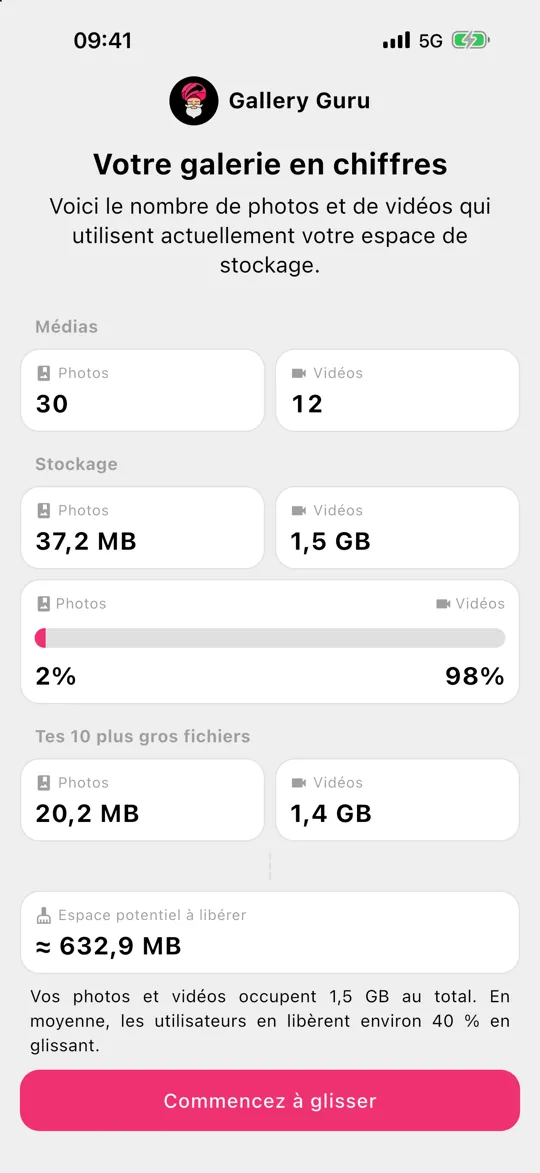
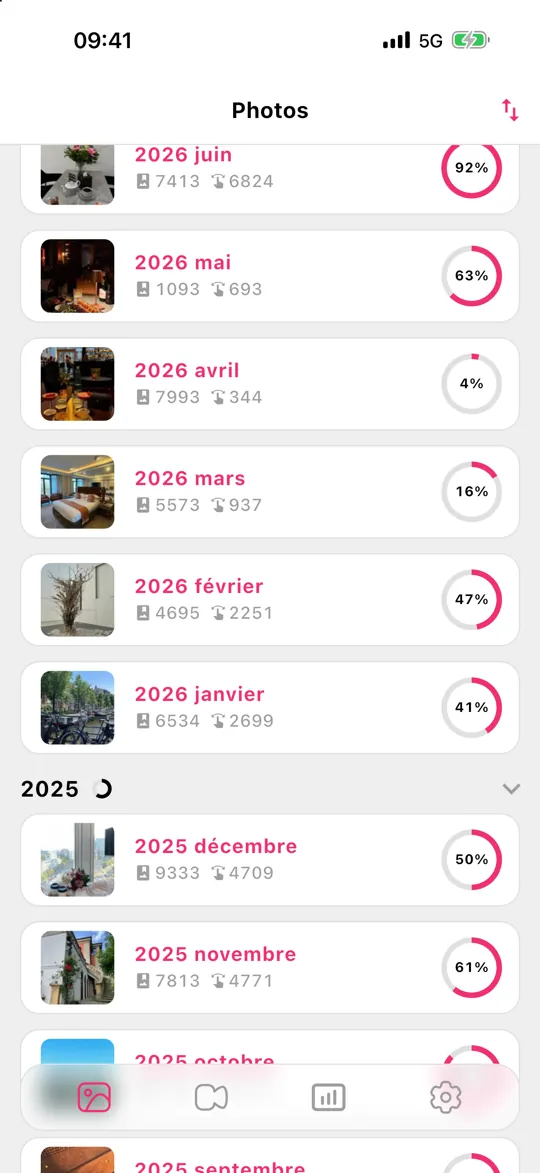
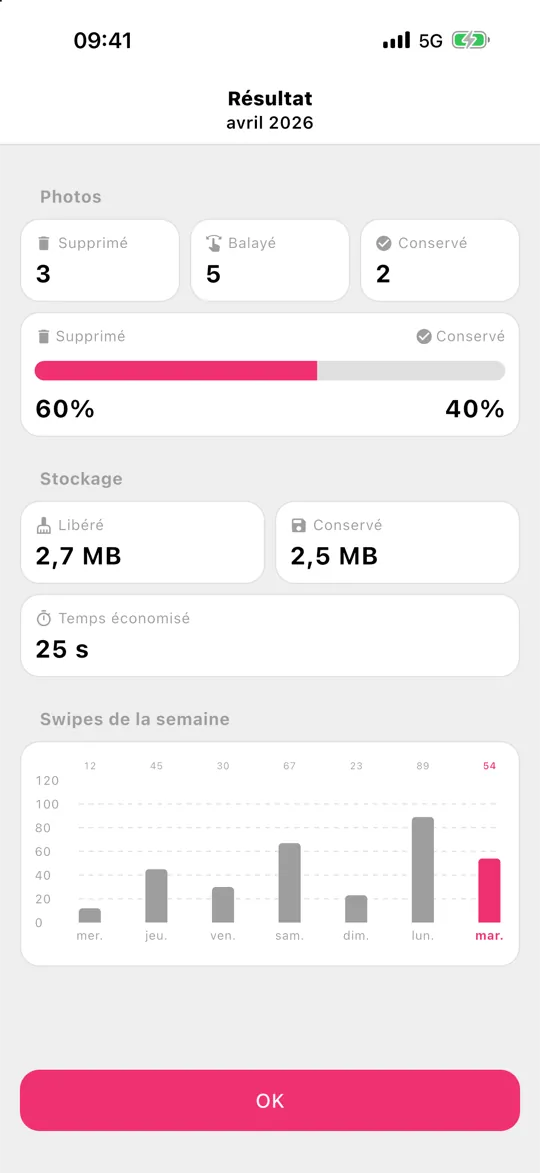
- Mois par mois. Gallery Guru découpe ta photothèque en mois et te laisse swiper à gauche pour supprimer, à droite pour garder. Des petits morceaux que tu peux vraiment finir, une grille de révision avant toute suppression et des statistiques qui montrent combien d’espace tu as libéré.
2. Vider « Supprimés récemment »
Les photos supprimées occupent encore de l’espace pendant 30 jours. Ouvre Photos → Collections → Supprimés récemment, déverrouille avec Face ID, puis Sélectionner → ••• → Tout supprimer. Ne le fais que si tu es sûr – c’est irréversible.
3. Vérifier « Optimiser le stockage de l’iPhone »
Avec Photos iCloud, Réglages → [ton nom] → iCloud → Photos → Stockage iPhone → Optimiser le stockage de l’iPhone garde les originaux en pleine résolution dans iCloud et des versions plus légères sur le téléphone. Il faut assez de stockage iCloud pour toute ta photothèque – si iCloud est plein aussi, lis Stockage iCloud saturé.
4 à 9. Tout le reste qui remplit un iPhone
- Décharger les apps inutilisées : Réglages → Général → Stockage iPhone → touche une app → Décharger l’app. Les documents et données sont conservés.
- Pièces jointes des messages : dans Stockage iPhone, touche Messages → Examiner les pièces jointes volumineuses.
- Conserver les messages 1 an au lieu d’indéfiniment : Réglages → Apps → Messages → Conserver les messages.
- Musique, podcasts et séries téléchargés dans leurs apps.
- Caches du navigateur et des apps : certaines apps (réseaux sociaux, messageries) stockent des gigaoctets de cache – les supprimer puis les réinstaller le vide.
- Filmer en plus léger : Réglages → Appareil photo → Enregistrement vidéo, par exemple 1080p à 30 i/s utilise environ 60 Mo par minute au lieu de 400 Mo en 4K à 60 i/s.
Stockage toujours plein après avoir tout supprimé ?
Si tu as beaucoup supprimé et que la barre de Stockage iPhone a à peine bougé, vérifie ces points dans l’ordre :
- Supprimés récemment. Les photos et vidéos supprimées occupent encore de l’espace pendant 30 jours. Vide l’album (Photos → Collections → Supprimés récemment → Sélectionner → Plus (•••) → Tout supprimer).
- Laisse-lui du temps. Stockage iPhone recalcule en arrière-plan. Quitte l’écran, attends quelques minutes ou redémarre l’iPhone, puis vérifie à nouveau.
- Photos masquées. Les photos de l’album Masqués comptent aussi. Ouvre Collections → Masqués (sous Utilitaires) et fais-y le tri également.
- Pièces jointes des messages. Les photos et vidéos envoyées dans les conversations sont stockées dans Messages, pas dans Photos – les supprimer de ta photothèque n’y change rien.
- Données système. Caches et fichiers temporaires gérés par iOS lui-même ; ils diminuent généralement après un redémarrage ou quand l’espace vient à manquer.
Ce qui n’aide pas
Les apps de « nettoyage » ou « booster » qui promettent d’accélérer le téléphone ou de supprimer des fichiers inutiles n’en sont pas capables sur un iPhone – iOS ne permet pas aux apps de supprimer les fichiers d’autres apps. Sur un iPhone, l’espace que tu peux libérer, c’est ton propre contenu : photos, vidéos, apps, messages et téléchargements.
Questions fréquentes
Que sont les « Données système » dans le stockage de l’iPhone ?
Les Données système (anciennement « Autre ») contiennent des caches, des journaux et des fichiers temporaires. iOS les gère lui-même et les réduit quand l’espace vient à manquer. Redémarrer l’iPhone les réduit parfois ; il n’existe pas de bouton pour les supprimer directement.
Supprimer des photos va-t-il accélérer mon iPhone ?
Seulement si le stockage est presque entièrement plein. iOS a besoin d’espace libre pour les mises à jour, les caches et les fichiers temporaires – avec moins de quelques gigaoctets libres, les apps peuvent ralentir. Libérer de l’espace règle ça.
Puis-je acheter plus de stockage pour mon iPhone ?
Pas pour le téléphone lui-même – le stockage intégré ne peut pas être augmenté. Ce que tu peux acheter, c’est du stockage iCloud : avec Photos iCloud et « Optimiser le stockage de l’iPhone » activés, les photos en taille réelle sont dans iCloud et le téléphone garde des versions plus légères, ce qui libère de l’espace local. Faire le tri dans les photos inutiles réduit les deux. Le stockage iCloud expliqué.
Combien d’espace libre faut-il garder sur un iPhone ?
Une bonne règle : garder au moins 10 % ou quelques gigaoctets libres, et davantage avant une grosse mise à jour d’iOS, qui a besoin de plusieurs gigaoctets pour s’installer.
Puis-je libérer de l’espace sans supprimer de photos ?
Oui : active Optimiser le stockage de l’iPhone avec Photos iCloud, décharge des apps, supprime les pièces jointes des messages. Mais si Photos est le plus gros poste, supprimer les photos et vidéos dont tu n’as pas besoin est le seul moyen de le réduire durablement – dans iCloud aussi.