Comment trouver et supprimer les grosses vidéos sur iPhone
En bref
Les vidéos sont généralement ce qui prend le plus de place sur un iPhone : une minute de 4K à 60 i/s occupe environ 400 Mo. Ouvre Photos → Collections → Types de contenu → Vidéos pour voir toutes les vidéos avec leur durée ; les longues sont les plus lourdes. Supprime-les avec Sélectionner et l’icône de corbeille, ou passe tes vidéos en swipant dans Gallery Guru, qui affiche la taille de chaque fichier. Vide ensuite « Supprimés récemment » pour libérer l’espace.
Supprimer les grosses vidéos sur iPhone
- Ouvrir la collection Vidéos. Dans Photos, touche Collections, fais défiler jusqu’à Types de contenu et touche Vidéos.
- Repérer les longues. Chaque vignette affiche la durée – les vidéos longues et en 4K sont les fichiers les plus lourds.
- Supprimer. Touche Sélectionner, choisis les vidéos et touche l’icône de corbeille.
- Libérer l’espace. Vide Photos → Collections → Supprimés récemment.
Combien d’espace prennent les vidéos de l’iPhone ?
Apple indique les tailles dans Réglages → Appareil photo → Enregistrement vidéo (format HEVC, par minute) :
| Qualité | Taille approx. par minute |
|---|---|
| 1080p HD à 30 i/s | 60 Mo |
| 4K à 30 i/s | 170 Mo |
| 4K à 60 i/s | 400 Mo |
Un extrait de concert de trois minutes en 4K peut donc dépasser un gigaoctet – autant que plusieurs centaines de photos.
Trouver les grosses vidéos dans l’app Photos
L’app Photos ne peut pas trier par taille de fichier. Le plus proche : Photos → Collections → Types de contenu → Vidéos. La durée est affichée sur chaque vignette – les vidéos longues sont les plus lourdes. Dans Réglages → Général → Stockage iPhone → Photos, tu verras peut-être aussi une suggestion pour examiner tes vidéos personnelles.
Passer tes vidéos en swipant avec Gallery Guru
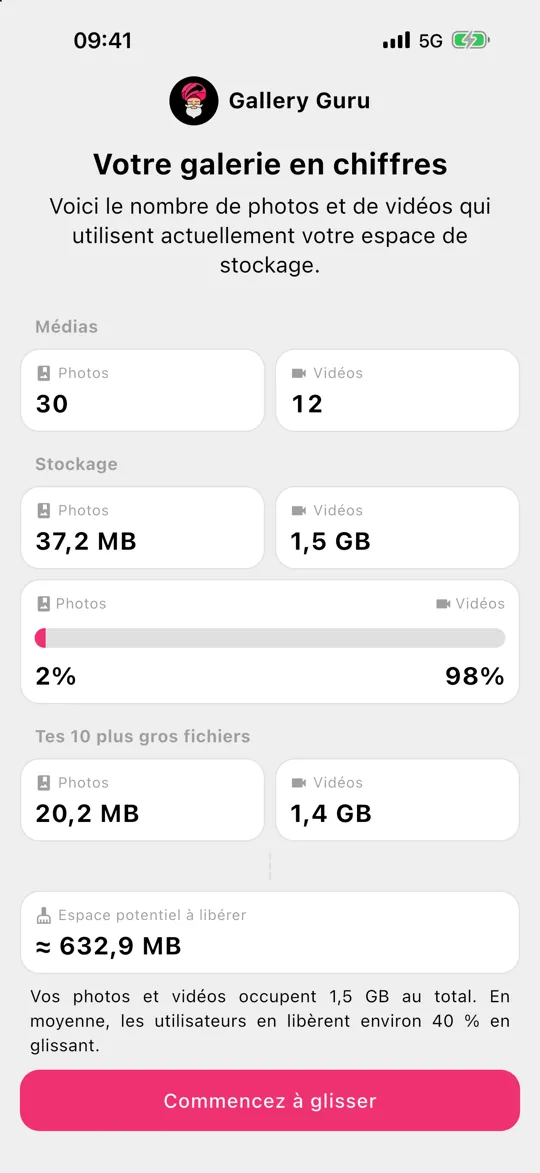


Gallery Guru a un onglet Vidéos à part, organisé par mois comme tes photos. Chaque carte affiche la taille du fichier et la résolution, pour voir tout de suite quels clips valent la peine d’être supprimés. Swipe à gauche pour supprimer, à droite pour garder, vérifie, puis supprime tout d’un coup – les statistiques montrent combien d’espace tu as libéré. Swiper les vidéos fait partie de Gallery Guru Pro.
Tu veux garder une vidéo mais pas ses gigaoctets ?
- Raccourcis-la : ouvre la vidéo → Modifier → fais glisser les extrémités → Enregistrer en tant que nouveau clip, puis supprime l’original.
- Transfère-la sur un ordinateur ou un disque externe avant de la supprimer du téléphone.
- Filme les prochaines vidéos en 1080p sauf si tu as vraiment besoin de la 4K (Réglages → Appareil photo → Enregistrement vidéo).
Questions fréquentes
Puis-je trier les vidéos de l’iPhone par taille ?
Pas dans l’app Photos – elle trie uniquement par date. Dans Photos, la durée est le meilleur indicateur. Des apps comme Gallery Guru affichent la taille de chaque vidéo pendant que tu les passes en revue.
Les vidéos au ralenti et en mode Cinématique prennent-elles plus de place ?
Oui. Le ralenti filme à une fréquence d’images élevée et le mode Cinématique en haute qualité, donc ils occupent plus de stockage par minute qu’une vidéo normale.
Supprimer des vidéos sur iPhone libère-t-il du stockage iCloud ?
Oui, si Photos iCloud est activé – la suppression se synchronise avec iCloud. Plus d’infos sur le stockage iCloud.