iPhone-இல் பெரிய வீடியோக்களைக் கண்டுபிடித்து நீக்குவது எப்படி
சுருக்கமான பதில்
iPhone-இல் பொதுவாக அதிக இடம் பிடிப்பவை வீடியோக்கள்: 60 fps-இல் ஒரு நிமிட 4K சுமார் 400 MB எடுக்கும். எல்லா வீடியோக்களையும் அவற்றின் நீளத்துடன் பார்க்க Photos → தொகுப்புகள் (Collections) → மீடியா வகைகள் (Media Types) → வீடியோக்கள் என்பதைத் திறங்கள்; நீளமானவையே பெரியவை. தேர்ந்தெடு, குப்பைத்தொட்டி ஐகான் மூலம் நீக்குங்கள், அல்லது ஒவ்வொரு கோப்பின் அளவையும் காட்டும் Gallery Guru-வில் உங்கள் வீடியோக்களை ஸ்வைப் செய்யுங்கள். பிறகு இடத்தை விடுவிக்க “சமீபத்தில் நீக்கப்பட்டவை”-ஐக் காலி செய்யுங்கள்.
iPhone-இல் பெரிய வீடியோக்களை நீக்குதல்
- வீடியோக்கள் தொகுப்பைத் திறங்கள். Photos-இல் தொகுப்புகள் (Collections) என்பதைத் தட்டி, மீடியா வகைகள் வரை ஸ்க்ரோல் செய்து வீடியோக்கள் என்பதைத் தட்டுங்கள்.
- நீளமானவற்றைக் கண்டறியுங்கள். ஒவ்வொரு தம்ப்நெயிலும் நீளத்தைக் காட்டுகிறது – நீளமான, 4K வீடியோக்களே மிகப் பெரிய கோப்புகள்.
- நீக்குங்கள். தேர்ந்தெடு என்பதைத் தட்டி, வீடியோக்களைத் தேர்ந்தெடுத்து, குப்பைத்தொட்டி ஐகானைத் தட்டுங்கள்.
- இடத்தை விடுவியுங்கள். Photos → தொகுப்புகள் → சமீபத்தில் நீக்கப்பட்டவை (Recently Deleted) என்பதைக் காலி செய்யுங்கள்.
iPhone வீடியோக்கள் எவ்வளவு இடம் எடுக்கின்றன?
Apple இந்த அளவுகளை அமைப்புகள் → கேமரா → வீடியோ பதிவு (Record Video) என்பதில் பட்டியலிடுகிறது (HEVC வடிவம், நிமிடத்திற்கு):
| தரம் | நிமிடத்திற்குத் தோராயமான அளவு |
|---|---|
| 30 fps-இல் 1080p HD | 60 MB |
| 30 fps-இல் 4K | 170 MB |
| 60 fps-இல் 4K | 400 MB |
எனவே மூன்று நிமிட 4K கச்சேரி கிளிப் ஒரு ஜிகாபைட்டைத் தாண்டலாம் – பல நூறு போட்டோக்களுக்குச் சமம்.
Photos ஆப்பில் பெரிய வீடியோக்களைக் கண்டுபிடித்தல்
Photos ஆப்பால் கோப்பு அளவு வாரியாக வரிசைப்படுத்த முடியாது. அதற்கு மிக அருகில்: Photos → தொகுப்புகள் → மீடியா வகைகள் → வீடியோக்கள். ஒவ்வொரு தம்ப்நெயிலிலும் நீளம் காட்டப்படுகிறது – நீளமான வீடியோக்களே பெரியவை. அமைப்புகள் → பொது → iPhone சேமிப்பகம் → Photos என்பதில் தனிப்பட்ட வீடியோக்களை மதிப்பாய்வு செய்யும் பரிந்துரையும் தோன்றலாம்.
Gallery Guru-வில் உங்கள் வீடியோக்களை ஸ்வைப் செய்யுங்கள்
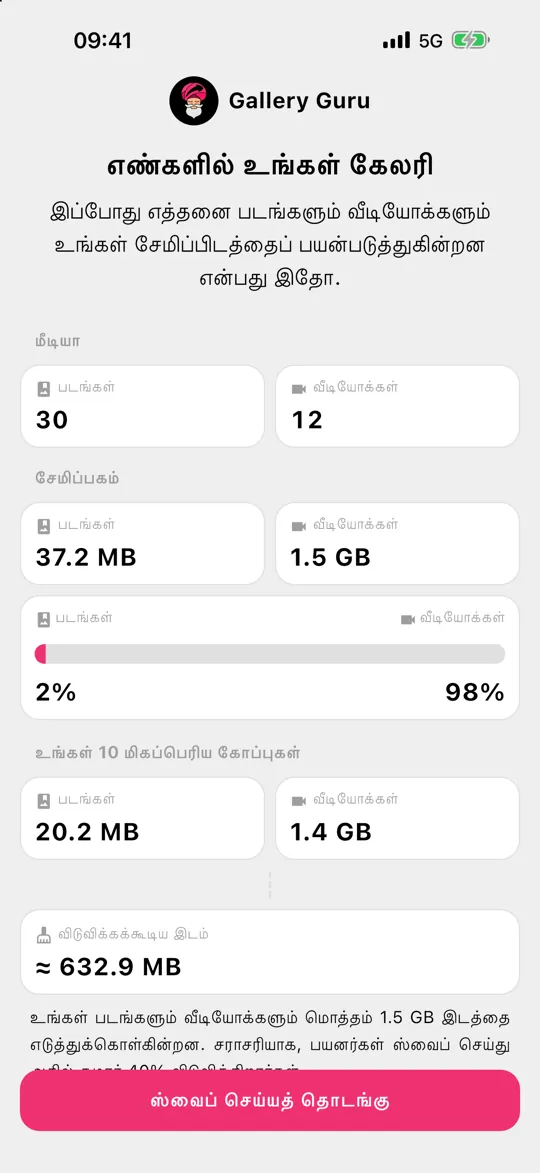
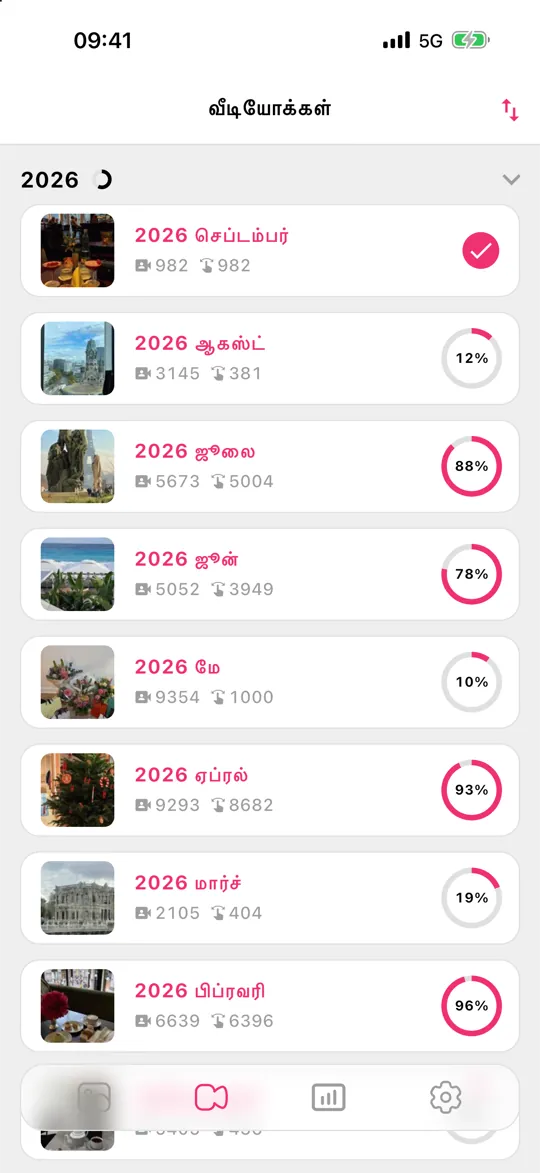
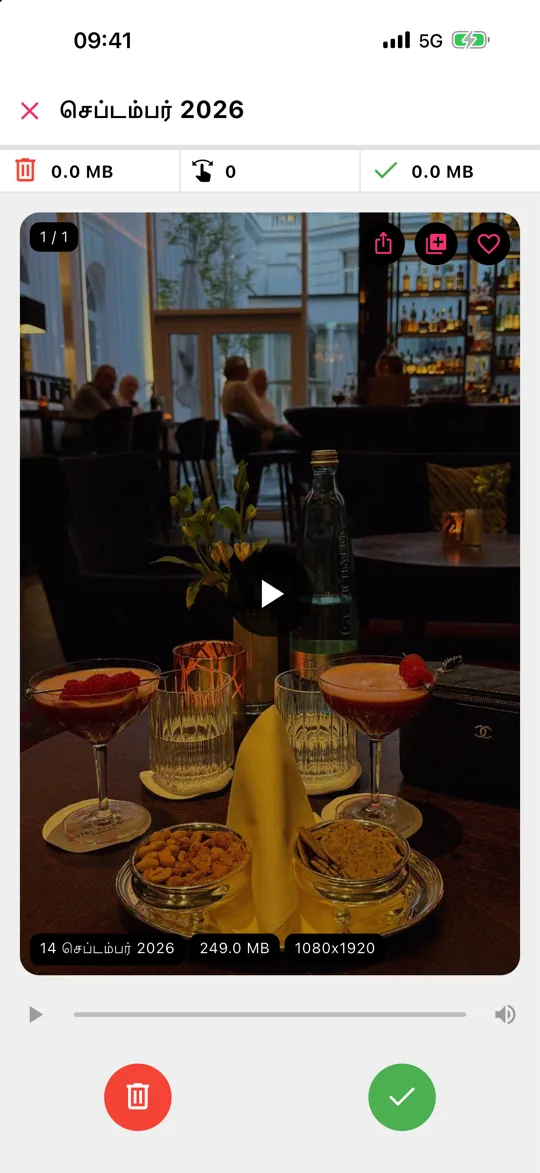
Gallery Guru-இல் தனி வீடியோக்கள் டேப் உள்ளது, உங்கள் போட்டோக்களைப் போலவே மாத வாரியாக. ஒவ்வொரு கார்டும் கோப்பு அளவையும் ரெசல்யூஷனையும் காட்டுவதால், எந்த கிளிப்கள் நீக்கத் தகுந்தவை என்று உடனே தெரியும். நீக்க இடதுபுறம், வைக்க வலதுபுறம் ஸ்வைப் செய்து, சரிபார்த்து, எல்லாவற்றையும் ஒரே முறையில் நீக்குங்கள் – எவ்வளவு சேமிப்பிடம் விடுவித்தீர்கள் என்று புள்ளிவிவரம் காட்டும். வீடியோக்களை ஸ்வைப் செய்வது Gallery Guru Pro-வின் பகுதி.
வீடியோவை வைத்துக்கொண்டு ஜிகாபைட்களைக் குறைக்க வேண்டுமா?
- அதை ட்ரிம் செய்யுங்கள்: வீடியோவைத் திறந்து → திருத்து (Edit) → முனைகளை இழுத்து → புதிய கிளிப்பாகச் சேமி (Save as New Clip), பிறகு அசலை நீக்குங்கள்.
- ஃபோனிலிருந்து நீக்கும் முன் அதை ஒரு கம்ப்யூட்டர் அல்லது எக்ஸ்டெர்னல் டிரைவுக்கு நகர்த்துங்கள்.
- உண்மையில் 4K தேவைப்பட்டால் தவிர, இனி வீடியோக்களை 1080p-இல் பதிவு செய்யுங்கள் (அமைப்புகள் → கேமரா → வீடியோ பதிவு).
அடிக்கடி கேட்கப்படும் கேள்விகள்
iPhone வீடியோக்களை அளவு வாரியாக வரிசைப்படுத்த முடியுமா?
Photos ஆப்பில் முடியாது – அது தேதி வாரியாக மட்டுமே வரிசைப்படுத்தும். Photos-இல் நீளமே சிறந்த அறிகுறி. Gallery Guru போன்ற ஆப்கள், நீங்கள் வீடியோக்களைப் பார்க்கும்போதே ஒவ்வொன்றின் கோப்பு அளவையும் காட்டுகின்றன.
ஸ்லோ-மோஷன், சினிமாட்டிக் வீடியோக்கள் அதிக இடம் எடுக்குமா?
ஆம். ஸ்லோ-மோஷன் அதிக ஃப்ரேம் ரேட்டிலும் சினிமாட்டிக் பயன்முறை உயர் தரத்திலும் பதிவு செய்வதால், சாதாரண வீடியோவை விட நிமிடத்திற்கு அதிக சேமிப்பிடம் எடுக்கின்றன.
iPhone-இல் வீடியோக்களை நீக்கினால் iCloud சேமிப்பிடம் விடுவிக்கப்படுமா?
ஆம், iCloud Photos இயக்கத்தில் இருந்தால் – நீக்கியது iCloud-க்கு ஒத்திசைக்கப்படும். iCloud சேமிப்பிடம் பற்றி மேலும்.