Nagy videók keresése és törlése iPhone-on
Röviden
Az iPhone-on általában a videók foglalják a legtöbb helyet: egy perc 4K-videó 60 fps-sel kb. 400 MB. Nyisd meg a Fotók → Gyűjtemények → Médiatípusok → Videók albumot, ahol az összes videót látod a hosszával együtt; a hosszúak a nagyok. Töröld őket a Kijelöléssel és a kuka ikonnal, vagy swipe-olj végig a videóidon a Gallery Guruban, amely minden fájl méretét mutatja. Utána ürítsd ki a „Nemrég törölt” albumot, hogy felszabaduljon a hely.
Nagy videók törlése iPhone-on
- Nyisd meg a Videók gyűjteményt. A Fotók appban koppints a Gyűjtemények elemre, görgess a Médiatípusok részhez, és koppints a Videók elemre.
- Keresd meg a hosszúakat. Minden miniatűrön látszik a hossz – a hosszú és a 4K-videók a legnagyobb fájlok.
- Törlés. Koppints a Kijelölés gombra, válaszd ki a videókat, és koppints a kuka ikonra.
- Szabadítsd fel a helyet. Ürítsd ki a Fotók → Gyűjtemények → Nemrég törölt albumot.
Mennyi helyet foglalnak az iPhone-videók?
Az Apple a Beállítások → Kamera → Videófelvétel menüben adja meg a méreteket (HEVC formátum, percenként):
| Minőség | Kb. méret percenként |
|---|---|
| 1080p HD, 30 fps | 60 MB |
| 4K, 30 fps | 170 MB |
| 4K, 60 fps | 400 MB |
Egy háromperces 4K-s koncertfelvétel tehát több mint egy gigabájt is lehet – annyi, mint több száz fotó.
A nagy videók megkeresése a Fotók appban
A Fotók app nem tud fájlméret szerint rendezni. A legközelebbi megoldás: Fotók → Gyűjtemények → Médiatípusok → Videók. Minden miniatűrön látszik a hossz – a hosszú videók a nagyok. A Beállítások → Általános → iPhone-tárhely → Fotók menüben javaslatot is kaphatsz a személyes videók átnézésére.
Swipe-olj végig a videóidon a Gallery Guruval
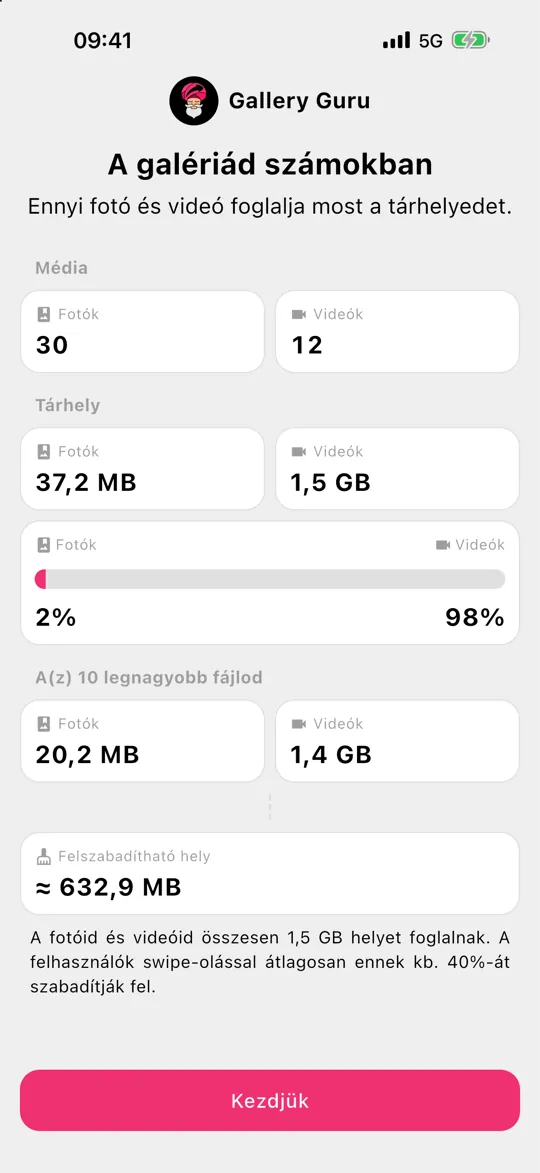
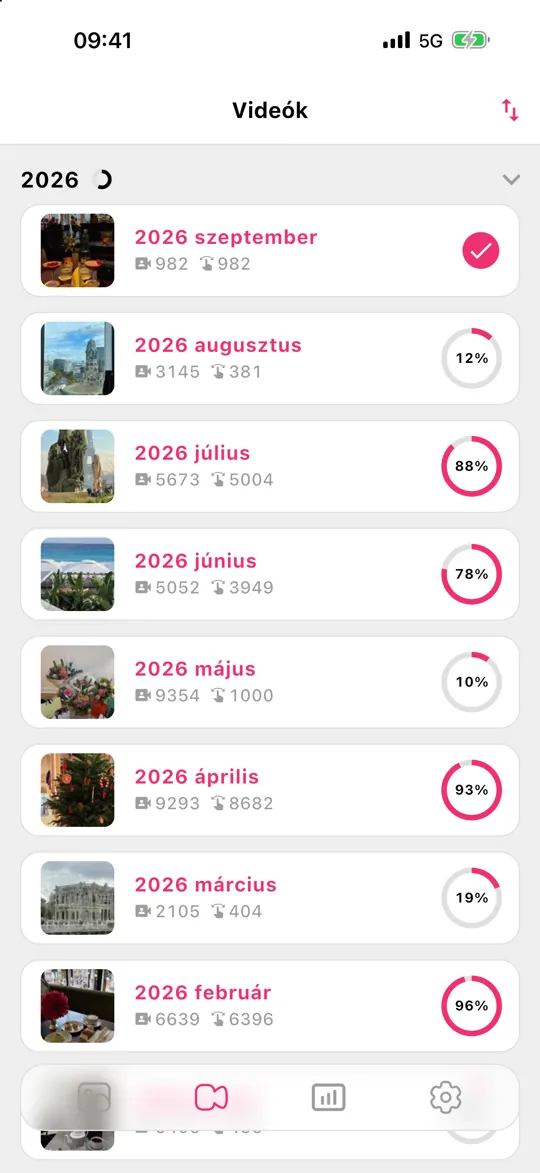
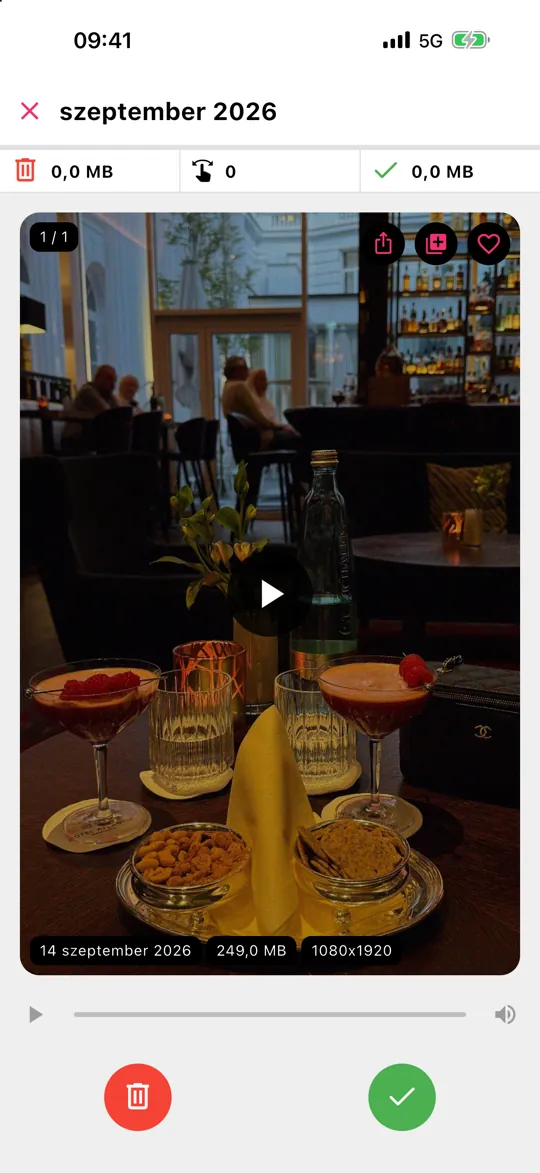
A Gallery Guru külön Videók fület kínál, amely a fotóidhoz hasonlóan hónapok szerint van rendezve. Minden kártya mutatja a fájlméretet és a felbontást, így azonnal látod, melyik klipet érdemes törölni. Swipe balra a törléshez, jobbra a megtartáshoz, nézd át, aztán töröld mindet egyszerre – a statisztika megmutatja, mennyi tárhelyet szabadítottál fel. A videók swipe-olása a Gallery Guru Pro része.
Megtartanál egy videót, de a gigabájtokat nem?
- Vágd meg: nyisd meg a videót → Szerkesztés → húzd el a végeit → Mentés új klipként, aztán töröld az eredetit.
- Másold át egy számítógépre vagy külső meghajtóra, mielőtt törlöd a telefonról.
- A jövőbeli videókat rögzítsd 1080p-ben, hacsak nincs tényleg szükséged 4K-ra (Beállítások → Kamera → Videófelvétel).
Gyakori kérdések
Rendezhetem méret szerint az iPhone-videókat?
A Fotók appban nem – az csak dátum szerint rendez. A Fotókban a hossz a legjobb támpont. Az olyan appok, mint a Gallery Guru, minden videónál mutatják a fájlméretet, miközben végigmész rajtuk.
A lassított és a Filmszerű módban készült videók több helyet foglalnak?
Igen. A lassított felvétel magas képkockasebességgel, a Filmszerű mód pedig magas minőségben rögzít, így percenként több tárhelyet használnak, mint a normál videó.
A videók törlése az iPhone-on felszabadítja az iCloud-tárhelyet?
Igen, ha be vannak kapcsolva az iCloud-fotók – a törlés szinkronizálódik az iCloudba. Bővebben az iCloud-tárhelyről.