Cách tìm và xóa video dung lượng lớn trên iPhone
Trả lời ngắn
Video thường là thứ chiếm nhiều dung lượng nhất trên iPhone: một phút 4K ở 60 fps chiếm khoảng 400 MB. Mở Ảnh → Bộ sưu tập → Loại phương tiện → Video để xem tất cả video kèm thời lượng; video dài là video nặng. Xóa chúng bằng Chọn và biểu tượng thùng rác, hoặc vuốt qua video trong Gallery Guru, nơi hiển thị dung lượng của từng tệp. Sau đó dọn sạch “Đã xóa gần đây” để giải phóng dung lượng.
Xóa video dung lượng lớn trên iPhone
- Mở bộ sưu tập Video. Trong Ảnh, chạm vào Bộ sưu tập, cuộn đến Loại phương tiện và chạm vào Video.
- Tìm video dài. Mỗi hình thu nhỏ hiển thị thời lượng – video dài và video 4K là những tệp lớn nhất.
- Xóa. Chạm vào Chọn, chọn các video và chạm vào biểu tượng thùng rác.
- Giải phóng dung lượng. Dọn sạch Ảnh → Bộ sưu tập → Đã xóa gần đây.
Video trên iPhone chiếm bao nhiêu dung lượng?
Apple liệt kê dung lượng trong Cài đặt → Camera → Quay video (định dạng HEVC, mỗi phút):
| Chất lượng | Dung lượng ước tính mỗi phút |
|---|---|
| 1080p HD ở 30 fps | 60 MB |
| 4K ở 30 fps | 170 MB |
| 4K ở 60 fps | 400 MB |
Vì vậy, một đoạn quay buổi hòa nhạc 4K dài ba phút có thể vượt quá 1 GB – bằng vài trăm bức ảnh.
Tìm video nặng trong ứng dụng Ảnh
Ứng dụng Ảnh không thể sắp xếp theo dung lượng tệp. Cách gần nhất: Ảnh → Bộ sưu tập → Loại phương tiện → Video. Thời lượng hiển thị trên mỗi hình thu nhỏ – video dài là video nặng. Trong Cài đặt → Cài đặt chung → Dung lượng iPhone → Ảnh, bạn cũng có thể thấy gợi ý xem lại video cá nhân.
Vuốt qua video với Gallery Guru
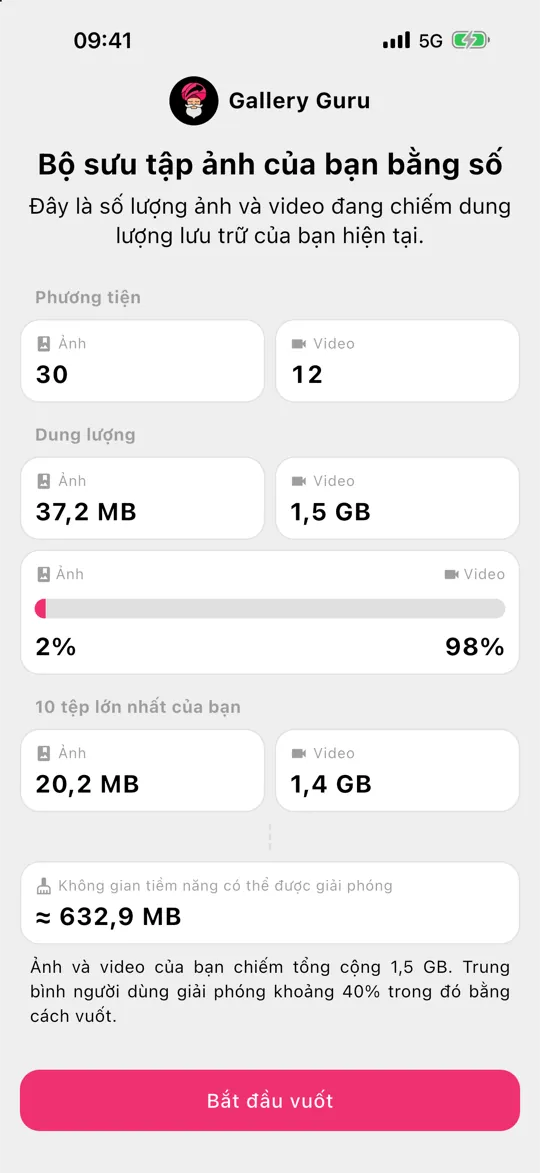
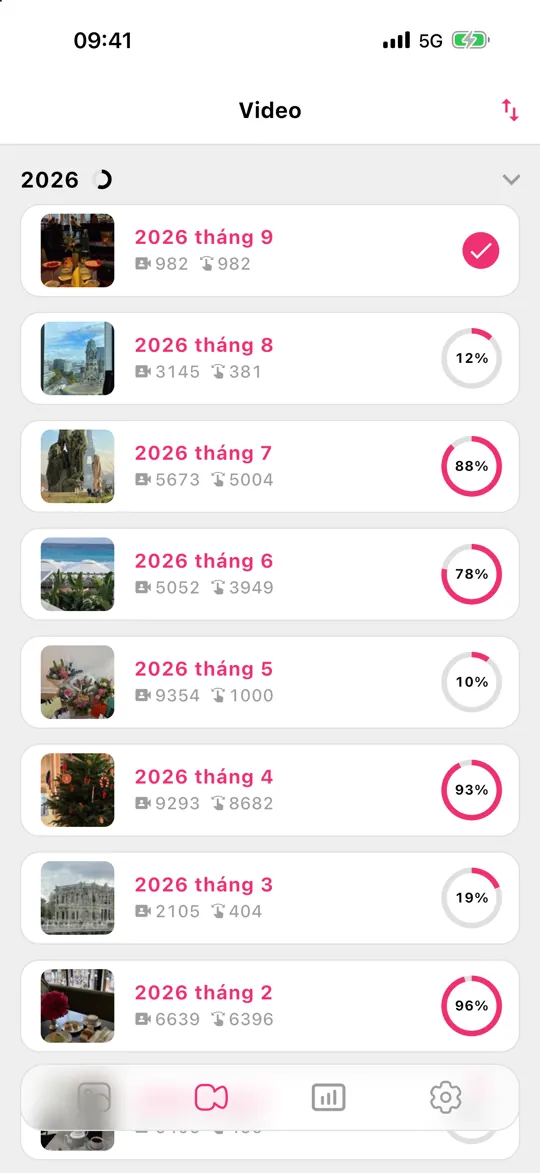
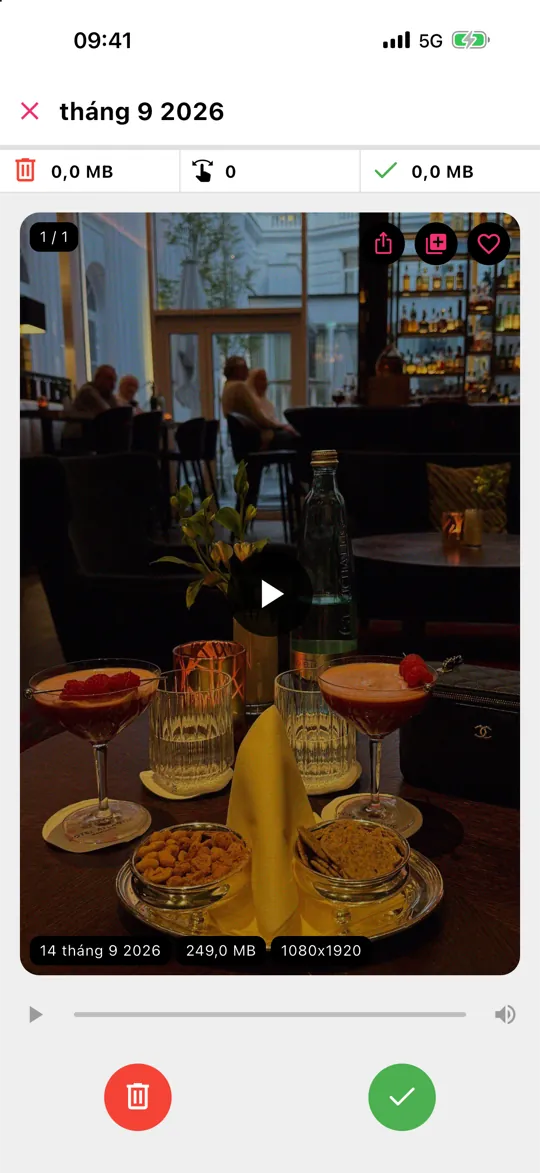
Gallery Guru có thẻ Video riêng, sắp xếp theo tháng giống như ảnh. Mỗi thẻ hiển thị dung lượng tệp và độ phân giải, nên bạn thấy ngay đoạn nào đáng xóa. Vuốt trái để xóa, vuốt phải để giữ, xem lại, rồi xóa tất cả một lần – thống kê cho thấy bạn đã giải phóng bao nhiêu dung lượng. Vuốt video là tính năng của Gallery Guru Pro.
Muốn giữ video nhưng không muốn mất hàng GB?
- Cắt ngắn video: mở video → Sửa → kéo hai đầu → Lưu dưới dạng clip mới, rồi xóa bản gốc.
- Chuyển video sang máy tính hoặc ổ cứng ngoài trước khi xóa khỏi điện thoại.
- Quay video sau này ở 1080p trừ khi bạn thật sự cần 4K (Cài đặt → Camera → Quay video).
Câu hỏi thường gặp
Có thể sắp xếp video trên iPhone theo dung lượng không?
Không trong ứng dụng Ảnh – ứng dụng chỉ sắp xếp theo ngày. Trong Ảnh, thời lượng là chỉ báo tốt nhất. Các ứng dụng như Gallery Guru hiển thị dung lượng tệp trên từng video khi bạn xem qua.
Video quay chậm và video Điện ảnh có tốn dung lượng hơn không?
Có. Video quay chậm ghi ở tốc độ khung hình cao và chế độ Điện ảnh ghi ở chất lượng cao, nên chúng chiếm nhiều dung lượng mỗi phút hơn video thường.
Xóa video trên iPhone có giải phóng dung lượng iCloud không?
Có, nếu Ảnh iCloud đang bật – thao tác xóa được đồng bộ với iCloud. Tìm hiểu thêm về dung lượng iCloud.