Fotók törlése iPhone-ról: az összes egyszerre vagy sok egy menetben
Röviden
Ha sok vagy az összes fotót szeretnéd egyszerre törölni iPhone-on, nyisd meg a Fotók appot, koppints a Kijelölés gombra, és húzd végig az ujjad a fotókon, hogy egy egész blokkot kijelölj, majd koppints a kuka ikonra, és erősítsd meg. Ha fotónként döntenél a sok koppintgatás nélkül, használj egy swipe-appot, például a Gallery Gurut: balra swipe-olva törlöd, jobbra swipe-olva megtartod, a végén pedig mindent egyszerre törölsz. A törölt fotók 30 napig a „Nemrég törölt” albumban maradnak.
Több fotó törlése egyszerre iPhone-on
- Nyisd meg a könyvtárat. Nyisd meg a Fotók appot, és görgess a könyvtár rácsnézetéhez.
- Koppints a Kijelölés gombra. Koppints a jobb felső sarokban a Kijelölés gombra.
- Jelölj ki húzással. Koppints az első fotóra, majd az ujjad felemelése nélkül húzd oldalra és lefelé – minden fotó, amelyen áthaladsz, kijelölődik.
- Törlés. Koppints a kuka ikonra, és erősítsd meg a Fotók törlése gombbal.
- A Nemrég törölt album kiürítése (nem kötelező). Ha azonnal fel akarod szabadítani a helyet, nyisd meg a Gyűjtemények → Nemrég törölt albumot (a Segédprogramok alatt), majd koppints a Kijelölés → Továbbiak (•••) → Az összes törlése lehetőségre.
1. Sok fotó kijelölése húzással a Fotók appban
Ez a leggyorsabb beépített módja annak, hogy egy nagy blokk fotót törölj – például egy egész nyaralást, amelyről már máshol van mentésed.
- Nyisd meg a Fotók appot, és lépj a könyvtár rácsnézetére.
- Koppints a Kijelölés gombra.
- Koppints az első fotóra, és az ujjad felemelése nélkül húzd oldalra, majd lefelé. Minden kijelölődik, amin áthaladsz; a képernyő magától görget.
- Koppints a kuka ikonra, és erősítsd meg.
Gyors, de egy egész blokkról döntesz egyszerre. Ha a blokkban van néhány fotó, amelyet meg akarsz tartani, mindegyikre külön rá kell koppintanod, hogy megszüntesd a kijelölését.
Az összes fotó törlése iPhone-ról
Az egész könyvtárra nincs „Az összes törlése” gomb, de a húzással való kijelölés ide is elvezet: koppints a Kijelölés gombra, koppints a legújabb fotóra, és húzd az ujjad felfelé a rácson, amíg minden ki nem jelölődik, majd koppints a kuka ikonra. Több ezer fotónál egyszerűbb egy Macen, bekapcsolt iCloud-fotókkal: nyisd meg a Fotók appot, nyomd meg a ⌘-A billentyűket, majd a Delete billentyűt.
Mielőtt tömegesen törölnél: bekapcsolt iCloud-fotók esetén az iPhone-on való törlés az iCloudból és az összes többi eszközödről is töröl. Ha valahol meg akarod tartani a fotókat, előbb másold át őket egy számítógépre vagy külső meghajtóra – vagy olvasd el, hogyan törölhetsz fotókat iPhone-ról úgy, hogy az iCloudban megmaradjanak.
2. Swipe-olj végig a fotóidon egyenként (a leggyorsabb az igazi rendrakáshoz)
A legtöbb galéria vegyes: egy jó fotó, aztán három majdnem ugyanolyan, egy képernyőkép, egy elmosódott. Ha a Fotók appban mindegyikről külön döntesz, az koppintás, nézés, kijelölés, újabb koppintás. Egy swipe-app ebből fotónként egyetlen mozdulatot csinál.
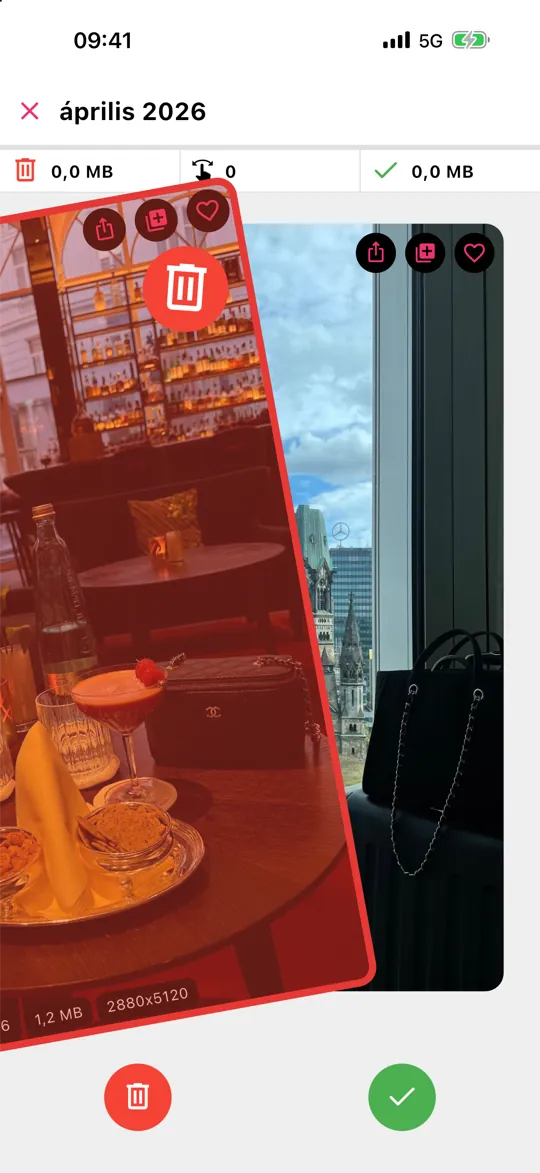
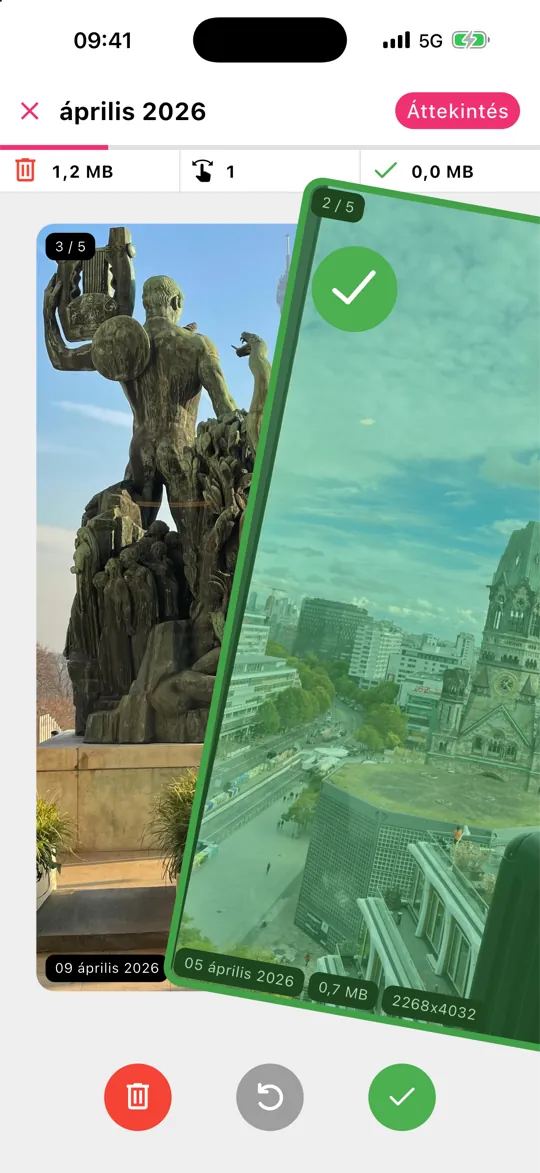
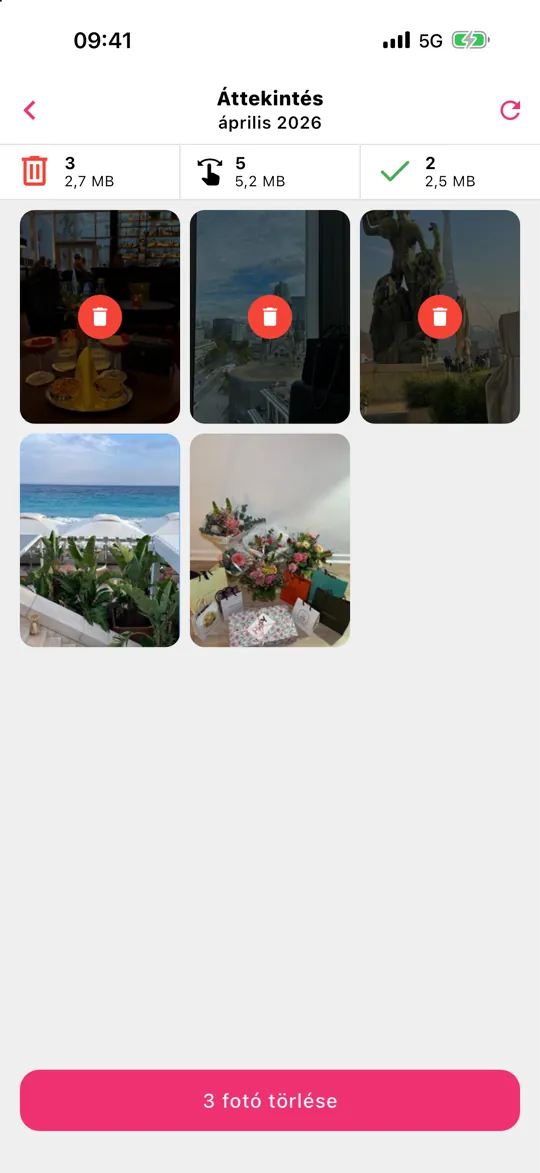
A Gallery Guru így működik:
- Válassz egy hónapot – a könyvtárad hónapokra van bontva, mindegyiknél egy haladásjelző gyűrűvel.
- Swipe balra a törléshez, jobbra a megtartáshoz. Minden kártyán látod a dátumot, a fájlméretet és a felbontást, így tudod, mit érdemes törölni.
- Koppints az Áttekintés gombra, ellenőrizd a balra swipe-olt fotókat, mentsd meg, amit mégis megtartanál, aztán töröld mindet egyszerre.
Swipe-olás közben semmi sem törlődik, és iPhone-on minden, amit törölsz, 30 napra a „Nemrég törölt” albumba kerül. A Gallery Guru ingyenes napi 50 swipe-pal; a Pro eltörli a korlátot.
3. Törlés típus szerint: képernyőképek, videók, szelfik
A Fotók app médiatípus szerint csoportosítja a könyvtáradat. Nyisd meg a Fotók appot, koppints a Gyűjtemények elemre, görgess a Médiatípusok részhez, és válaszd a Képernyőképek, Videók, Szelfik vagy Képernyőfelvételek lehetőséget. Ott a fent leírt módon használd a Kijelölést és a húzásos kijelölést.
A képernyőképekkel nyersz a legkönnyebben – a legtöbbjük egy hét múlva már haszontalan. Lásd: az összes képernyőkép törlése. Darabonként a videók szabadítják fel a legtöbb helyet: nagy videók keresése és törlése.
4. Pontos duplikátumok egyesítése
Az iOS 16 óta a Fotók app magától megtalálja a pontos duplikátumokat. Nyisd meg a Fotók → Gyűjtemények → Duplikátumok albumot, és koppints az Egyesítés gombra. Az album csak akkor jelenik meg, ha vannak duplikátumok. A „majdnem ugyanolyan” képeket nem találja meg – ezekhez gyorsabb végigswipe-olni a hónapot.
5. Törlés Macen iCloud-fotókkal
Ha be vannak kapcsolva az iCloud-fotók, a Mac Fotók appjában is rendet rakhatsz: jelölj ki Shift-kattintással vagy ⌘-A-val, és nyomd meg a Delete billentyűt. A törlések szinkronizálódnak az iPhone-odra. Nagyon nagy blokkokhoz hasznos, fotónkénti döntéshez kevésbé.
Miért nem szabadult még fel a tárhely?
A törölt fotók 30 napig a Nemrég törölt albumban maradnak, és addig is foglalják a helyet. Ha azonnal vissza akarod kapni a helyet: Fotók → Gyűjtemények → Nemrég törölt → Kijelölés → ••• → Az összes törlése. Ez nem vonható vissza. Bővebben: a Nemrég törölt album röviden.
Gyakori kérdések
Hogyan jelölhetem ki az összes fotót iPhone-on?
Az iPhone könyvtárában nincs „Az összes kijelölése” gomb. Koppints a Kijelölés gombra, koppints az első fotóra, és húzd az ujjad lefelé a képernyőn – a rács görget, és mindent kijelöl, amin áthaladsz. Egy albumon belül elérhető a Kijelölés → Az összes kijelölése. Macen, iCloud-fotókkal a ⌘-A mindent kijelöl.
Ha törlöm a fotókat az iPhone-omról, az iCloudból is törlődnek?
Igen, ha be vannak kapcsolva az iCloud-fotók: ha egy eszközön törölsz egy fotót, az az iCloudból és az összes többi eszközödről is eltűnik. Ha az iCloud-fotók ki vannak kapcsolva, a törlés csak az iPhone-t érinti.
Miért van még mindig tele a tárhelyem a fotók törlése után?
A törölt fotók 30 napig a Nemrég törölt albumban maradnak. Ürítsd ki ezt az albumot, hogy azonnal felszabaduljon a hely. Nézd meg a Beállítások → Általános → iPhone-tárhely menüt is – az appok, az üzenetek és a rendszeradatok is sok helyet foglalhatnak. Megtelt az iPhone tárhelye: mit tegyél?
Hogyan törölhetek véglegesen fotókat az iPhone-omról?
Töröld őket a szokásos módon, majd nyisd meg a Fotók → Gyűjtemények → Nemrég törölt albumot, oldd fel, és koppints a Kijelölés → Továbbiak (•••) → Az összes törlése lehetőségre (vagy jelölj ki egyes fotókat, és koppints a Törlés gombra). Csak ekkor tűnnek el végleg, és csak ekkor szabadul fel a tárhely. A Nemrég törölt album röviden.
Miért nem enged az iPhone-om törölni egyes fotókat?
Általában azért, mert a fotókat egy számítógépről szinkronizáltad, valaki más megosztott albumához tartoznak, vagy a könyvtár még szinkronizál. Minden ok és megoldás.
Melyik a leggyorsabb app a fotók törléséhez?
Fotónkénti döntéshez a swipe-appok a leggyorsabbak, mert minden döntés egyetlen mozdulat. A Gallery Guru hónapról hónapra mutatja a haladást, és bármilyen törlés előtt van egy áttekintő lépés; ráadásul offline működik, a fotóid feltöltése nélkül.