iPhoneમાંથી ફોટા કેવી રીતે ડિલીટ કરવા: બધા એકસાથે કે ઘણા એક વારમાં
ટૂંકો જવાબ
iPhone પર ઘણા કે બધા ફોટા એકસાથે ડિલીટ કરવા, Photos ખોલો, પસંદ કરો (Select) પર ટૅપ કરો, આખો બ્લૉક પસંદ કરવા ફોટા પર આંગળી ખેંચો, પછી કચરાપેટીના આઇકન પર ટૅપ કરીને કન્ફર્મ કરો. આટલા બધા ટૅપ વગર ફોટો દીઠ નક્કી કરવું હોય, તો Gallery Guru જેવી સ્વાઇપ ઍપ વાપરો: ડિલીટ કરવા ડાબે, રાખવા જમણે સ્વાઇપ કરો, પછી બધું એકસાથે ડિલીટ કરો. ડિલીટ કરેલા ફોટા 30 દિવસ સુધી “તાજેતરમાં ડિલીટ કરેલા” (Recently Deleted)માં રહે છે.
iPhone પર એકસાથે અનેક ફોટા ડિલીટ કરો
- લાઇબ્રેરી ખોલો. Photos ઍપ ખોલો અને તમારી લાઇબ્રેરીની ગ્રિડ પર સ્ક્રોલ કરો.
- પસંદ કરો પર ટૅપ કરો. ઉપર જમણા ખૂણે પસંદ કરો (Select) પર ટૅપ કરો.
- ખેંચીને પસંદ કરો. પહેલા ફોટા પર ટૅપ કરો, પછી આંગળી ઉપાડ્યા વગર બાજુમાં અને નીચે ખેંચો – જે ફોટા પરથી આંગળી પસાર થાય તે બધા પસંદ થઈ જાય છે.
- ડિલીટ કરો. કચરાપેટીના આઇકન પર ટૅપ કરો અને ફોટા ડિલીટ કરો વડે કન્ફર્મ કરો.
- તાજેતરમાં ડિલીટ કરેલા ખાલી કરો (વૈકલ્પિક). જગ્યા તરત ખાલી કરવા, સંગ્રહો (Collections) → તાજેતરમાં ડિલીટ કરેલા (યુટિલિટીઝ હેઠળ) ખોલો, પસંદ કરો → વધુ (•••) → બધું ડિલીટ કરો પર ટૅપ કરો.
1. Photos ઍપમાં ખેંચીને ઘણા ફોટા પસંદ કરો
ફોટાનો મોટો બ્લૉક ડિલીટ કરવાની આ સૌથી ઝડપી બિલ્ટ-ઇન રીત છે – ઉદાહરણ તરીકે આખી રજાના ફોટા, જેનો તમે બીજે ક્યાંક બૅકઅપ લઈ લીધો છે.
- Photos ખોલો અને લાઇબ્રેરીની ગ્રિડ પર જાઓ.
- પસંદ કરો પર ટૅપ કરો.
- પહેલા ફોટા પર ટૅપ કરો અને આંગળી ઉપાડ્યા વગર બાજુમાં અને પછી નીચે ખેંચો. જેના પરથી આંગળી પસાર થાય તે બધું પસંદ થાય છે; સ્ક્રીન જાતે સ્ક્રોલ થાય છે.
- કચરાપેટીના આઇકન પર ટૅપ કરો અને કન્ફર્મ કરો.
આ ઝડપી છે, પણ તમે આખા બ્લૉક વિશે એકસાથે નક્કી કરો છો. જો બ્લૉકમાં તમારે રાખવા હોય તેવા થોડા ફોટા હોય, તો દરેકની પસંદગી હટાવવા તેના પર ટૅપ કરવું પડે.
iPhoneમાંથી બધા ફોટા કેવી રીતે ડિલીટ કરવા
આખી લાઇબ્રેરી માટે કોઈ “બધું ડિલીટ કરો” બટન નથી, પણ ખેંચીને પસંદ કરવાથી કામ થઈ જાય છે: પસંદ કરો પર ટૅપ કરો, સૌથી નવા ફોટા પર ટૅપ કરો અને બધું પસંદ ન થાય ત્યાં સુધી ગ્રિડમાં ઉપર ખેંચો, પછી કચરાપેટીના આઇકન પર ટૅપ કરો. હજારો ફોટા હોય તો iCloud Photos ચાલુ રાખીને Mac પર કરવું સહેલું છે: Photos ખોલો, ⌘-A દબાવો અને પછી Delete.
મોટા પાયે ડિલીટ કરતા પહેલાં: iCloud Photos ચાલુ હોય ત્યારે iPhone પર ડિલીટ કરવાથી iCloud અને તમારા બીજા બધા ડિવાઇસમાંથી પણ ડિલીટ થાય છે. જો તમે ફોટા ક્યાંક સાચવવા માગો, તો પહેલાં કમ્પ્યુટર કે એક્સટર્નલ ડ્રાઇવ પર કૉપિ કરો – અથવા વાંચો iPhoneમાંથી ફોટા ડિલીટ કરીને iCloudમાં કેવી રીતે રાખવા.
2. ફોટા એક પછી એક સ્વાઇપ કરો (ખરી સફાઈ માટે સૌથી ઝડપી)
મોટા ભાગની ગેલેરી મિશ્રણ હોય છે: એક સરસ ફોટો, પછી લગભગ સરખા ત્રણ, એક સ્ક્રીનશૉટ, એક ઝાંખો. Photos ઍપમાં દરેક વિશે નક્કી કરવું એટલે ટૅપ, જુઓ, પસંદ કરો, ફરી ટૅપ. સ્વાઇપ ઍપ તેને ફોટો દીઠ એક ઇશારામાં બદલી દે છે.
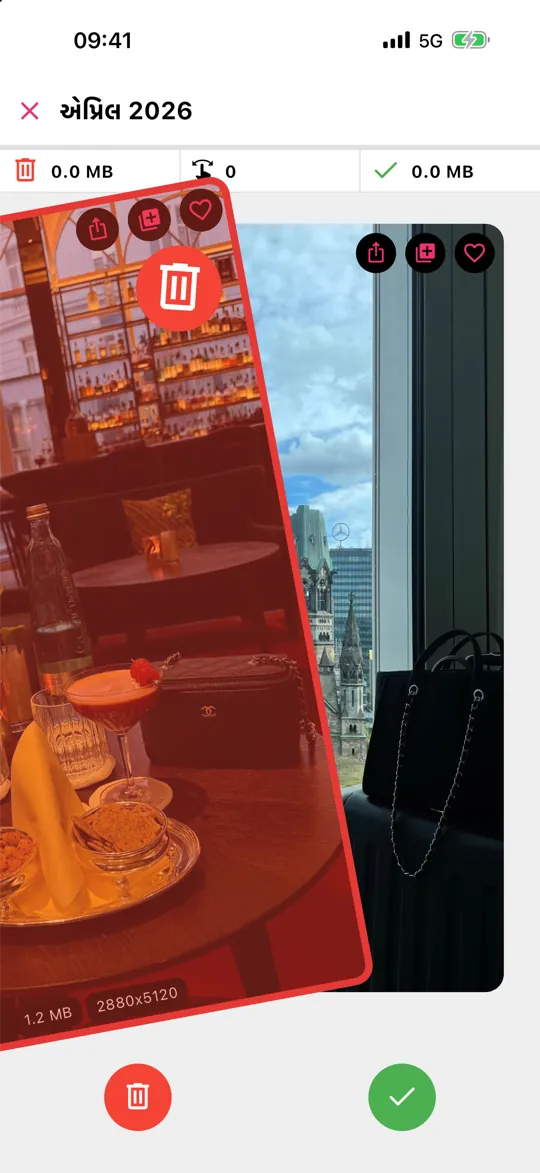
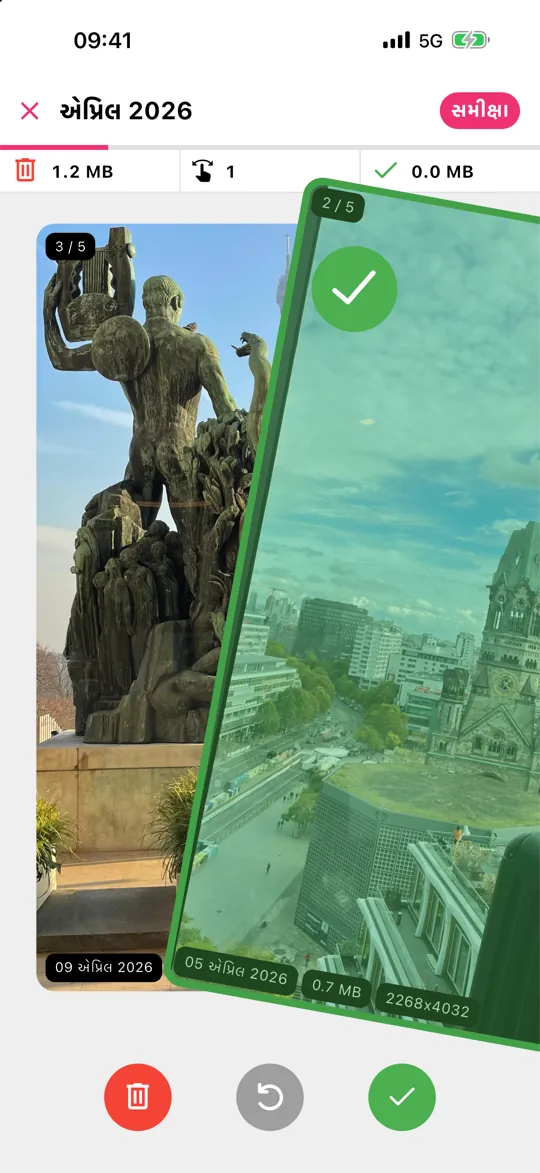
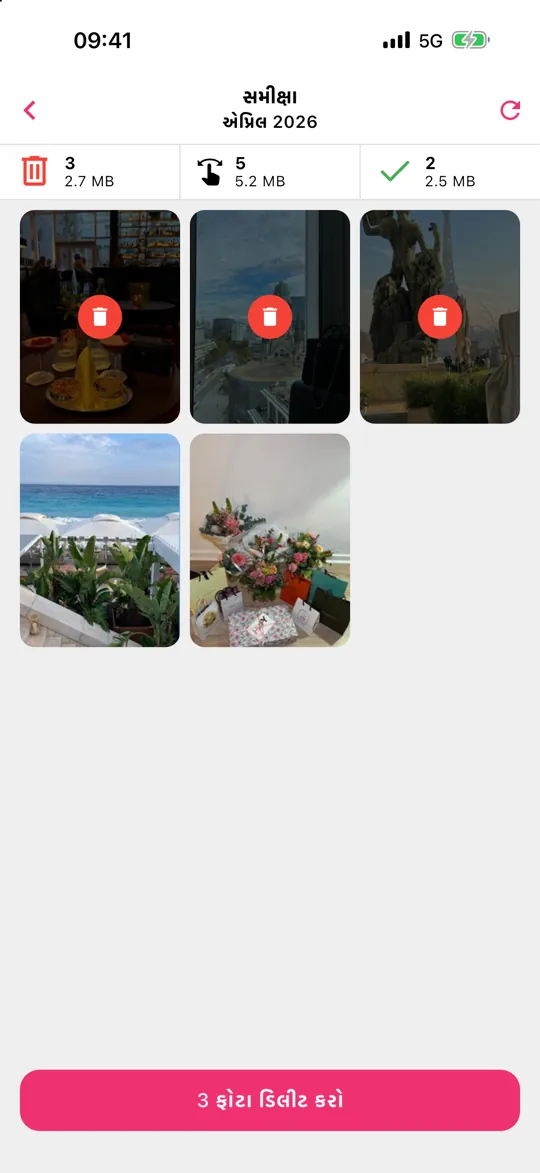
Gallery Guru સાથે આ રીતે કામ થાય છે:
- મહિનો પસંદ કરો – તમારી લાઇબ્રેરી મહિનાઓમાં વહેંચાયેલી છે, દરેકની પોતાની પ્રગતિ રિંગ સાથે.
- ડિલીટ કરવા ડાબે, રાખવા જમણે સ્વાઇપ કરો. દરેક કાર્ડ તારીખ, ફાઇલ સાઇઝ અને રિઝોલ્યુશન બતાવે છે, જેથી શું ડિલીટ કરવા જેવું છે તે દેખાય.
- સમીક્ષા પર ટૅપ કરો, ડાબે સ્વાઇપ કરેલા ફોટા તપાસો, જે રાખવા હોય તેને બચાવો, પછી બાકીના બધા એકસાથે ડિલીટ કરો.
સ્વાઇપ કરતી વખતે કંઈ ડિલીટ થતું નથી, અને iPhone પર તમે જે ડિલીટ કરો તે 30 દિવસ માટે “તાજેતરમાં ડિલીટ કરેલા”માં જાય છે. Gallery Guru દરરોજ 50 સ્વાઇપ સાથે મફત છે; Pro મર્યાદા દૂર કરે છે.
3. પ્રકાર મુજબ ડિલીટ કરો: સ્ક્રીનશૉટ, વીડિયો, સેલ્ફી
Photos ઍપ તમારી લાઇબ્રેરીને મીડિયા પ્રકાર મુજબ ગોઠવે છે. Photos ખોલો, સંગ્રહો (Collections) પર ટૅપ કરો, મીડિયા પ્રકારો (Media Types) સુધી સ્ક્રોલ કરો અને સ્ક્રીનશૉટ, વીડિયો, સેલ્ફી કે સ્ક્રીન રેકોર્ડિંગ પસંદ કરો. અંદર, ઉપર મુજબ પસંદ કરો અને ખેંચીને પસંદ કરવાની રીત વાપરો.
સ્ક્રીનશૉટ સૌથી સહેલી જીત છે – મોટા ભાગના એક અઠવાડિયા પછી નકામા હોય છે. જુઓ બધા સ્ક્રીનશૉટ કેવી રીતે ડિલીટ કરવા. વીડિયો દરેક આઇટમ દીઠ સૌથી વધુ જગ્યા ખાલી કરે છે: મોટા વીડિયો કેવી રીતે શોધવા અને ડિલીટ કરવા.
4. એકદમ સરખા ડુપ્લિકેટ મર્જ કરો
iOS 16થી Photos ઍપ એકદમ સરખા ડુપ્લિકેટ જાતે શોધે છે. Photos → સંગ્રહો → ડુપ્લિકેટ (Duplicates) ખોલો અને મર્જ કરો પર ટૅપ કરો. આ આલ્બમ ત્યારે જ દેખાય છે જ્યારે ડુપ્લિકેટ હોય. તે “લગભગ સરખા” શૉટ પકડતું નથી – તેમના માટે આખો મહિનો સ્વાઇપ કરવો વધુ ઝડપી છે.
5. iCloud Photos સાથે Mac પર ડિલીટ કરો
જો iCloud Photos ચાલુ હોય, તો તમે Mac પરની Photos ઍપમાં પણ સફાઈ કરી શકો: Shift-ક્લિક કે ⌘-A વડે પસંદ કરો અને Delete દબાવો. ડિલીટ કરેલું તમારા iPhone પર સિંક થાય છે. ખૂબ મોટા બ્લૉક માટે આ સરળ છે, ફોટો દીઠ નક્કી કરવા માટે ઓછું.
સ્ટોરેજ હજી ખાલી કેમ નથી થઈ
ડિલીટ કરેલા ફોટા 30 દિવસ સુધી તાજેતરમાં ડિલીટ કરેલામાં રહે છે અને હજી જગ્યા રોકે છે. જગ્યા તરત પાછી મેળવવા: Photos → સંગ્રહો → તાજેતરમાં ડિલીટ કરેલા → પસંદ કરો → ••• → બધું ડિલીટ કરો. આ પૂર્વવત્ થઈ શકતું નથી. વધુ માહિતી તાજેતરમાં ડિલીટ કરેલા: સમજૂતીમાં.
વારંવાર પૂછાતા પ્રશ્નો
iPhone પર બધા ફોટા કેવી રીતે પસંદ કરવા?
iPhoneની લાઇબ્રેરીમાં “બધું પસંદ કરો” બટન નથી. પસંદ કરો પર ટૅપ કરો, પહેલા ફોટા પર ટૅપ કરો અને આંગળી સ્ક્રીન પર નીચે ખેંચો – ગ્રિડ સ્ક્રોલ થાય છે અને જેના પરથી આંગળી પસાર થાય તે બધું પસંદ થાય છે. આલ્બમમાં પસંદ કરો → બધું પસંદ કરો ઉપલબ્ધ છે. iCloud Photos સાથેના Mac પર ⌘-A બધું પસંદ કરે છે.
શું iPhoneમાંથી ફોટા ડિલીટ કરવાથી તે iCloudમાંથી પણ ડિલીટ થાય છે?
હા, જો iCloud Photos ચાલુ હોય: એક ડિવાઇસ પર ફોટો ડિલીટ કરવાથી તે iCloud અને તમારા બીજા બધા ડિવાઇસમાંથી દૂર થાય છે. જો iCloud Photos બંધ હોય, તો ડિલીટ ફક્ત iPhoneને અસર કરે છે.
ફોટા ડિલીટ કર્યા પછી પણ મારી સ્ટોરેજ ભરેલી કેમ છે?
ડિલીટ કરેલા ફોટા 30 દિવસ સુધી તાજેતરમાં ડિલીટ કરેલામાં રહે છે. જગ્યા તરત ખાલી કરવા એ આલ્બમ ખાલી કરો. સેટિંગ્સ → સામાન્ય → iPhone સ્ટોરેજ પણ તપાસો – ઍપ્સ, મેસેજ અને સિસ્ટમ ડેટા પણ મોટા હોઈ શકે છે. iPhone સ્ટોરેજ ભરાઈ ગઈ: શું કરવું.
iPhoneમાંથી ફોટા કાયમ માટે કેવી રીતે ડિલીટ કરવા?
હંમેશની જેમ ડિલીટ કરો, પછી Photos → સંગ્રહો → તાજેતરમાં ડિલીટ કરેલા ખોલો, અનલૉક કરો અને પસંદ કરો → વધુ (•••) → બધું ડિલીટ કરો પર ટૅપ કરો (અથવા અમુક ફોટા પસંદ કરીને ડિલીટ કરો પર ટૅપ કરો). ત્યારે જ તે કાયમ માટે જાય છે અને સ્ટોરેજ ખાલી થાય છે. તાજેતરમાં ડિલીટ કરેલા: સમજૂતી.
મારો iPhone અમુક ફોટા ડિલીટ કેમ નથી કરવા દેતો?
મોટે ભાગે કારણ એ હોય છે કે ફોટા કમ્પ્યુટરમાંથી સિંક થયા હતા, કોઈ બીજાના શેર કરેલા આલ્બમના છે, અથવા લાઇબ્રેરી હજી સિંક થઈ રહી છે. બધાં કારણો અને ઉકેલ.
ફોટા ડિલીટ કરવા માટે સૌથી ઝડપી ઍપ કઈ છે?
ફોટો દીઠ નક્કી કરવા માટે સ્વાઇપ ઍપ્સ સૌથી ઝડપી છે, કારણ કે દરેક નિર્ણય એક ઇશારો છે. Gallery Guru મહિના મુજબ પ્રગતિ અને કંઈ ડિલીટ થાય તે પહેલાં સમીક્ષાનું પગલું ઉમેરે છે, અને તે તમારા ફોટા અપલોડ કર્યા વગર ઑફલાઇન ચાલે છે.