iPhone ನಿಂದ ಫೋಟೋ ಅಳಿಸುವುದು ಹೇಗೆ: ಎಲ್ಲವನ್ನೂ ಒಮ್ಮೆಗೇ ಅಥವಾ ಹಲವನ್ನು ಒಟ್ಟಿಗೆ
ಸಂಕ್ಷಿಪ್ತ ಉತ್ತರ
iPhone ನಲ್ಲಿ ಹಲವು ಅಥವಾ ಎಲ್ಲಾ ಫೋಟೋಗಳನ್ನು ಒಮ್ಮೆಗೇ ಅಳಿಸಲು, ಫೋಟೋಗಳು ಆ್ಯಪ್ ತೆರೆಯಿರಿ, ಆಯ್ಕೆಮಾಡಿ (Select) ಟ್ಯಾಪ್ ಮಾಡಿ, ಫೋಟೋಗಳ ಮೇಲೆ ಬೆರಳನ್ನು ಎಳೆದು ಇಡೀ ಭಾಗವನ್ನು ಆಯ್ಕೆಮಾಡಿ, ನಂತರ ಕಸದಬುಟ್ಟಿ ಐಕಾನ್ ಟ್ಯಾಪ್ ಮಾಡಿ ದೃಢೀಕರಿಸಿ. ಅಷ್ಟೊಂದು ಟ್ಯಾಪ್ ಮಾಡದೆ ಫೋಟೋ ಫೋಟೋ ನಿರ್ಧರಿಸಲು Gallery Guru ನಂತಹ ಸ್ವೈಪ್ ಆ್ಯಪ್ ಬಳಸಿ: ಅಳಿಸಲು ಎಡಕ್ಕೆ, ಇರಿಸಲು ಬಲಕ್ಕೆ ಸ್ವೈಪ್ ಮಾಡಿ, ನಂತರ ಎಲ್ಲವನ್ನೂ ಒಮ್ಮೆಗೇ ಅಳಿಸಿ. ಅಳಿಸಿದ ಫೋಟೋಗಳು 30 ದಿನಗಳ ಕಾಲ “ಇತ್ತೀಚೆಗೆ ಅಳಿಸಲಾಗಿದೆ” (Recently Deleted) ಆಲ್ಬಮ್ನಲ್ಲಿ ಇರುತ್ತವೆ.
iPhone ನಲ್ಲಿ ಹಲವು ಫೋಟೋಗಳನ್ನು ಒಮ್ಮೆಗೇ ಅಳಿಸಿ
- ಲೈಬ್ರರಿ ತೆರೆಯಿರಿ. ಫೋಟೋಗಳು ಆ್ಯಪ್ ತೆರೆದು ನಿಮ್ಮ ಲೈಬ್ರರಿ ಗ್ರಿಡ್ಗೆ ಸ್ಕ್ರೋಲ್ ಮಾಡಿ.
- ಆಯ್ಕೆಮಾಡಿ ಟ್ಯಾಪ್ ಮಾಡಿ. ಮೇಲಿನ ಬಲ ಮೂಲೆಯಲ್ಲಿರುವ ಆಯ್ಕೆಮಾಡಿ ಟ್ಯಾಪ್ ಮಾಡಿ.
- ಎಳೆದು ಆಯ್ಕೆಮಾಡಿ. ಮೊದಲ ಫೋಟೋ ಟ್ಯಾಪ್ ಮಾಡಿ, ನಂತರ ಬೆರಳನ್ನು ಎತ್ತದೆ ಪಕ್ಕಕ್ಕೆ ಮತ್ತು ಕೆಳಕ್ಕೆ ಎಳೆಯಿರಿ – ನೀವು ದಾಟುವ ಪ್ರತಿ ಫೋಟೋ ಆಯ್ಕೆಯಾಗುತ್ತದೆ.
- ಅಳಿಸಿ. ಕಸದಬುಟ್ಟಿ ಐಕಾನ್ ಟ್ಯಾಪ್ ಮಾಡಿ ಮತ್ತು ಫೋಟೋಗಳನ್ನು ಅಳಿಸಿ ಎಂದು ದೃಢೀಕರಿಸಿ.
- ಇತ್ತೀಚೆಗೆ ಅಳಿಸಲಾಗಿದೆ ಖಾಲಿ ಮಾಡಿ (ಐಚ್ಛಿಕ). ತಕ್ಷಣ ಜಾಗ ಖಾಲಿ ಮಾಡಲು, ಸಂಗ್ರಹಗಳು → ಇತ್ತೀಚೆಗೆ ಅಳಿಸಲಾಗಿದೆ (ಯುಟಿಲಿಟಿಗಳು ವಿಭಾಗದಲ್ಲಿ) ತೆರೆದು, ಆಯ್ಕೆಮಾಡಿ → ಇನ್ನಷ್ಟು (•••) → ಎಲ್ಲವನ್ನೂ ಅಳಿಸಿ ಟ್ಯಾಪ್ ಮಾಡಿ.
1. ಫೋಟೋಗಳು ಆ್ಯಪ್ನಲ್ಲಿ ಎಳೆದು ಹಲವು ಫೋಟೋಗಳನ್ನು ಆಯ್ಕೆಮಾಡಿ
ಫೋಟೋಗಳ ದೊಡ್ಡ ಭಾಗವನ್ನು ಅಳಿಸಲು ಇದು iPhone ನಲ್ಲೇ ಇರುವ ಅತ್ಯಂತ ವೇಗದ ವಿಧಾನ – ಉದಾಹರಣೆಗೆ ನೀವು ಈಗಾಗಲೇ ಬೇರೆಡೆ ಬ್ಯಾಕಪ್ ಮಾಡಿರುವ ಇಡೀ ಪ್ರವಾಸದ ಫೋಟೋಗಳು.
- ಫೋಟೋಗಳು ತೆರೆದು ಲೈಬ್ರರಿ ಗ್ರಿಡ್ಗೆ ಹೋಗಿ.
- ಆಯ್ಕೆಮಾಡಿ ಟ್ಯಾಪ್ ಮಾಡಿ.
- ಮೊದಲ ಫೋಟೋ ಟ್ಯಾಪ್ ಮಾಡಿ, ಬೆರಳನ್ನು ಎತ್ತದೆ ಪಕ್ಕಕ್ಕೆ ಮತ್ತು ನಂತರ ಕೆಳಕ್ಕೆ ಎಳೆಯಿರಿ. ನೀವು ದಾಟುವ ಎಲ್ಲವೂ ಆಯ್ಕೆಯಾಗುತ್ತದೆ; ಸ್ಕ್ರೀನ್ ತಾನಾಗಿಯೇ ಸ್ಕ್ರೋಲ್ ಆಗುತ್ತದೆ.
- ಕಸದಬುಟ್ಟಿ ಐಕಾನ್ ಟ್ಯಾಪ್ ಮಾಡಿ ದೃಢೀಕರಿಸಿ.
ಇದು ವೇಗವಾಗಿದೆ, ಆದರೆ ನೀವು ಇಡೀ ಭಾಗದ ಬಗ್ಗೆ ಒಮ್ಮೆಗೇ ನಿರ್ಧರಿಸುತ್ತಿದ್ದೀರಿ. ಆ ಭಾಗದಲ್ಲಿ ನೀವು ಇರಿಸಲು ಬಯಸುವ ಕೆಲವು ಫೋಟೋಗಳಿದ್ದರೆ, ಪ್ರತಿಯೊಂದನ್ನೂ ಟ್ಯಾಪ್ ಮಾಡಿ ಆಯ್ಕೆ ತೆಗೆಯಬೇಕು.
iPhone ನಿಂದ ಎಲ್ಲಾ ಫೋಟೋಗಳನ್ನು ಅಳಿಸುವುದು ಹೇಗೆ
ಇಡೀ ಲೈಬ್ರರಿಗೆ “ಎಲ್ಲವನ್ನೂ ಅಳಿಸಿ” ಬಟನ್ ಇಲ್ಲ, ಆದರೆ ಎಳೆದು ಆಯ್ಕೆ ಮಾಡುವ ವಿಧಾನದಿಂದ ಅದು ಸಾಧ್ಯ: ಆಯ್ಕೆಮಾಡಿ ಟ್ಯಾಪ್ ಮಾಡಿ, ಹೊಸ ಫೋಟೋ ಟ್ಯಾಪ್ ಮಾಡಿ ಎಲ್ಲವೂ ಆಯ್ಕೆಯಾಗುವವರೆಗೆ ಗ್ರಿಡ್ನಲ್ಲಿ ಮೇಲಕ್ಕೆ ಎಳೆಯಿರಿ, ನಂತರ ಕಸದಬುಟ್ಟಿ ಐಕಾನ್ ಟ್ಯಾಪ್ ಮಾಡಿ. ಸಾವಿರಾರು ಫೋಟೋಗಳಿದ್ದರೆ, iCloud ಫೋಟೋಗಳು ಆನ್ ಆಗಿರುವ Mac ನಲ್ಲಿ ಇದು ಸುಲಭ: ಫೋಟೋಗಳು ತೆರೆದು ⌘-A ಒತ್ತಿ, ನಂತರ Delete ಒತ್ತಿ.
ಒಮ್ಮೆಗೇ ಸಾಮೂಹಿಕವಾಗಿ ಅಳಿಸುವ ಮೊದಲು: iCloud ಫೋಟೋಗಳು ಆನ್ ಆಗಿದ್ದರೆ, iPhone ನಲ್ಲಿ ಅಳಿಸಿದ್ದು iCloud ಮತ್ತು ನಿಮ್ಮ ಎಲ್ಲಾ ಇತರ ಸಾಧನಗಳಿಂದಲೂ ಅಳಿಸಲ್ಪಡುತ್ತದೆ. ಫೋಟೋಗಳನ್ನು ಎಲ್ಲಾದರೂ ಉಳಿಸಿಕೊಳ್ಳಬೇಕಿದ್ದರೆ, ಮೊದಲು ಅವುಗಳನ್ನು ಕಂಪ್ಯೂಟರ್ ಅಥವಾ ಬಾಹ್ಯ ಡ್ರೈವ್ಗೆ ಕಾಪಿ ಮಾಡಿ – ಅಥವಾ iPhone ನಿಂದ ಫೋಟೋ ಅಳಿಸಿ iCloud ನಲ್ಲಿ ಉಳಿಸಿಕೊಳ್ಳುವುದು ಹೇಗೆ ಓದಿ.
2. ಫೋಟೋಗಳನ್ನು ಒಂದೊಂದಾಗಿ ಸ್ವೈಪ್ ಮಾಡಿ (ನಿಜವಾದ ಸ್ವಚ್ಛತೆಗೆ ಅತ್ಯಂತ ವೇಗ)
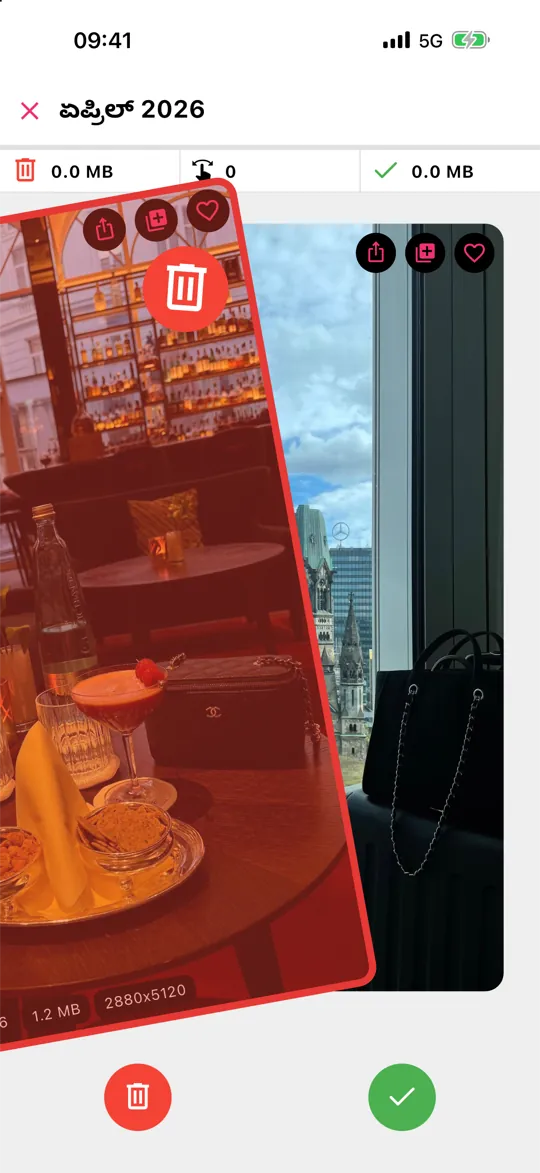
ಹೆಚ್ಚಿನ ಕ್ಯಾಮರಾ ರೋಲ್ಗಳು ಮಿಶ್ರಣ: ಒಂದು ಸುಂದರ ಫೋಟೋ, ನಂತರ ಬಹುತೇಕ ಒಂದೇ ರೀತಿಯ ಮೂರು, ಒಂದು ಸ್ಕ್ರೀನ್ಶಾಟ್, ಒಂದು ಮಸುಕಾದ ಫೋಟೋ. ಫೋಟೋಗಳು ಆ್ಯಪ್ನಲ್ಲಿ ಪ್ರತಿಯೊಂದರ ಬಗ್ಗೆ ನಿರ್ಧರಿಸುವುದು ಎಂದರೆ ಟ್ಯಾಪ್, ನೋಡು, ಆಯ್ಕೆ, ಮತ್ತೆ ಟ್ಯಾಪ್. ಸ್ವೈಪ್ ಆ್ಯಪ್ ಅದನ್ನು ಪ್ರತಿ ಫೋಟೋಗೆ ಒಂದೇ ಸನ್ನೆಯನ್ನಾಗಿ ಮಾಡುತ್ತದೆ.
Gallery Guru ನಲ್ಲಿ ಇದು ಹೀಗೆ ಕೆಲಸ ಮಾಡುತ್ತದೆ:
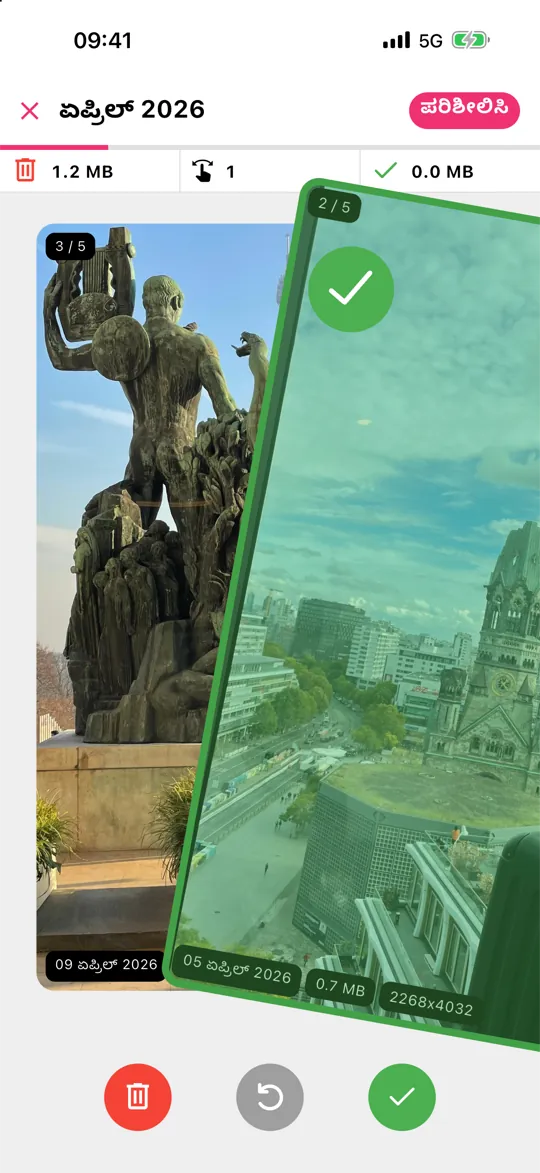
- ಒಂದು ತಿಂಗಳು ಆಯ್ಕೆಮಾಡಿ – ನಿಮ್ಮ ಲೈಬ್ರರಿ ತಿಂಗಳುಗಳಾಗಿ ವಿಭಜನೆಯಾಗಿದೆ, ಪ್ರತಿಯೊಂದಕ್ಕೂ ಪ್ರಗತಿ ರಿಂಗ್ ಇದೆ.
- ಅಳಿಸಲು ಎಡಕ್ಕೆ, ಇರಿಸಲು ಬಲಕ್ಕೆ ಸ್ವೈಪ್ ಮಾಡಿ. ಪ್ರತಿ ಕಾರ್ಡ್ ದಿನಾಂಕ, ಫೈಲ್ ಗಾತ್ರ ಮತ್ತು ರೆಸಲ್ಯೂಶನ್ ತೋರಿಸುತ್ತದೆ, ಹಾಗಾಗಿ ಯಾವುದನ್ನು ಅಳಿಸುವುದು ಲಾಭದಾಯಕ ಎಂದು ಕಾಣುತ್ತದೆ.
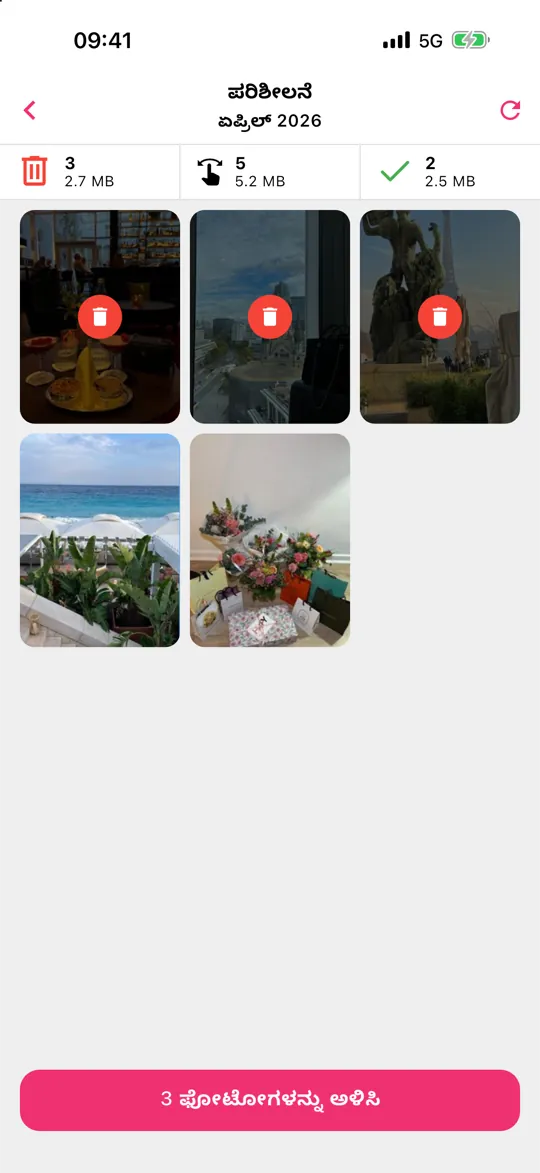
- ಪರಿಶೀಲಿಸಿ ಟ್ಯಾಪ್ ಮಾಡಿ, ಎಡಕ್ಕೆ ಸ್ವೈಪ್ ಮಾಡಿದ ಫೋಟೋಗಳನ್ನು ನೋಡಿ, ಇರಿಸಬೇಕಾದವನ್ನು ಉಳಿಸಿ, ನಂತರ ಎಲ್ಲವನ್ನೂ ಒಮ್ಮೆಗೇ ಅಳಿಸಿ.
ನೀವು ಸ್ವೈಪ್ ಮಾಡುವಾಗ ಏನೂ ಅಳಿಸಲಾಗುವುದಿಲ್ಲ, ಮತ್ತು iPhone ನಲ್ಲಿ ನೀವು ಅಳಿಸುವ ಎಲ್ಲವೂ 30 ದಿನಗಳ ಕಾಲ “ಇತ್ತೀಚೆಗೆ ಅಳಿಸಲಾಗಿದೆ” ಆಲ್ಬಮ್ಗೆ ಹೋಗುತ್ತದೆ. Gallery Guru ದಿನಕ್ಕೆ 50 ಸ್ವೈಪ್ಗಳೊಂದಿಗೆ ಉಚಿತ; Pro ಮಿತಿಯನ್ನು ತೆಗೆದುಹಾಕುತ್ತದೆ.
3. ಪ್ರಕಾರದಂತೆ ಅಳಿಸಿ: ಸ್ಕ್ರೀನ್ಶಾಟ್ಗಳು, ವೀಡಿಯೊಗಳು, ಸೆಲ್ಫಿಗಳು
ಫೋಟೋಗಳು ಆ್ಯಪ್ ನಿಮ್ಮ ಲೈಬ್ರರಿಯನ್ನು ಮೀಡಿಯಾ ಪ್ರಕಾರದಂತೆ ಗುಂಪು ಮಾಡುತ್ತದೆ. ಫೋಟೋಗಳು ತೆರೆಯಿರಿ, ಸಂಗ್ರಹಗಳು (Collections) ಟ್ಯಾಪ್ ಮಾಡಿ, ಮೀಡಿಯಾ ಪ್ರಕಾರಗಳು (Media Types) ವರೆಗೆ ಸ್ಕ್ರೋಲ್ ಮಾಡಿ ಮತ್ತು ಸ್ಕ್ರೀನ್ಶಾಟ್ಗಳು, ವೀಡಿಯೊಗಳು, ಸೆಲ್ಫಿಗಳು ಅಥವಾ ಸ್ಕ್ರೀನ್ ರೆಕಾರ್ಡಿಂಗ್ಗಳು ಆಯ್ಕೆಮಾಡಿ. ಒಳಗೆ, ಮೇಲಿನಂತೆ ಆಯ್ಕೆಮಾಡಿ ಮತ್ತು ಎಳೆದು ಆಯ್ಕೆ ಬಳಸಿ.
ಸ್ಕ್ರೀನ್ಶಾಟ್ಗಳು ಅತ್ಯಂತ ಸುಲಭದ ಗೆಲುವು – ಅವುಗಳಲ್ಲಿ ಹೆಚ್ಚಿನವು ಒಂದು ವಾರದ ನಂತರ ನಿಷ್ಪ್ರಯೋಜಕ. ಎಲ್ಲಾ ಸ್ಕ್ರೀನ್ಶಾಟ್ಗಳನ್ನು ಅಳಿಸುವುದು ಹೇಗೆ ನೋಡಿ. ವೀಡಿಯೊಗಳು ಪ್ರತಿ ಐಟಂಗೆ ಅತಿ ಹೆಚ್ಚು ಜಾಗ ಖಾಲಿ ಮಾಡುತ್ತವೆ: ದೊಡ್ಡ ವೀಡಿಯೊಗಳನ್ನು ಹುಡುಕಿ ಅಳಿಸುವುದು ಹೇಗೆ.
4. ನಿಖರ ನಕಲುಗಳನ್ನು ವಿಲೀನಗೊಳಿಸಿ
iOS 16 ರಿಂದ ಫೋಟೋಗಳು ಆ್ಯಪ್ ನಿಖರ ನಕಲುಗಳನ್ನು ತಾನಾಗಿಯೇ ಹುಡುಕುತ್ತದೆ. ಫೋಟೋಗಳು → ಸಂಗ್ರಹಗಳು → ನಕಲುಗಳು (Duplicates) ತೆರೆದು ವಿಲೀನಗೊಳಿಸಿ (Merge) ಟ್ಯಾಪ್ ಮಾಡಿ. ನಕಲುಗಳಿದ್ದರೆ ಮಾತ್ರ ಈ ಆಲ್ಬಮ್ ಕಾಣಿಸುತ್ತದೆ. ಇದು “ಬಹುತೇಕ ಒಂದೇ” ರೀತಿಯ ಫೋಟೋಗಳನ್ನು ಹಿಡಿಯುವುದಿಲ್ಲ – ಅವುಗಳಿಗೆ ತಿಂಗಳನ್ನು ಸ್ವೈಪ್ ಮಾಡುವುದೇ ವೇಗ.
5. iCloud ಫೋಟೋಗಳೊಂದಿಗೆ Mac ನಲ್ಲಿ ಅಳಿಸಿ
iCloud ಫೋಟೋಗಳು ಆನ್ ಆಗಿದ್ದರೆ, Mac ನ ಫೋಟೋಗಳು ಆ್ಯಪ್ನಲ್ಲೂ ಸ್ವಚ್ಛಗೊಳಿಸಬಹುದು: Shift-ಕ್ಲಿಕ್ ಅಥವಾ ⌘-A ಮೂಲಕ ಆಯ್ಕೆಮಾಡಿ Delete ಒತ್ತಿ. ಅಳಿಸಿದ್ದು ನಿಮ್ಮ iPhone ಗೆ ಸಿಂಕ್ ಆಗುತ್ತದೆ. ತುಂಬಾ ದೊಡ್ಡ ಭಾಗಗಳಿಗೆ ಇದು ಅನುಕೂಲ, ಫೋಟೋ ಫೋಟೋ ನಿರ್ಧರಿಸಲು ಅಷ್ಟಾಗಿ ಅಲ್ಲ.
ಸಂಗ್ರಹಣೆ ಇನ್ನೂ ಏಕೆ ಖಾಲಿಯಾಗಿಲ್ಲ
ಅಳಿಸಿದ ಫೋಟೋಗಳು 30 ದಿನಗಳ ಕಾಲ ಇತ್ತೀಚೆಗೆ ಅಳಿಸಲಾಗಿದೆ ಆಲ್ಬಮ್ನಲ್ಲಿ ಇರುತ್ತವೆ ಮತ್ತು ಇನ್ನೂ ಜಾಗ ತೆಗೆದುಕೊಳ್ಳುತ್ತವೆ. ತಕ್ಷಣ ಜಾಗ ಮರಳಿ ಪಡೆಯಲು: ಫೋಟೋಗಳು → ಸಂಗ್ರಹಗಳು → ಇತ್ತೀಚೆಗೆ ಅಳಿಸಲಾಗಿದೆ → ಆಯ್ಕೆಮಾಡಿ → ••• → ಎಲ್ಲವನ್ನೂ ಅಳಿಸಿ. ಇದನ್ನು ಅನ್ಡು ಮಾಡಲಾಗುವುದಿಲ್ಲ. ಹೆಚ್ಚಿನ ಮಾಹಿತಿ: ಇತ್ತೀಚೆಗೆ ಅಳಿಸಲಾಗಿದೆ – ವಿವರಣೆ.
ಪದೇ ಪದೇ ಕೇಳುವ ಪ್ರಶ್ನೆಗಳು
iPhone ನಲ್ಲಿ ಎಲ್ಲಾ ಫೋಟೋಗಳನ್ನು ಆಯ್ಕೆ ಮಾಡುವುದು ಹೇಗೆ?
iPhone ಲೈಬ್ರರಿಯಲ್ಲಿ “ಎಲ್ಲವನ್ನೂ ಆಯ್ಕೆಮಾಡಿ” ಬಟನ್ ಇಲ್ಲ. ಆಯ್ಕೆಮಾಡಿ ಟ್ಯಾಪ್ ಮಾಡಿ, ಮೊದಲ ಫೋಟೋ ಟ್ಯಾಪ್ ಮಾಡಿ ಮತ್ತು ಬೆರಳನ್ನು ಸ್ಕ್ರೀನ್ನಲ್ಲಿ ಕೆಳಕ್ಕೆ ಎಳೆಯಿರಿ – ಗ್ರಿಡ್ ಸ್ಕ್ರೋಲ್ ಆಗುತ್ತಾ ನೀವು ದಾಟುವ ಎಲ್ಲವನ್ನೂ ಆಯ್ಕೆ ಮಾಡುತ್ತದೆ. ಆಲ್ಬಮ್ನಲ್ಲಿ ಆಯ್ಕೆಮಾಡಿ → ಎಲ್ಲವನ್ನೂ ಆಯ್ಕೆಮಾಡಿ ಲಭ್ಯವಿದೆ. iCloud ಫೋಟೋಗಳಿರುವ Mac ನಲ್ಲಿ ⌘-A ಎಲ್ಲವನ್ನೂ ಆಯ್ಕೆ ಮಾಡುತ್ತದೆ.
iPhone ನಿಂದ ಫೋಟೋ ಅಳಿಸಿದರೆ iCloud ನಿಂದಲೂ ಅಳಿಸಲ್ಪಡುತ್ತವೆಯೇ?
ಹೌದು, iCloud ಫೋಟೋಗಳು ಆನ್ ಆಗಿದ್ದರೆ: ಒಂದು ಸಾಧನದಲ್ಲಿ ಫೋಟೋ ಅಳಿಸಿದರೆ ಅದು iCloud ಮತ್ತು ನಿಮ್ಮ ಎಲ್ಲಾ ಇತರ ಸಾಧನಗಳಿಂದ ತೆಗೆದುಹಾಕಲ್ಪಡುತ್ತದೆ. iCloud ಫೋಟೋಗಳು ಆಫ್ ಆಗಿದ್ದರೆ, ಅಳಿಸುವುದು iPhone ಮೇಲೆ ಮಾತ್ರ ಪರಿಣಾಮ ಬೀರುತ್ತದೆ.
ಫೋಟೋ ಅಳಿಸಿದ ನಂತರವೂ ಸಂಗ್ರಹಣೆ ಏಕೆ ತುಂಬಿದೆ?
ಅಳಿಸಿದ ಫೋಟೋಗಳು 30 ದಿನಗಳ ಕಾಲ ಇತ್ತೀಚೆಗೆ ಅಳಿಸಲಾಗಿದೆ ಆಲ್ಬಮ್ನಲ್ಲಿ ಇರುತ್ತವೆ. ತಕ್ಷಣ ಜಾಗ ಖಾಲಿ ಮಾಡಲು ಆ ಆಲ್ಬಮ್ ಖಾಲಿ ಮಾಡಿ. ಸೆಟ್ಟಿಂಗ್ಗಳು → ಸಾಮಾನ್ಯ → iPhone ಸಂಗ್ರಹಣೆ ಕೂಡ ನೋಡಿ – ಆ್ಯಪ್ಗಳು, ಸಂದೇಶಗಳು ಮತ್ತು ಸಿಸ್ಟಂ ಡೇಟಾ ಕೂಡ ದೊಡ್ಡದಾಗಿರಬಹುದು. iPhone ಸಂಗ್ರಹಣೆ ತುಂಬಿದೆ: ಏನು ಮಾಡಬೇಕು.
iPhone ನಿಂದ ಫೋಟೋಗಳನ್ನು ಶಾಶ್ವತವಾಗಿ ಅಳಿಸುವುದು ಹೇಗೆ?
ಎಂದಿನಂತೆ ಅಳಿಸಿ, ನಂತರ ಫೋಟೋಗಳು → ಸಂಗ್ರಹಗಳು → ಇತ್ತೀಚೆಗೆ ಅಳಿಸಲಾಗಿದೆ ತೆರೆಯಿರಿ, ಅನ್ಲಾಕ್ ಮಾಡಿ ಮತ್ತು ಆಯ್ಕೆಮಾಡಿ → ಇನ್ನಷ್ಟು (•••) → ಎಲ್ಲವನ್ನೂ ಅಳಿಸಿ ಟ್ಯಾಪ್ ಮಾಡಿ (ಅಥವಾ ಒಂದೊಂದು ಫೋಟೋ ಆಯ್ಕೆಮಾಡಿ ಅಳಿಸಿ ಟ್ಯಾಪ್ ಮಾಡಿ). ಆಗ ಮಾತ್ರ ಅವು ಶಾಶ್ವತವಾಗಿ ಹೋಗುತ್ತವೆ ಮತ್ತು ಸಂಗ್ರಹಣೆ ಖಾಲಿಯಾಗುತ್ತದೆ. ಇತ್ತೀಚೆಗೆ ಅಳಿಸಲಾಗಿದೆ – ವಿವರಣೆ.
ನನ್ನ iPhone ಕೆಲವು ಫೋಟೋಗಳನ್ನು ಅಳಿಸಲು ಏಕೆ ಬಿಡುತ್ತಿಲ್ಲ?
ಸಾಮಾನ್ಯವಾಗಿ ಆ ಫೋಟೋಗಳು ಕಂಪ್ಯೂಟರ್ನಿಂದ ಸಿಂಕ್ ಆಗಿರುತ್ತವೆ, ಬೇರೆಯವರ ಹಂಚಿಕೊಂಡ ಆಲ್ಬಮ್ಗೆ ಸೇರಿರುತ್ತವೆ, ಅಥವಾ ಲೈಬ್ರರಿ ಇನ್ನೂ ಸಿಂಕ್ ಆಗುತ್ತಿರುತ್ತದೆ. ಎಲ್ಲಾ ಕಾರಣಗಳು ಮತ್ತು ಪರಿಹಾರಗಳು.
ಫೋಟೋ ಅಳಿಸಲು ಅತ್ಯಂತ ವೇಗದ ಆ್ಯಪ್ ಯಾವುದು?
ಫೋಟೋ ಫೋಟೋ ನಿರ್ಧರಿಸಲು ಸ್ವೈಪ್ ಆ್ಯಪ್ಗಳು ಅತ್ಯಂತ ವೇಗ, ಏಕೆಂದರೆ ಪ್ರತಿ ನಿರ್ಧಾರ ಒಂದೇ ಸನ್ನೆ. Gallery Guru ತಿಂಗಳಿಗೊಂದರಂತೆ ಪ್ರಗತಿ ಮತ್ತು ಏನನ್ನಾದರೂ ಅಳಿಸುವ ಮೊದಲು ಪರಿಶೀಲನೆ ಹಂತವನ್ನು ಸೇರಿಸುತ್ತದೆ, ಮತ್ತು ನಿಮ್ಮ ಫೋಟೋಗಳನ್ನು ಅಪ್ಲೋಡ್ ಮಾಡದೆ ಆಫ್ಲೈನ್ನಲ್ಲಿ ಕೆಲಸ ಮಾಡುತ್ತದೆ.