איך מוחקים תמונות מהאייפון: את כולן או הרבה בבת אחת
התשובה הקצרה
כדי למחוק הרבה תמונות או את כולן מה-iPhone בבת אחת, פותחים את תמונות, מקישים על בחר, גוררים את האצבע על פני התמונות כדי לבחור גוש שלם, ואז מקישים על סמל הפח ומאשרים. כדי להחליט תמונה אחרי תמונה בלי כל ההקשות, אפשר להשתמש באפליקציית החלקה כמו Gallery Guru: מחליקים שמאלה כדי למחוק, ימינה כדי לשמור, ואז מוחקים הכול בבת אחת. תמונות שנמחקו נשארות ב“נמחקו לאחרונה” במשך 30 יום.
מחיקת כמה תמונות בבת אחת ב-iPhone
- פותחים את הספרייה. פותחים את אפליקציית תמונות וגוללים לרשת הספרייה.
- מקישים על בחר. מקישים על בחר בפינה הימנית העליונה.
- גוררים כדי לבחור. מקישים על התמונה הראשונה וגוררים את האצבע הצידה ולמטה בלי להרים אותה – כל תמונה שעוברים עליה נבחרת.
- מוחקים. מקישים על סמל הפח ומאשרים עם מחק תמונות.
- מרוקנים את נמחקו לאחרונה (לא חובה). כדי לפנות את המקום מיד, פותחים את אוספים ← נמחקו לאחרונה (תחת כלי עזר), מקישים על בחר ← עוד (•••) ← מחק הכל.
1. בחירה בגרירה של הרבה תמונות באפליקציית תמונות
זו הדרך המובנית המהירה ביותר למחוק גוש גדול של תמונות – למשל חופשה שלמה שכבר גיביתם במקום אחר.
- פותחים את תמונות ועוברים לרשת הספרייה.
- מקישים על בחר.
- מקישים על התמונה הראשונה ובלי להרים את האצבע גוררים הצידה ואז למטה. כל מה שעוברים עליו נבחר; המסך גולל לבד.
- מקישים על סמל הפח ומאשרים.
זה מהיר, אבל ההחלטה היא על גוש שלם בבת אחת. אם יש בגוש כמה תמונות שרוצים לשמור, צריך להקיש על כל אחת מהן כדי לבטל את הבחירה.
איך מוחקים את כל התמונות מהאייפון
אין כפתור “מחק הכל” לכל הספרייה, אבל בחירה בגרירה עושה את העבודה: מקישים על בחר, מקישים על התמונה החדשה ביותר וגוררים למעלה דרך הרשת עד שהכול נבחר, ואז מקישים על סמל הפח. עם אלפי תמונות זה קל יותר ב-Mac עם תמונות iCloud מופעלות: פותחים את תמונות, לוחצים ⌘-A ואז Delete.
לפני מחיקה גורפת: כשתמונות iCloud מופעלות, מחיקה ב-iPhone מוחקת גם מ-iCloud ומכל שאר המכשירים שלך. אם רוצים לשמור את התמונות במקום כלשהו, קודם מעתיקים אותן למחשב או לכונן חיצוני – או קוראים איך מוחקים תמונות מה-iPhone אבל משאירים אותן ב-iCloud.
2. מחליקים על התמונות אחת־אחת (הכי מהיר לניקוי אמיתי)
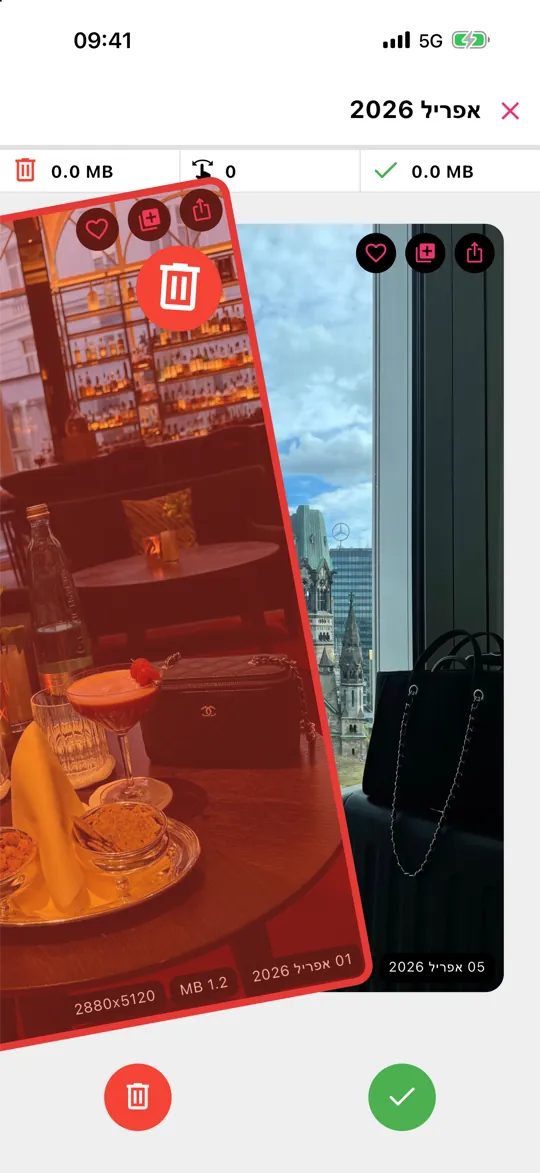
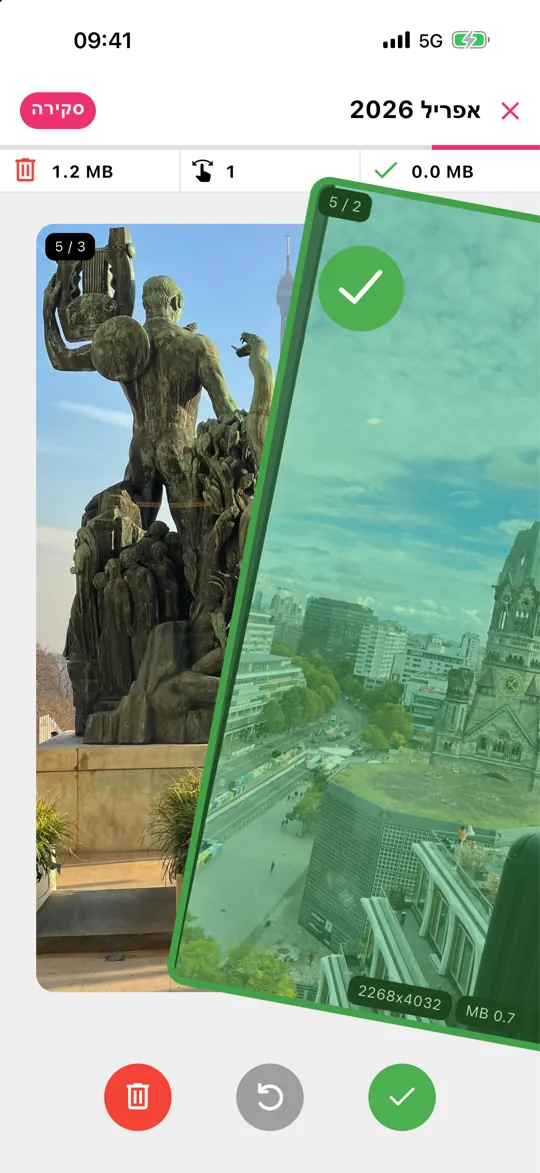
רוב הגלריות הן תערובת: תמונה מעולה, אחריה שלוש כמעט זהות, צילום מסך, תמונה מטושטשת. החלטה על כל אחת באפליקציית תמונות פירושה להקיש, להסתכל, לבחור, להקיש שוב. אפליקציית החלקה הופכת את זה לתנועה אחת לכל תמונה.
עם Gallery Guru זה עובד כך:
- בוחרים חודש – הספרייה מחולקת לחודשים, עם טבעת התקדמות לכל אחד.
- מחליקים שמאלה כדי למחוק, ימינה כדי לשמור. כל כרטיס מציג תאריך, גודל קובץ ורזולוציה, כך שרואים מה שווה למחוק.
- מקישים על סקירה, בודקים את התמונות שהוחלקו שמאלה, מצילים את מה שרוצים לשמור ומוחקים את כל השאר בבת אחת.
שום דבר לא נמחק בזמן ההחלקה, וב-iPhone כל מה שנמחק עובר ל“נמחקו לאחרונה” למשך 30 יום. Gallery Guru חינמית עם 50 החלקות ביום; Pro מסירה את המגבלה.

3. מחיקה לפי סוג: צילומי מסך, סרטונים, סלפי
אפליקציית תמונות מקבצת את הספרייה לפי סוג מדיה. פותחים את תמונות, מקישים על אוספים, גוללים אל סוגי מדיה ובוחרים צילומי מסך, סרטונים, תמונות סלפי או הקלטות מסך. בפנים משתמשים בבחר ובבחירה בגרירה כמו למעלה.
צילומי מסך הם הרווח הקל ביותר – רובם חסרי ערך אחרי שבוע. ראו איך מוחקים את כל צילומי המסך. סרטונים מפנים הכי הרבה מקום לכל פריט: איך מוצאים ומוחקים סרטונים גדולים.
4. מיזוג כפילויות מדויקות
מאז iOS 16 אפליקציית תמונות מוצאת בעצמה כפילויות מדויקות. פותחים את תמונות ← אוספים ← כפילויות ומקישים על מזג. האלבום מופיע רק אם יש כפילויות. הוא לא תופס תמונות “כמעט זהות” – עבורן מהיר יותר להחליק על החודש.
5. מחיקה ב-Mac עם תמונות iCloud
אם תמונות iCloud מופעלות, אפשר לנקות גם באפליקציית תמונות ב-Mac: בוחרים עם Shift ולחיצה או ⌘-A ולוחצים Delete. המחיקות מסתנכרנות ל-iPhone. זה נוח לגושים גדולים מאוד, פחות להחלטה תמונה אחרי תמונה.
למה האחסון עוד לא התפנה
תמונות שנמחקו נשמרות בנמחקו לאחרונה במשך 30 יום וממשיכות לתפוס מקום. כדי לקבל את המקום בחזרה מיד: תמונות ← אוספים ← נמחקו לאחרונה ← בחר ← ••• ← מחק הכל. אי אפשר לבטל את זה. עוד בהסבר על נמחקו לאחרונה.
שאלות נפוצות
איך בוחרים את כל התמונות באייפון?
בספרייה של ה-iPhone אין כפתור “בחר הכל”. מקישים על בחר, מקישים על התמונה הראשונה וגוררים את האצבע למטה על המסך – הרשת גוללת ובוחרת את כל מה שעוברים עליו. בתוך אלבום יש בחר ← בחר הכל. ב-Mac עם תמונות iCloud, ⌘-A בוחר הכול.
האם מחיקת תמונות מהאייפון מוחקת אותן גם מ-iCloud?
כן, אם תמונות iCloud מופעלות: מחיקת תמונה במכשיר אחד מסירה אותה מ-iCloud ומכל שאר המכשירים שלך. אם תמונות iCloud כבויות, המחיקה משפיעה רק על ה-iPhone.
למה האחסון עדיין מלא אחרי שמחקתי תמונות?
תמונות שנמחקו נשארות בנמחקו לאחרונה במשך 30 יום. מרוקנים את האלבום כדי לפנות את המקום מיד. כדאי גם לבדוק בהגדרות ← כללי ← אחסון ב-iPhone – גם אפליקציות, הודעות ונתוני מערכת יכולים להיות גדולים. האחסון באייפון מלא: מה עושים.
איך מוחקים תמונות לצמיתות מהאייפון?
מוחקים אותן כרגיל, ואז פותחים את תמונות ← אוספים ← נמחקו לאחרונה, פותחים את הנעילה ומקישים על בחר ← עוד (•••) ← מחק הכל (או בוחרים תמונות בודדות ומקישים על מחק). רק אז הן נעלמות לתמיד והאחסון מתפנה. הסבר על נמחקו לאחרונה.
למה האייפון לא נותן לי למחוק חלק מהתמונות?
בדרך כלל כי התמונות סונכרנו ממחשב, שייכות לאלבום משותף של מישהו אחר, או שהספרייה עדיין מסתנכרנת. כל הסיבות והפתרונות.
מהי האפליקציה המהירה ביותר למחיקת תמונות?
להחלטה תמונה אחרי תמונה, אפליקציות החלקה הן המהירות ביותר, כי כל החלטה היא תנועה אחת. Gallery Guru מוסיפה התקדמות חודש אחרי חודש ושלב סקירה לפני שמשהו נמחק, והיא עובדת בלי אינטרנט ובלי להעלות את התמונות שלך.