iPhoneରୁ ଫଟୋ କିପରି ଡିଲିଟ୍ କରିବେ: ସବୁ ଥରକେ ବା ଅନେକ ଏକାସାଙ୍ଗରେ
ସଂକ୍ଷିପ୍ତ ଉତ୍ତର
iPhoneରେ ଅନେକ ବା ସବୁ ଫଟୋ ଥରକେ ଡିଲିଟ୍ କରିବାକୁ Photos ଖୋଲନ୍ତୁ, Select ଟାପ୍ କରନ୍ତୁ, ଫଟୋ ଉପରେ ଆଙ୍ଗୁଠି ଟାଣି ପୂରା ଏକ ବ୍ଲକ୍ ବାଛନ୍ତୁ, ତା’ପରେ ଟ୍ରାସ୍ ଆଇକନ୍ ଟାପ୍ କରି ନିଶ୍ଚିତ କରନ୍ତୁ। ଏତେ ଟାପ୍ ନ କରି ଫଟୋ ପରେ ଫଟୋ ସ୍ଥିର କରିବାକୁ Gallery Guru ପରି ଏକ ସ୍ୱାଇପ୍ ଆପ୍ ବ୍ୟବହାର କରନ୍ତୁ: ଡିଲିଟ୍ ପାଇଁ ବାମକୁ, ରଖିବା ପାଇଁ ଡାହାଣକୁ ସ୍ୱାଇପ୍ କରନ୍ତୁ, ତା’ପରେ ସବୁକୁ ଥରକେ ଡିଲିଟ୍ କରନ୍ତୁ। ଡିଲିଟ୍ ହୋଇଥିବା ଫଟୋ 30 ଦିନ ପାଇଁ “Recently Deleted”ରେ ରହେ।
iPhoneରେ ଅନେକ ଫଟୋ ଥରକେ ଡିଲିଟ୍ କରନ୍ତୁ
- ଲାଇବ୍ରେରୀ ଖୋଲନ୍ତୁ. Photos ଆପ୍ ଖୋଲି ଆପଣଙ୍କ ଲାଇବ୍ରେରୀ ଗ୍ରିଡ୍କୁ ସ୍କ୍ରୋଲ୍ କରନ୍ତୁ।
- Select ଟାପ୍ କରନ୍ତୁ. ଉପର ଡାହାଣ କୋଣରେ Select ଟାପ୍ କରନ୍ତୁ।
- ଟାଣି ବାଛନ୍ତୁ. ପ୍ରଥମ ଫଟୋ ଟାପ୍ କରନ୍ତୁ, ତା’ପରେ ଆଙ୍ଗୁଠି ନ ଉଠାଇ ପାର୍ଶ୍ୱକୁ ଓ ତଳକୁ ଟାଣନ୍ତୁ – ଯେଉଁ ଫଟୋ ଉପରେ ଯିବେ ସବୁ ବଛାହେବ।
- ଡିଲିଟ୍ କରନ୍ତୁ. ଟ୍ରାସ୍ ଆଇକନ୍ ଟାପ୍ କରି Delete Photos ସହ ନିଶ୍ଚିତ କରନ୍ତୁ।
- Recently Deleted ଖାଲି କରନ୍ତୁ (ଇଚ୍ଛାଧୀନ). ସଙ୍ଗେ ସଙ୍ଗେ ସ୍ଥାନ ଖାଲି କରିବାକୁ Collections → Recently Deleted (Utilities ତଳେ) ଖୋଲନ୍ତୁ, Select → More (•••) → Delete All ଟାପ୍ କରନ୍ତୁ।
1. Photos ଆପ୍ରେ ଟାଣି ଅନେକ ଫଟୋ ବାଛନ୍ତୁ
ଫଟୋର ଏକ ବଡ଼ ବ୍ଲକ୍ ଡିଲିଟ୍ କରିବାର ଏହା ସବୁଠୁ ଦ୍ରୁତ ବିଲ୍ଟ-ଇନ୍ ଉପାୟ – ଯେପରି ଏକ ପୂରା ଛୁଟିର ଫଟୋ, ଯାହା ଆପଣ ଅନ୍ୟ କେଉଁଠି ବ୍ୟାକଅପ୍ କରିସାରିଛନ୍ତି।
- Photos ଖୋଲି ଲାଇବ୍ରେରୀ ଗ୍ରିଡ୍କୁ ଯାଆନ୍ତୁ।
- Select ଟାପ୍ କରନ୍ତୁ।
- ପ୍ରଥମ ଫଟୋ ଟାପ୍ କରନ୍ତୁ ଏବଂ ଆଙ୍ଗୁଠି ନ ଉଠାଇ ପାର୍ଶ୍ୱକୁ ଓ ତା’ପରେ ତଳକୁ ଟାଣନ୍ତୁ। ଯାହା ଉପରେ ଯିବେ ସବୁ ବଛାହେବ; ସ୍କ୍ରିନ୍ ନିଜେ ସ୍କ୍ରୋଲ୍ ହୁଏ।
- ଟ୍ରାସ୍ ଆଇକନ୍ ଟାପ୍ କରି ନିଶ୍ଚିତ କରନ୍ତୁ।
ଏହା ଦ୍ରୁତ, କିନ୍ତୁ ଆପଣ ପୂରା ଏକ ବ୍ଲକ୍ ବିଷୟରେ ଥରକେ ସ୍ଥିର କରୁଛନ୍ତି। ବ୍ଲକ୍ରେ ଯଦି କିଛି ଫଟୋ ଅଛି ଯାହା ଆପଣ ରଖିବାକୁ ଚାହାଁନ୍ତି, ସେଗୁଡ଼ିକର ଚୟନ ହଟାଇବାକୁ ପ୍ରତ୍ୟେକକୁ ଟାପ୍ କରିବାକୁ ପଡ଼ିବ।
iPhoneରୁ ସବୁ ଫଟୋ କିପରି ଡିଲିଟ୍ କରିବେ
ପୂରା ଲାଇବ୍ରେରୀ ପାଇଁ କୌଣସି “Delete All” ବଟନ୍ ନାହିଁ, କିନ୍ତୁ ଟାଣି ବାଛିବା ଦ୍ୱାରା ହୋଇଯାଏ: Select ଟାପ୍ କରନ୍ତୁ, ସବୁଠୁ ନୂଆ ଫଟୋ ଟାପ୍ କରି ସବୁ ବଛା ନ ହେବା ପର୍ଯ୍ୟନ୍ତ ଗ୍ରିଡ୍ରେ ଉପରକୁ ଟାଣନ୍ତୁ, ତା’ପରେ ଟ୍ରାସ୍ ଆଇକନ୍ ଟାପ୍ କରନ୍ତୁ। ହଜାର ହଜାର ଫଟୋ ଥିଲେ iCloud Photos ଚାଲୁ ଥିବା Macରେ ଏହା ସହଜ: Photos ଖୋଲନ୍ତୁ, ⌘-A ଦବାନ୍ତୁ ଏବଂ ତା’ପରେ Delete।
ବହୁ ସଂଖ୍ୟାରେ ଡିଲିଟ୍ କରିବା ପୂର୍ବରୁ: iCloud Photos ଚାଲୁ ଥିଲେ, iPhoneରେ ଡିଲିଟ୍ କଲେ iCloud ଓ ଆପଣଙ୍କ ଅନ୍ୟ ସବୁ ଡିଭାଇସ୍ରୁ ବି ଡିଲିଟ୍ ହୁଏ। ଫଟୋଗୁଡ଼ିକୁ କେଉଁଠି ରଖିବାକୁ ଚାହିଁଲେ, ପ୍ରଥମେ କମ୍ପ୍ୟୁଟର ବା ଏକ୍ସଟର୍ନାଲ୍ ଡ୍ରାଇଭ୍କୁ କପି କରନ୍ତୁ – କିମ୍ବା ପଢ଼ନ୍ତୁ iPhoneରୁ ଫଟୋ ଡିଲିଟ୍ କରି କିପରି iCloudରେ ରଖିବେ।
2. ଫଟୋଗୁଡ଼ିକୁ ଗୋଟି ଗୋଟି କରି ସ୍ୱାଇପ୍ କରନ୍ତୁ (ପ୍ରକୃତ ସଫେଇ ପାଇଁ ସବୁଠୁ ଦ୍ରୁତ)
ଅଧିକାଂଶ ଗ୍ୟାଲେରୀ ମିଶ୍ରିତ: ଗୋଟିଏ ଚମତ୍କାର ଫଟୋ, ତା’ପରେ ପ୍ରାୟ ସମାନ ତିନୋଟି, ଗୋଟିଏ ସ୍କ୍ରିନସଟ୍, ଗୋଟିଏ ଝାପ୍ସା। Photos ଆପ୍ରେ ପ୍ରତ୍ୟେକ ବିଷୟରେ ସ୍ଥିର କରିବା ଅର୍ଥ ଟାପ୍, ଦେଖିବା, ବାଛିବା, ପୁଣି ଟାପ୍। ଏକ ସ୍ୱାଇପ୍ ଆପ୍ ଏହାକୁ ଫଟୋ ପିଛା ଗୋଟିଏ ଜେଶ୍ଚରରେ ବଦଳାଇଦିଏ।
Gallery Guru ସହ ଏହା ଏପରି କାମ କରେ:
- ଏକ ମାସ ବାଛନ୍ତୁ – ଆପଣଙ୍କ ଲାଇବ୍ରେରୀ ମାସ ଅନୁସାରେ ଭାଗ ହୋଇଛି, ପ୍ରତ୍ୟେକର ଏକ ପ୍ରଗତି ରିଙ୍ଗ୍ ସହ।
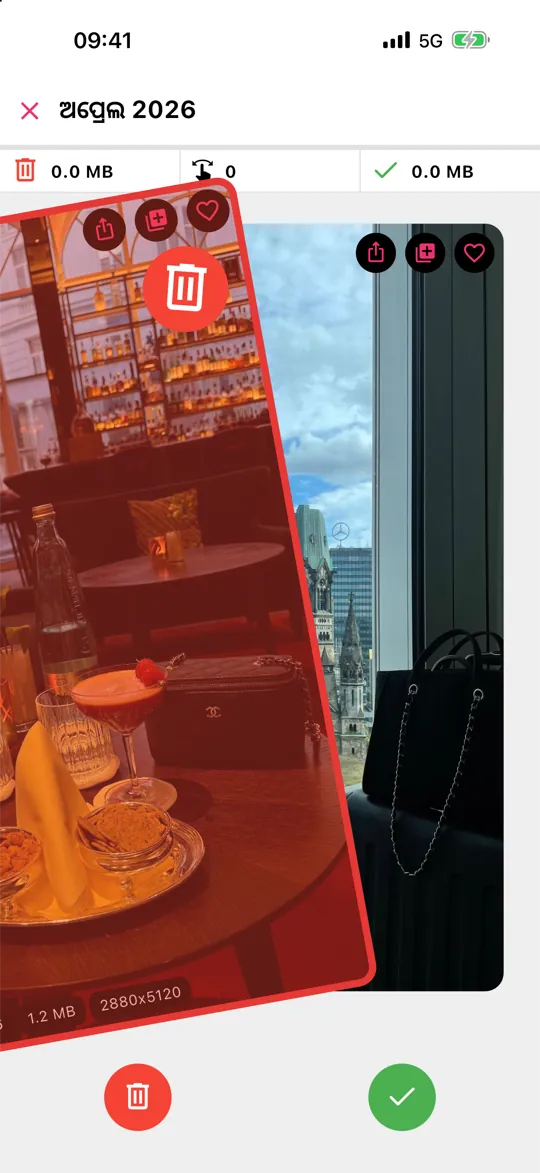
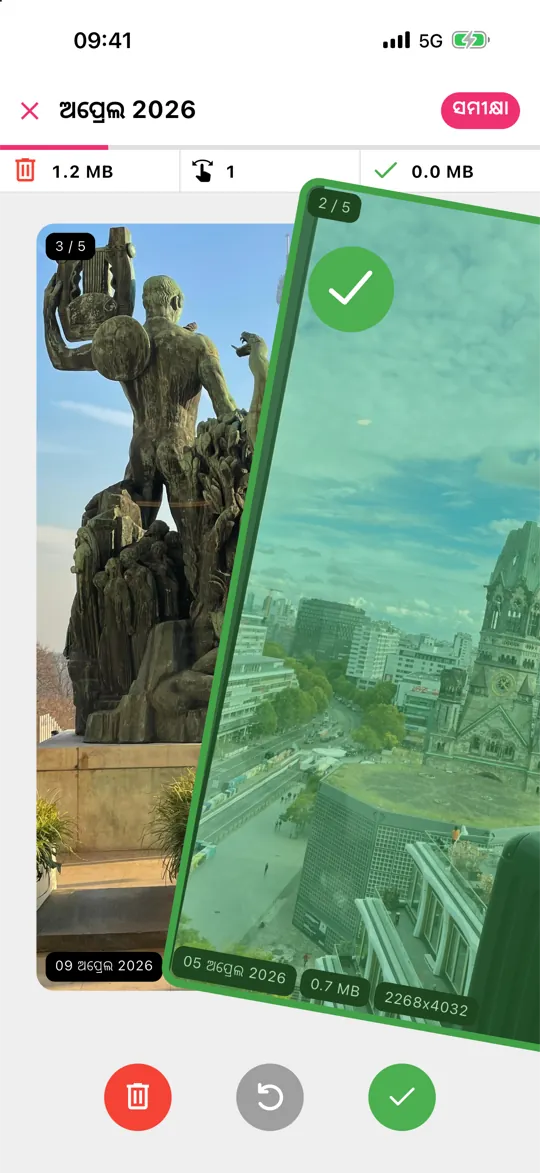
- ଡିଲିଟ୍ ପାଇଁ ବାମକୁ, ରଖିବା ପାଇଁ ଡାହାଣକୁ ସ୍ୱାଇପ୍ କରନ୍ତୁ। ପ୍ରତି କାର୍ଡ ତାରିଖ, ଫାଇଲ୍ ସାଇଜ୍ ଓ ରିଜୋଲ୍ୟୁସନ୍ ଦେଖାଏ, ତେଣୁ କ’ଣ ଡିଲିଟ୍ କରିବା ଉଚିତ ଆପଣ ଦେଖିପାରନ୍ତି।
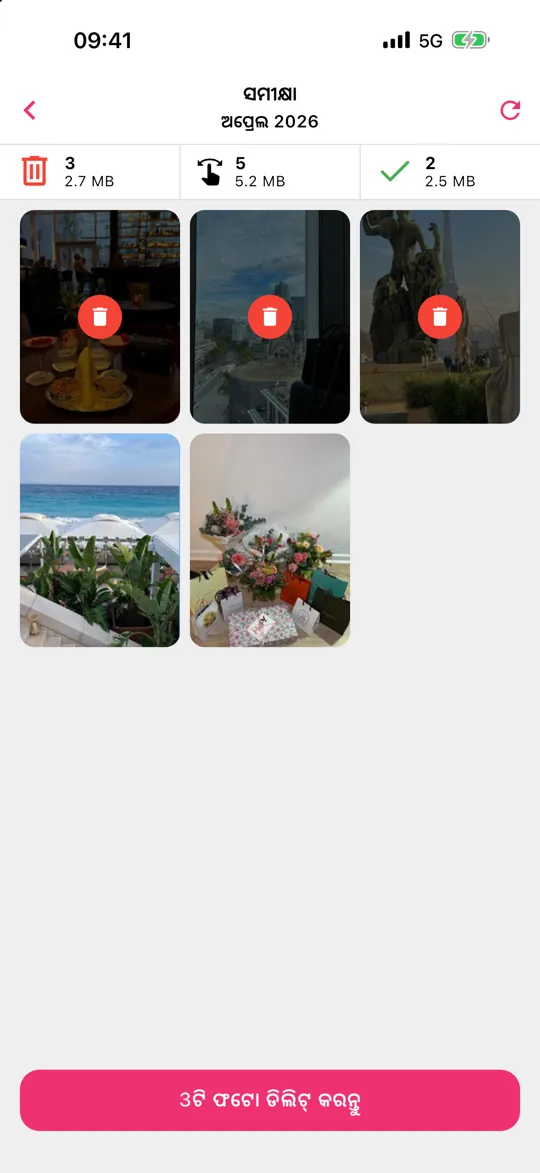
- ସମୀକ୍ଷା ଟାପ୍ କରନ୍ତୁ, ବାମକୁ ସ୍ୱାଇପ୍ କରିଥିବା ଫଟୋ ଯାଞ୍ଚ କରନ୍ତୁ, ରଖିବାକୁ ଚାହୁଁଥିବା ଫଟୋ ବଞ୍ଚାନ୍ତୁ, ତା’ପରେ ସବୁକୁ ଥରକେ ଡିଲିଟ୍ କରନ୍ତୁ।
ସ୍ୱାଇପ୍ କରିବା ସମୟରେ କିଛି ଡିଲିଟ୍ ହୁଏ ନାହିଁ, ଏବଂ iPhoneରେ ଆପଣ ଡିଲିଟ୍ କରୁଥିବା ସବୁକିଛି 30 ଦିନ ପାଇଁ “Recently Deleted”କୁ ଯାଏ। Gallery Guru ପ୍ରତିଦିନ 50ଟି ସ୍ୱାଇପ୍ ସହ ମାଗଣା; Pro ସୀମା ହଟାଇଦିଏ।
3. ପ୍ରକାର ଅନୁସାରେ ଡିଲିଟ୍: ସ୍କ୍ରିନସଟ୍, ଭିଡିଓ, ସେଲ୍ଫି
Photos ଆପ୍ ଆପଣଙ୍କ ଲାଇବ୍ରେରୀକୁ ମିଡିଆ ପ୍ରକାର ଅନୁସାରେ ଗୋଷ୍ଠୀବଦ୍ଧ କରେ। Photos ଖୋଲନ୍ତୁ, Collections ଟାପ୍ କରନ୍ତୁ, Media Types ପର୍ଯ୍ୟନ୍ତ ସ୍କ୍ରୋଲ୍ କରନ୍ତୁ ଏବଂ Screenshots, Videos, Selfies ବା Screen Recordings ବାଛନ୍ତୁ। ଭିତରେ ଉପର ପରି Select ଓ ଟାଣି ବାଛିବା ବ୍ୟବହାର କରନ୍ତୁ।
ସ୍କ୍ରିନସଟ୍ ସବୁଠୁ ସହଜ ଲାଭ – ଅଧିକାଂଶ ଏକ ସପ୍ତାହ ପରେ ଅଦରକାରୀ। ଦେଖନ୍ତୁ ସବୁ ସ୍କ୍ରିନସଟ୍ କିପରି ଡିଲିଟ୍ କରିବେ। ଭିଡିଓ ପ୍ରତି ଆଇଟମ୍ରେ ସବୁଠୁ ଅଧିକ ସ୍ଥାନ ଖାଲି କରେ: ବଡ଼ ଭିଡିଓ କିପରି ଖୋଜି ଡିଲିଟ୍ କରିବେ।
4. ହୁବହୁ ଡୁପ୍ଲିକେଟ୍ ମର୍ଜ୍ କରନ୍ତୁ
iOS 16ରୁ Photos ଆପ୍ ହୁବହୁ ଡୁପ୍ଲିକେଟ୍ ନିଜେ ଖୋଜେ। Photos → Collections → Duplicates ଖୋଲି Merge ଟାପ୍ କରନ୍ତୁ। ଡୁପ୍ଲିକେଟ୍ ଥିଲେ ହିଁ ଆଲବମ୍ଟି ଦେଖାଯାଏ। ଏହା “ପ୍ରାୟ ସମାନ” ଫଟୋ ଧରେ ନାହିଁ – ସେଗୁଡ଼ିକ ପାଇଁ ମାସଟିକୁ ସ୍ୱାଇପ୍ କରିବା ଅଧିକ ଦ୍ରୁତ।
5. iCloud Photos ସହ Macରେ ଡିଲିଟ୍ କରନ୍ତୁ
iCloud Photos ଚାଲୁ ଥିଲେ, ଆପଣ Macର Photos ଆପ୍ରେ ବି ସଫା କରିପାରିବେ: Shift-କ୍ଲିକ୍ ବା ⌘-A ଦ୍ୱାରା ବାଛି Delete ଦବାନ୍ତୁ। ଡିଲିଟ୍ ଆପଣଙ୍କ iPhoneରେ ସିଙ୍କ୍ ହୁଏ। ବହୁତ ବଡ଼ ବ୍ଲକ୍ ପାଇଁ ଏହା ସୁବିଧାଜନକ, ଫଟୋ ପରେ ଫଟୋ ସ୍ଥିର କରିବା ପାଇଁ କମ୍।
ଷ୍ଟୋରେଜ୍ କାହିଁକି ଏପର୍ଯ୍ୟନ୍ତ ଖାଲି ହୋଇନାହିଁ
ଡିଲିଟ୍ ହୋଇଥିବା ଫଟୋ 30 ଦିନ ପାଇଁ Recently Deletedରେ ରହେ ଏବଂ ତଥାପି ସ୍ଥାନ ନିଏ। ସଙ୍ଗେ ସଙ୍ଗେ ସ୍ଥାନ ଫେରି ପାଇବାକୁ: Photos → Collections → Recently Deleted → Select → ••• → Delete All। ଏହା ଅନ୍ଡୁ କରିହେବ ନାହିଁ। ଅଧିକ Recently Deleted ବିଷୟରେ ଗାଇଡ୍ରେ।
ବାରମ୍ବାର ପଚରାଯାଉଥିବା ପ୍ରଶ୍ନ
iPhoneରେ ସବୁ ଫଟୋ କିପରି ବାଛିବି?
iPhone ଲାଇବ୍ରେରୀରେ କୌଣସି “Select All” ବଟନ୍ ନାହିଁ। Select ଟାପ୍ କରନ୍ତୁ, ପ୍ରଥମ ଫଟୋ ଟାପ୍ କରି ସ୍କ୍ରିନ୍ରେ ଆଙ୍ଗୁଠି ତଳକୁ ଟାଣନ୍ତୁ – ଗ୍ରିଡ୍ ସ୍କ୍ରୋଲ୍ ହୁଏ ଏବଂ ଯାହା ଉପରେ ଯିବେ ସବୁ ବଛାହୁଏ। ଏକ ଆଲବମ୍ରେ Select → Select All ଉପଲବ୍ଧ। iCloud Photos ସହ Macରେ ⌘-A ସବୁ ବାଛେ।
iPhoneରୁ ଫଟୋ ଡିଲିଟ୍ କଲେ କ’ଣ iCloudରୁ ବି ଡିଲିଟ୍ ହୁଏ?
ହଁ, iCloud Photos ଚାଲୁ ଥିଲେ: ଗୋଟିଏ ଡିଭାଇସ୍ରେ ଫଟୋ ଡିଲିଟ୍ କଲେ ତାହା iCloud ଓ ଆପଣଙ୍କ ଅନ୍ୟ ସବୁ ଡିଭାଇସ୍ରୁ ହଟିଯାଏ। iCloud Photos ବନ୍ଦ ଥିଲେ, ଡିଲିଟ୍ କେବଳ iPhoneକୁ ପ୍ରଭାବିତ କରେ।
ଫଟୋ ଡିଲିଟ୍ କରିବା ପରେ ବି ମୋ ଷ୍ଟୋରେଜ୍ କାହିଁକି ଫୁଲ୍?
ଡିଲିଟ୍ ହୋଇଥିବା ଫଟୋ 30 ଦିନ ପାଇଁ Recently Deletedରେ ରହେ। ସଙ୍ଗେ ସଙ୍ଗେ ସ୍ଥାନ ଖାଲି କରିବାକୁ ସେହି ଆଲବମ୍ ଖାଲି କରନ୍ତୁ। Settings → General → iPhone Storage ବି ଯାଞ୍ଚ କରନ୍ତୁ – ଆପ୍, ମେସେଜ୍ ଓ ସିଷ୍ଟମ୍ ଡାଟା ବି ବଡ଼ ହୋଇପାରେ। iPhone ଷ୍ଟୋରେଜ୍ ଫୁଲ୍: କ’ଣ କରିବେ।
iPhoneରୁ ଫଟୋ ସ୍ଥାୟୀ ଭାବେ କିପରି ଡିଲିଟ୍ କରିବି?
ସାଧାରଣ ଭାବେ ଡିଲିଟ୍ କରନ୍ତୁ, ତା’ପରେ Photos → Collections → Recently Deleted ଖୋଲନ୍ତୁ, ଅନଲକ୍ କରନ୍ତୁ ଏବଂ Select → More (•••) → Delete All ଟାପ୍ କରନ୍ତୁ (ବା ଅଲଗା ଅଲଗା ଫଟୋ ବାଛି Delete ଟାପ୍ କରନ୍ତୁ)। କେବଳ ସେତେବେଳେ ସେଗୁଡ଼ିକ ସବୁଦିନ ପାଇଁ ଚାଲିଯାଏ ଏବଂ ଷ୍ଟୋରେଜ୍ ଖାଲି ହୁଏ। Recently Deleted ବିଷୟରେ।
ମୋ iPhone କିଛି ଫଟୋ କାହିଁକି ଡିଲିଟ୍ କରିବାକୁ ଦେଉନାହିଁ?
ସାଧାରଣତଃ କାରଣ ଫଟୋଗୁଡ଼ିକ କମ୍ପ୍ୟୁଟରରୁ ସିଙ୍କ୍ ହୋଇଥିଲା, ଅନ୍ୟ କାହାର ଶେୟାର୍ଡ ଆଲବମ୍ର ଅଂଶ, ବା ଲାଇବ୍ରେରୀ ଏପର୍ଯ୍ୟନ୍ତ ସିଙ୍କ୍ ହେଉଛି। ସବୁ କାରଣ ଓ ସମାଧାନ।
ଫଟୋ ଡିଲିଟ୍ କରିବାକୁ ସବୁଠୁ ଦ୍ରୁତ ଆପ୍ କେଉଁଟି?
ଫଟୋ ପରେ ଫଟୋ ସ୍ଥିର କରିବା ପାଇଁ ସ୍ୱାଇପ୍ ଆପ୍ ସବୁଠୁ ଦ୍ରୁତ, କାରଣ ପ୍ରତି ନିଷ୍ପତ୍ତି ଗୋଟିଏ ଜେଶ୍ଚର। Gallery Guru ମାସ ଅନୁସାରେ ପ୍ରଗତି ଓ କିଛି ଡିଲିଟ୍ ହେବା ପୂର୍ବରୁ ଏକ ସମୀକ୍ଷା ପଦକ୍ଷେପ ଯୋଡ଼େ, ଏବଂ ଆପଣଙ୍କ ଫଟୋ ଅପଲୋଡ୍ ନ କରି ଅଫଲାଇନରେ ଚାଲେ।