Cara padam foto di iPhone: semua sekali gus atau banyak pada satu masa
Jawapan ringkas
Untuk memadam banyak atau semua foto di iPhone sekali gus, buka Foto, ketik Pilih, seret jari anda merentasi foto untuk memilih satu blok penuh, kemudian ketik ikon tong sampah dan sahkan. Untuk membuat keputusan foto demi foto tanpa banyak mengetik, gunakan app leret seperti Gallery Guru: leret ke kiri untuk padam, ke kanan untuk simpan, kemudian padam semuanya sekali gus. Foto yang dipadam kekal dalam “Dipadam Baru-baru Ini” selama 30 hari.
Padam berbilang foto di iPhone sekali gus
- Buka pustaka. Buka app Foto dan tatal ke grid pustaka anda.
- Ketik Pilih. Ketik Pilih di penjuru kanan atas.
- Seret untuk memilih. Ketik foto pertama, kemudian seret jari anda ke tepi dan ke bawah tanpa mengangkatnya – setiap foto yang anda lalui akan dipilih.
- Padam. Ketik ikon tong sampah dan sahkan dengan Padam Foto.
- Kosongkan Dipadam Baru-baru Ini (pilihan). Untuk mengosongkan ruang dengan segera, buka Koleksi → Dipadam Baru-baru Ini (di bawah Utiliti), ketik Pilih → Lagi (•••) → Padam Semua.
1. Seret-pilih banyak foto dalam app Foto
Ini cara terbina dalam yang paling pantas untuk memadam satu blok besar foto – contohnya semua foto percutian yang sudah anda sandarkan di tempat lain.
- Buka Foto dan pergi ke grid pustaka.
- Ketik Pilih.
- Ketik foto pertama dan, tanpa mengangkat jari, seret ke tepi dan kemudian ke bawah. Semua yang anda lalui akan dipilih; skrin menatal dengan sendiri.
- Ketik ikon tong sampah dan sahkan.
Ia pantas, tetapi anda membuat keputusan untuk satu blok sekali gus. Jika blok itu mengandungi beberapa foto yang anda mahu simpan, anda perlu ketik setiap satu untuk menyahpilihnya.
Cara padam semua foto di iPhone
Tiada butang “Padam Semua” untuk seluruh pustaka, tetapi seret-pilih boleh melakukannya: ketik Pilih, ketik foto terbaharu dan seret ke atas melalui grid sehingga semuanya dipilih, kemudian ketik ikon tong sampah. Dengan beribu-ribu foto, lebih mudah menggunakan Mac dengan Foto iCloud dihidupkan: buka Foto, tekan ⌘-A dan kemudian Delete.
Sebelum memadam secara besar-besaran: jika Foto iCloud dihidupkan, memadam di iPhone juga memadam daripada iCloud dan semua peranti anda yang lain. Jika anda mahu menyimpan foto itu di suatu tempat, salin dahulu ke komputer atau pemacu luaran – atau baca cara padam foto di iPhone tetapi kekalkan dalam iCloud.
2. Leret foto anda satu demi satu (paling pantas untuk mengemas betul-betul)
Kebanyakan galeri bercampur-campur: satu foto cantik, kemudian tiga yang hampir sama, satu tangkapan skrin, satu yang kabur. Membuat keputusan bagi setiap satu dalam app Foto bermakna ketik, lihat, pilih, ketik lagi. App leret menjadikannya satu gerakan untuk setiap foto.
Dengan Gallery Guru caranya begini:
- Pilih bulan – pustaka anda dibahagikan mengikut bulan, setiap satu dengan gelang kemajuan.
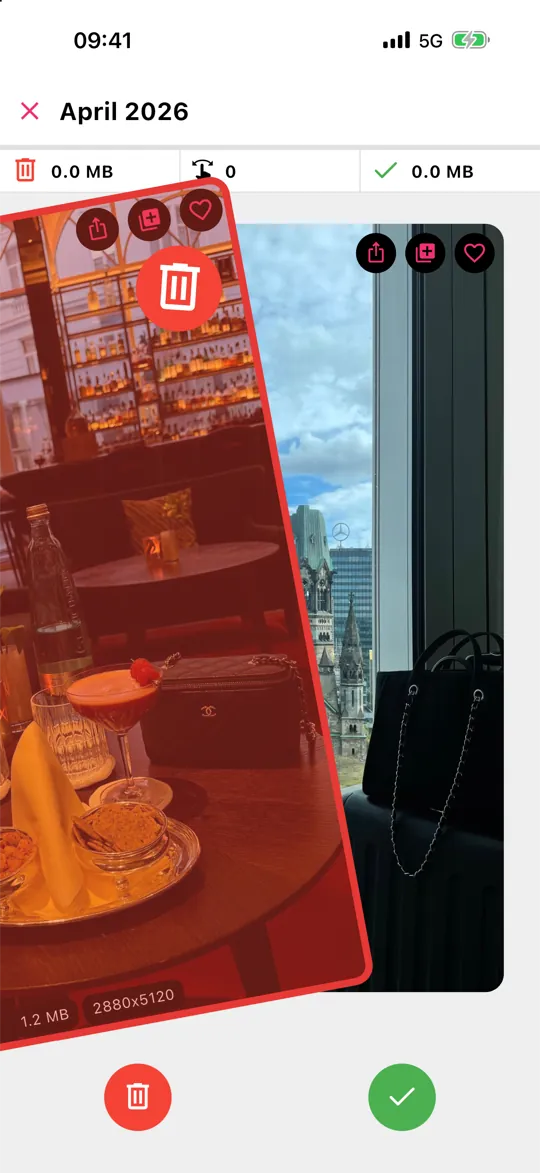
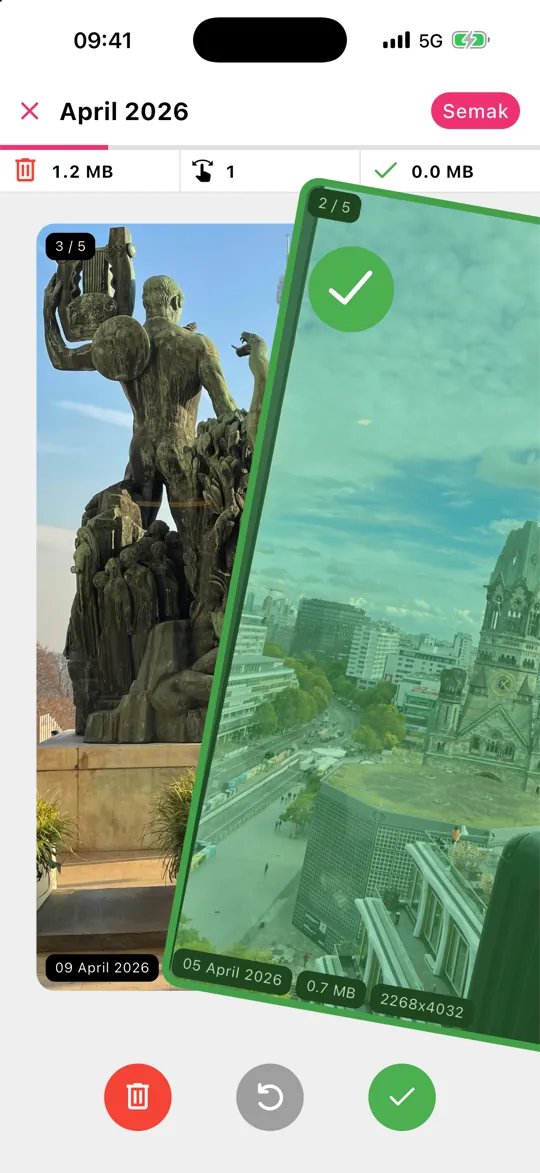
- Leret ke kiri untuk padam, ke kanan untuk simpan. Setiap kad menunjukkan tarikh, saiz fail dan resolusi, jadi anda nampak apa yang berbaloi dipadam.
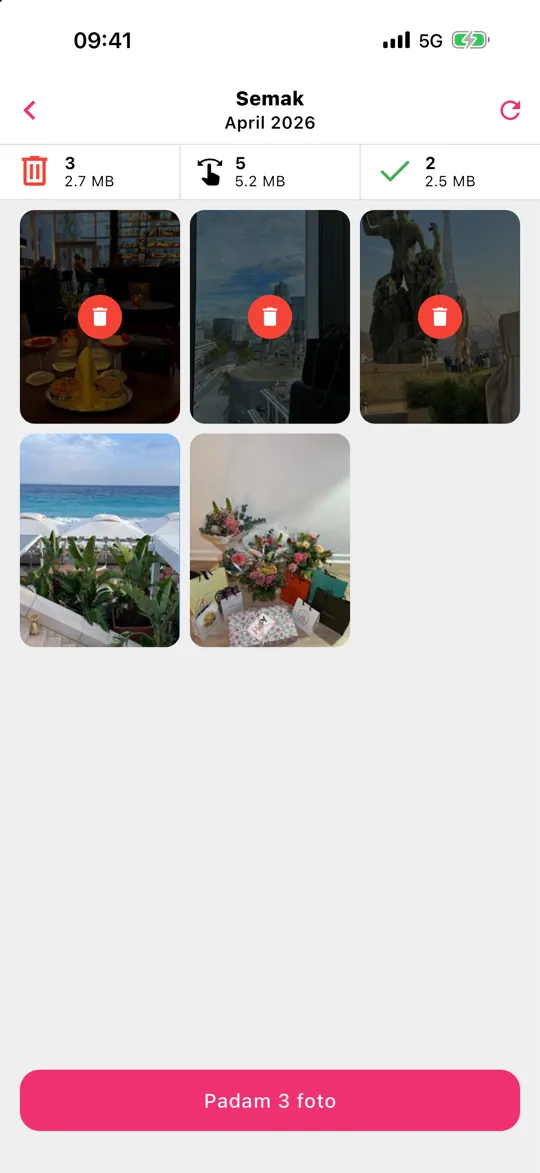
- Ketik Semak, periksa foto yang anda leret ke kiri, selamatkan mana-mana yang anda mahu simpan, kemudian padam semuanya sekali gus.
Tiada apa-apa yang dipadam semasa anda meleret, dan pada iPhone semua yang anda padam masuk ke “Dipadam Baru-baru Ini” selama 30 hari. Gallery Guru percuma dengan 50 leretan sehari; Pro membuang hadnya.
3. Padam mengikut jenis: tangkapan skrin, video, swafoto
App Foto mengumpulkan pustaka anda mengikut jenis media. Buka Foto, ketik Koleksi, tatal ke Jenis Media dan pilih Syot Layar, Video, Swafoto atau Rakaman Skrin. Di dalamnya, gunakan Pilih dan seret-pilih seperti di atas.
Tangkapan skrin ialah kemenangan paling mudah – kebanyakannya tidak berguna lagi seminggu kemudian. Lihat cara padam semua tangkapan skrin. Video mengosongkan paling banyak ruang bagi setiap item: cara cari dan padam video besar.
4. Gabungkan pendua yang sama sepenuhnya
Sejak iOS 16, app Foto mencari pendua yang sama sepenuhnya dengan sendiri. Buka Foto → Koleksi → Pendua dan ketik Gabung. Album ini hanya muncul jika ada pendua. Ia tidak mengesan gambar yang “hampir sama” – untuk itu, meleret bulan tersebut lebih pantas.
5. Padam di Mac dengan Foto iCloud
Jika Foto iCloud dihidupkan, anda juga boleh mengemas dalam app Foto di Mac: pilih dengan Shift-klik atau ⌘-A dan tekan Delete. Pemadaman diselaraskan ke iPhone anda. Ini berguna untuk blok yang sangat besar, kurang sesuai untuk membuat keputusan foto demi foto.
Kenapa storan belum kosong lagi
Foto yang dipadam disimpan dalam Dipadam Baru-baru Ini selama 30 hari dan masih menggunakan ruang. Untuk mendapatkan ruang dengan segera: Foto → Koleksi → Dipadam Baru-baru Ini → Pilih → ••• → Padam Semua. Ini tidak boleh dibuat asal. Maklumat lanjut dalam Dipadam Baru-baru Ini diterangkan.
Soalan lazim
Bagaimana cara pilih semua foto di iPhone?
Tiada butang “Pilih Semua” dalam pustaka iPhone. Ketik Pilih, ketik foto pertama dan seret jari anda ke bawah skrin – grid akan menatal dan memilih semua yang anda lalui. Dalam album, Pilih → Pilih Semua tersedia. Di Mac dengan Foto iCloud, ⌘-A memilih semuanya.
Adakah memadam foto di iPhone juga memadamnya daripada iCloud?
Ya, jika Foto iCloud dihidupkan: memadam foto pada satu peranti membuangnya daripada iCloud dan semua peranti anda yang lain. Jika Foto iCloud dimatikan, pemadaman hanya menjejaskan iPhone.
Kenapa storan saya masih penuh selepas memadam foto?
Foto yang dipadam kekal dalam Dipadam Baru-baru Ini selama 30 hari. Kosongkan album itu untuk mendapatkan ruang dengan segera. Semak juga Seting → Umum → Storan iPhone – app, mesej dan data sistem juga boleh jadi besar. Storan iPhone penuh: apa yang perlu dilakukan.
Bagaimana cara padam foto secara kekal di iPhone?
Padamnya seperti biasa, kemudian buka Foto → Koleksi → Dipadam Baru-baru Ini, buka kuncinya dan ketik Pilih → Lagi (•••) → Padam Semua (atau pilih foto tertentu dan ketik Padam). Hanya selepas itu foto hilang sepenuhnya dan storan dikosongkan. Dipadam Baru-baru Ini diterangkan.
Kenapa iPhone saya tidak benarkan saya padam sesetengah foto?
Biasanya kerana foto itu diselaraskan dari komputer, milik album kongsi orang lain, atau pustaka masih sedang diselaraskan. Semua punca dan penyelesaian.
Apakah app paling pantas untuk padam foto?
Untuk membuat keputusan foto demi foto, app leret paling pantas kerana setiap keputusan hanya satu gerakan. Gallery Guru menambah kemajuan bulan demi bulan dan langkah semakan sebelum apa-apa dipadam, dan ia berfungsi luar talian tanpa memuat naik foto anda.