iPhone’dan fotoğraf silme: hepsini tek seferde veya toplu olarak
Kısa cevap
iPhone’da çok sayıda fotoğrafı ya da hepsini tek seferde silmek için Fotoğraflar’ı aç, Seç’e dokun, parmağını fotoğrafların üzerinde sürükleyerek koca bir bloğu seç, sonra çöp kutusu simgesine dokunup onayla. Dokunmakla uğraşmadan fotoğraf fotoğraf karar vermek için Gallery Guru gibi bir kaydırma uygulaması kullan: silmek için sola, tutmak için sağa kaydır, sonra hepsini tek seferde sil. Silinen fotoğraflar 30 gün boyunca “Son Silinenler”de kalır.
iPhone’da birden fazla fotoğrafı tek seferde silme
- Arşivi aç. Fotoğraflar uygulamasını aç ve arşiv ızgarasına kaydır.
- Seç’e dokun. Sağ üst köşedeki Seç’e dokun.
- Sürükleyerek seç. İlk fotoğrafa dokun, sonra parmağını kaldırmadan yana ve aşağı sürükle – üzerinden geçtiğin her fotoğraf seçilir.
- Sil. Çöp kutusu simgesine dokun ve Fotoğrafları Sil ile onayla.
- Son Silinenler’i boşalt (isteğe bağlı). Yeri hemen açmak için Koleksiyonlar → Son Silinenler’i (Araçlar altında) aç, Seç → Daha Fazla (•••) → Tümünü Sil’e dokun.
1. Fotoğraflar uygulamasında sürükleyerek çok sayıda fotoğraf seç
Büyük bir fotoğraf bloğunu silmenin en hızlı yerleşik yolu budur – örneğin başka bir yere zaten yedeklediğin bir tatilin tamamı.
- Fotoğraflar’ı aç ve arşiv ızgarasına git.
- Seç’e dokun.
- İlk fotoğrafa dokun ve parmağını kaldırmadan önce yana, sonra aşağı sürükle. Üzerinden geçtiğin her şey seçilir; ekran kendiliğinden kayar.
- Çöp kutusu simgesine dokun ve onayla.
Hızlıdır, ama koca bir blok hakkında tek seferde karar verirsin. Blokta tutmak istediğin birkaç fotoğraf varsa, seçimlerini kaldırmak için her birine ayrı ayrı dokunman gerekir.
iPhone’daki tüm fotoğraflar nasıl silinir
Tüm arşiv için bir “Tümünü Sil” düğmesi yok, ama sürükleyerek seçmek seni oraya götürür: Seç’e dokun, en yeni fotoğrafa dokun ve her şey seçilene kadar ızgarada yukarı sürükle, sonra çöp kutusu simgesine dokun. Binlerce fotoğrafta bu iş, iCloud Fotoğrafları açık bir Mac’te daha kolaydır: Fotoğraflar’ı aç, ⌘-A’ya, ardından Sil tuşuna bas.
Toplu silmeden önce: iCloud Fotoğrafları açıksa iPhone’da silmek iCloud’dan ve diğer tüm cihazlarından da siler. Fotoğrafları bir yerde saklamak istiyorsan önce bilgisayara veya harici bir diske kopyala – ya da fotoğrafları iPhone’dan silip iCloud’da tutmanın yollarını oku.
2. Fotoğraflarını tek tek kaydır (gerçek bir temizlik için en hızlısı)
Çoğu galeri karışıktır: harika bir fotoğraf, ardından neredeyse aynı üç tane, bir ekran resmi, bulanık bir kare. Fotoğraflar uygulamasında her birine karar vermek; dokun, bak, seç, yine dokun demektir. Bir kaydırma uygulaması bunu fotoğraf başına tek bir harekete indirir.
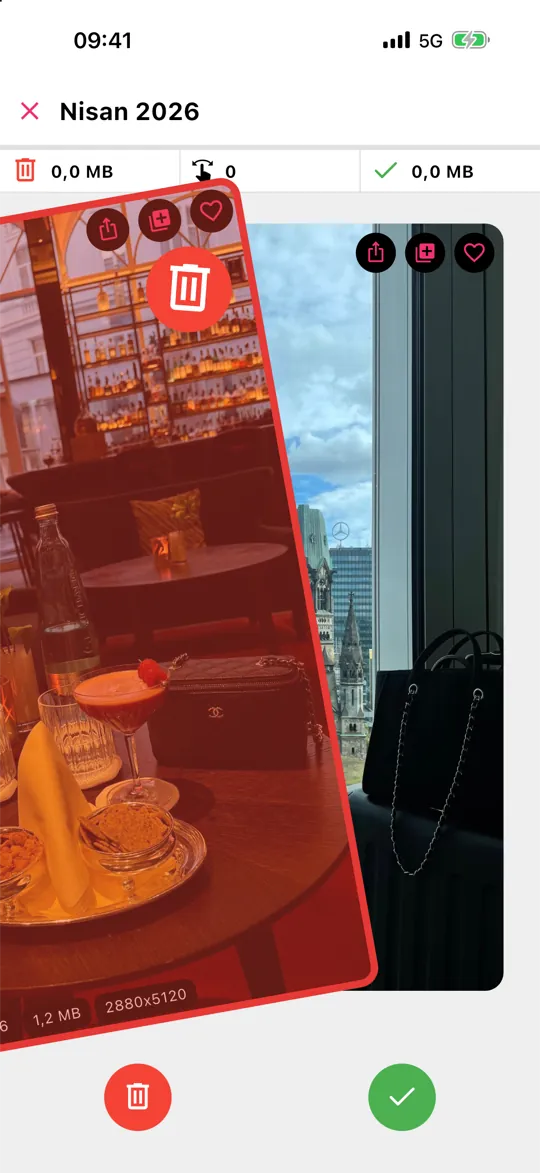
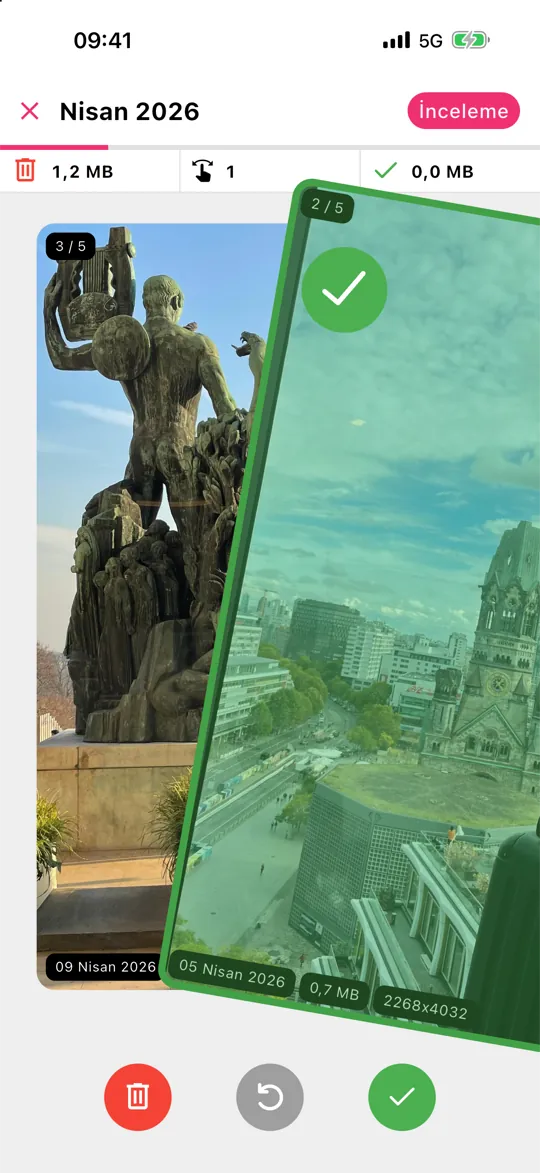
Gallery Guru ile şöyle çalışır:
- Bir ay seç – arşivin aylara ayrılmıştır, her birinde bir ilerleme halkası vardır.
- Silmek için sola, tutmak için sağa kaydır. Her kart tarih, dosya boyutu ve çözünürlüğü gösterir; böylece neyin silinmeye değer olduğunu görürsün.
- İnceleme’ye dokun, sola kaydırdığın fotoğrafları kontrol et, tutmak istediklerini kurtar, sonra hepsini tek seferde sil.
Kaydırırken hiçbir şey silinmez ve iPhone’da sildiğin her şey 30 gün boyunca “Son Silinenler”e gider. Gallery Guru günde 50 kaydırma ile ücretsizdir; Pro sınırı kaldırır.

3. Türe göre sil: ekran resimleri, videolar, selfie’ler
Fotoğraflar uygulaması arşivini ortam türüne göre gruplar. Fotoğraflar’ı aç, Koleksiyonlar’a dokun, Ortam Türleri’ne kaydır ve Ekran Resimleri, Videolar, Selfie’ler veya Ekran Kayıtları’nı seç. İçeride yukarıdaki gibi Seç’i kullan ve sürükleyerek seç.
Ekran resimleri en kolay kazançtır – çoğu bir hafta sonra işe yaramaz. Bak: tüm ekran resimleri nasıl silinir. Videolar ise öğe başına en çok yeri açar: büyük videoları bulma ve silme.
4. Birebir kopyaları birleştir
iOS 16’dan beri Fotoğraflar uygulaması birebir kopyaları kendisi bulur. Fotoğraflar → Koleksiyonlar → Kopyalar’ı aç ve Birleştir’e dokun. Albüm yalnızca kopya varsa görünür. “Neredeyse aynı” kareleri yakalamaz – onlar için ayı kaydırarak gözden geçirmek daha hızlıdır.
5. iCloud Fotoğrafları ile Mac’te sil
iCloud Fotoğrafları açıksa Mac’teki Fotoğraflar uygulamasında da temizlik yapabilirsin: Shift ile tıklayarak veya ⌘-A ile seç ve Sil tuşuna bas. Silinenler iPhone’una eşzamanlanır. Çok büyük bloklar için kullanışlıdır, fotoğraf fotoğraf karar vermek için pek değil.
Depolama alanı neden henüz boşalmadı
Silinen fotoğraflar 30 gün boyunca Son Silinenler’de tutulur ve yer kaplamaya devam eder. Yeri hemen geri almak için: Fotoğraflar → Koleksiyonlar → Son Silinenler → Seç → ••• → Tümünü Sil. Bu işlem geri alınamaz. Daha fazlası: Son Silinenler nasıl çalışır.
Sık sorulan sorular
iPhone’da tüm fotoğrafları nasıl seçerim?
iPhone arşivinde “Tümünü Seç” düğmesi yok. Seç’e dokun, ilk fotoğrafa dokun ve parmağını ekranda aşağı sürükle – ızgara kayar ve üzerinden geçtiğin her şeyi seçer. Bir albümün içinde Seç → Tümünü Seç kullanılabilir. iCloud Fotoğrafları açık bir Mac’te ⌘-A her şeyi seçer.
iPhone’dan fotoğraf silmek onları iCloud’dan da siler mi?
Evet, iCloud Fotoğrafları açıksa: bir cihazda sildiğin fotoğraf iCloud’dan ve diğer tüm cihazlarından kalkar. iCloud Fotoğrafları kapalıysa silme işlemi yalnızca iPhone’u etkiler.
Fotoğrafları sildikten sonra depolama alanım neden hâlâ dolu?
Silinen fotoğraflar 30 gün boyunca Son Silinenler’de kalır. Yeri hemen açmak için o albümü boşalt. Ayarlar → Genel → iPhone Saklama Alanı’na da bak – uygulamalar, mesajlar ve sistem verileri de çok yer kaplayabilir. iPhone depolama alanı dolu: yapılması gerekenler.
iPhone’dan fotoğrafları kalıcı olarak nasıl silerim?
Onları her zamanki gibi sil, sonra Fotoğraflar → Koleksiyonlar → Son Silinenler’i aç, kilidini aç ve Seç → Daha Fazla (•••) → Tümünü Sil’e dokun (ya da tek tek fotoğrafları seçip Sil’e dokun). Ancak o zaman tamamen giderler ve yer açılır. Son Silinenler nasıl çalışır.
iPhone’um neden bazı fotoğrafları silmeme izin vermiyor?
Genellikle fotoğraflar bir bilgisayardan eşzamanlandığı, başka birinin paylaşılan albümüne ait olduğu ya da arşiv hâlâ eşzamanlandığı için. Tüm nedenler ve çözümler.
Fotoğraf silmek için en hızlı uygulama hangisi?
Fotoğraf fotoğraf karar vermek için kaydırma uygulamaları en hızlısıdır, çünkü her karar tek bir harekettir. Gallery Guru buna ay ay ilerleme ve bir şey silinmeden önce bir inceleme adımı ekler; ayrıca fotoğraflarını yüklemeden, çevrimdışı çalışır.