Kuvien poistaminen iPhonesta: kaikki kerralla tai monta samaan aikaan
Lyhyt vastaus
Kun haluat poistaa iPhonesta monta tai kaikki kuvat kerralla, avaa Kuvat, napauta Valitse, vedä sormella kuvien yli valitaksesi kokonaisen alueen, napauta sitten roskakorikuvaketta ja vahvista. Jos haluat päättää kuva kerrallaan ilman jatkuvaa napauttelua, käytä pyyhkäisysovellusta kuten Gallery Gurua: pyyhkäise vasemmalle poistaaksesi, oikealle säilyttääksesi ja poista lopuksi kaikki kerralla. Poistetut kuvat pysyvät ”Äskettäin poistetut” -albumissa 30 päivää.
Monen kuvan poistaminen iPhonesta kerralla
- Avaa kirjasto. Avaa Kuvat-appi ja vieritä kirjastosi ruudukkoon.
- Napauta Valitse. Napauta oikeasta yläkulmasta Valitse.
- Valitse vetämällä. Napauta ensimmäistä kuvaa ja vedä sormea sivulle ja alas nostamatta sitä – jokainen kuva, jonka yli kuljet, valitaan.
- Poista. Napauta roskakorikuvaketta ja vahvista valitsemalla Poista kuvat.
- Tyhjennä Äskettäin poistetut (valinnainen). Vapauttaaksesi tilan heti avaa Kokoelmat → Äskettäin poistetut (Apuohjelmat-kohdassa) ja napauta Valitse → Lisää (•••) → Poista kaikki.
1. Valitse monta kuvaa vetämällä Kuvat-apissa
Tämä on nopein sisäänrakennettu tapa poistaa iso joukko kuvia – esimerkiksi koko loma, jonka olet jo varmuuskopioinut muualle.
- Avaa Kuvat ja siirry kirjaston ruudukkoon.
- Napauta Valitse.
- Napauta ensimmäistä kuvaa ja vedä sormea nostamatta ensin sivulle ja sitten alas. Kaikki, minkä yli kuljet, valitaan; näkymä vierittyy itsestään.
- Napauta roskakorikuvaketta ja vahvista.
Se on nopeaa, mutta päätät kokonaisesta joukosta kerralla. Jos joukossa on muutama kuva, jotka haluat säilyttää, sinun on napautettava jokaista niistä poistaaksesi valinnan.
Kaikkien kuvien poistaminen iPhonesta
Koko kirjastolle ei ole ”Poista kaikki” -painiketta, mutta vetämällä valitseminen ajaa saman asian: napauta Valitse, napauta uusinta kuvaa ja vedä ylöspäin ruudukon läpi, kunnes kaikki on valittu, ja napauta sitten roskakorikuvaketta. Tuhansien kuvien kanssa se on helpompaa Macilla, jossa iCloud-kuvat on päällä: avaa Kuvat, paina ⌘-A ja sitten Delete.
Ennen kuin poistat paljon kerralla: kun iCloud-kuvat on päällä, iPhonessa poistaminen poistaa kuvat myös iCloudista ja kaikista muista laitteistasi. Jos haluat säilyttää kuvat jossain, kopioi ne ensin tietokoneelle tai ulkoiselle levylle – tai lue, miten poistat kuvia iPhonesta mutta säilytät ne iCloudissa.
2. Pyyhkäise kuvasi läpi yksi kerrallaan (nopein todelliseen siivoukseen)
Useimmat kamerarullat ovat sekoitus: hieno kuva, sitten kolme melkein samanlaista, kuvakaappaus, epätarkka otos. Kuvat-apissa jokaisesta päättäminen tarkoittaa napautusta, katsomista, valitsemista ja taas napautusta. Pyyhkäisysovellus tekee siitä yhden eleen kuvaa kohden.
Gallery Guru toimii näin:
- Valitse kuukausi – kirjastosi on jaettu kuukausiin, ja jokaisella on edistymisrengas.
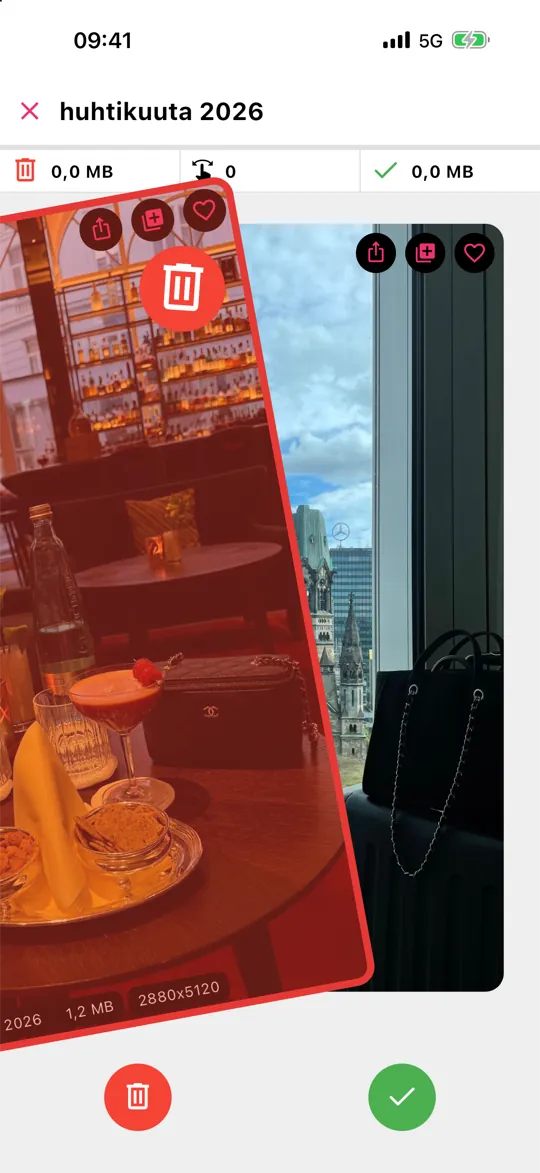
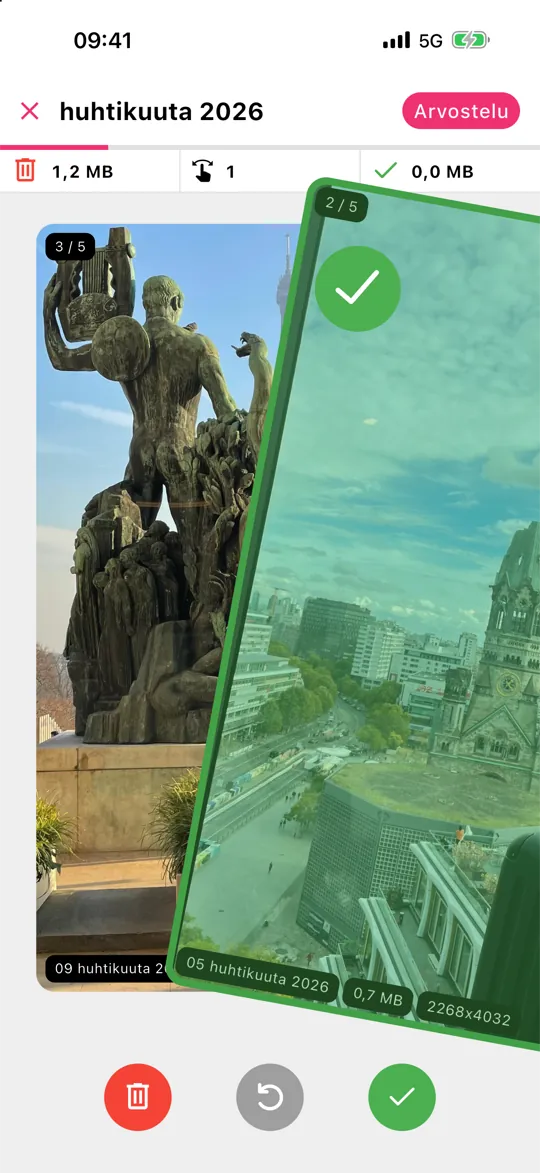
- Pyyhkäise vasemmalle poistaaksesi, oikealle säilyttääksesi. Jokainen kortti näyttää päivämäärän, tiedostokoon ja tarkkuuden, joten näet, mikä kannattaa poistaa.
- Napauta Tarkista, käy läpi vasemmalle pyyhkäisemäsi kuvat, pelasta ne, jotka haluat sittenkin säilyttää, ja poista loput kerralla.
Pyyhkäistessä mitään ei poisteta, ja iPhonessa kaikki poistamasi siirtyy 30 päiväksi ”Äskettäin poistetut” -albumiin. Gallery Guru on ilmainen, ja siinä on 50 pyyhkäisyä päivässä; Pro poistaa rajan.

3. Poista tyypin mukaan: näyttökuvat, videot, selfiet
Kuvat-appi ryhmittelee kirjastosi mediatyypin mukaan. Avaa Kuvat, napauta Kokoelmat, vieritä kohtaan Mediatyypit ja valitse Näyttökuvat, Videot, Selfiet tai Näytön tallennukset. Käytä niiden sisällä Valitse-toimintoa ja vetämällä valitsemista kuten yllä.
Näyttökuvat ovat helpoin voitto – useimmat ovat hyödyttömiä jo viikon päästä. Katso, miten poistat kaikki näyttökuvat. Videot vapauttavat eniten tilaa kappaletta kohden: näin löydät ja poistat suuret videot.
4. Yhdistä täsmälliset kaksoiskappaleet
iOS 16:sta lähtien Kuvat-appi löytää täsmälliset kaksoiskappaleet itse. Avaa Kuvat → Kokoelmat → Kaksoiskappaleet ja napauta Yhdistä. Albumi näkyy vain, jos kaksoiskappaleita on. Se ei tunnista ”melkein samanlaisia” otoksia – niiden kanssa kuukauden läpi pyyhkäiseminen on nopeampaa.
5. Poista Macilla iCloud-kuvien avulla
Jos iCloud-kuvat on päällä, voit siivota myös Macin Kuvat-apissa: valitse vaihto-osoituksella tai ⌘-A:lla ja paina Delete. Poistot synkronoituvat iPhoneesi. Tämä sopii hyvin todella suurille joukoille, huonommin kuva kerrallaan päättämiseen.
Miksi tallennustila ei vielä vapautunut
Poistetut kuvat säilytetään Äskettäin poistetut -albumissa 30 päivää, ja ne vievät yhä tilaa. Näin saat tilan takaisin heti: Kuvat → Kokoelmat → Äskettäin poistetut → Valitse → ••• → Poista kaikki. Tätä ei voi kumota. Lisää oppaassa Äskettäin poistetut selitettynä.
Usein kysytyt kysymykset
Miten valitsen kaikki kuvat iPhonessa?
iPhonen kirjastossa ei ole ”Valitse kaikki” -painiketta. Napauta Valitse, napauta ensimmäistä kuvaa ja vedä sormea alas näytöllä – ruudukko vierittyy ja valitsee kaiken, minkä yli kuljet. Albumissa Valitse → Valitse kaikki on käytettävissä. Macilla, jossa iCloud-kuvat on päällä, ⌘-A valitsee kaiken.
Poistuvatko iPhonesta poistetut kuvat myös iCloudista?
Kyllä, jos iCloud-kuvat on päällä: kun poistat kuvan yhdellä laitteella, se poistuu iCloudista ja kaikista muista laitteistasi. Jos iCloud-kuvat on pois päältä, poistaminen koskee vain iPhonea.
Miksi tallennustila on yhä täynnä kuvien poistamisen jälkeen?
Poistetut kuvat pysyvät Äskettäin poistetut -albumissa 30 päivää. Tyhjennä se vapauttaaksesi tilan heti. Tarkista myös Asetukset → Yleiset → iPhonen tallennustila – apit, viestit ja järjestelmädata voivat myös viedä paljon tilaa. iPhonen tallennustila täynnä: mitä tehdä.
Miten poistan kuvat iPhonesta pysyvästi?
Poista ne tavalliseen tapaan, avaa sitten Kuvat → Kokoelmat → Äskettäin poistetut, avaa albumin lukitus ja napauta Valitse → Lisää (•••) → Poista kaikki (tai valitse yksittäisiä kuvia ja napauta Poista). Vasta silloin ne ovat lopullisesti poissa ja tila on vapaana. Äskettäin poistetut selitettynä.
Miksi iPhone ei anna poistaa joitakin kuvia?
Yleensä siksi, että kuvat on synkronoitu tietokoneelta, ne kuuluvat jonkun toisen jaettuun albumiin tai kirjaston synkronointi on vielä kesken. Kaikki syyt ja ratkaisut.
Mikä on nopein sovellus kuvien poistamiseen?
Kuva kerrallaan päättämiseen pyyhkäisysovellukset ovat nopeimpia, koska jokainen päätös on yksi ele. Gallery Guru lisää kuukausittaisen edistymisen ja tarkistusvaiheen ennen kuin mitään poistetaan, ja se toimii offline-tilassa lataamatta kuviasi minnekään.