iPhonen tallennustila täynnä? Näin saat lisää tilaa – kuvat ensin
Lyhyt vastaus
Kun iPhonen tallennustila on täynnä, avaa Asetukset → Yleiset → iPhonen tallennustila nähdäksesi, mikä vie tilaa. Useimmissa puhelimissa Kuvat on suurin kohta, joten aloita siitä: poista suuret videot, näyttökuvat ja epäonnistuneet otokset ja tyhjennä sitten ”Äskettäin poistetut”. Varmista, että ”Optimoi iPhonen tallennustila” on päällä, jos käytät iCloud-kuvia, poista käyttämättömien appien lataus ja poista vanhat viestien liitteet.
Tallennustilan vapauttaminen iPhonessa
- Katso, mikä vie tilaa. Avaa Asetukset → Yleiset → iPhonen tallennustila ja odota, että palkki latautuu.
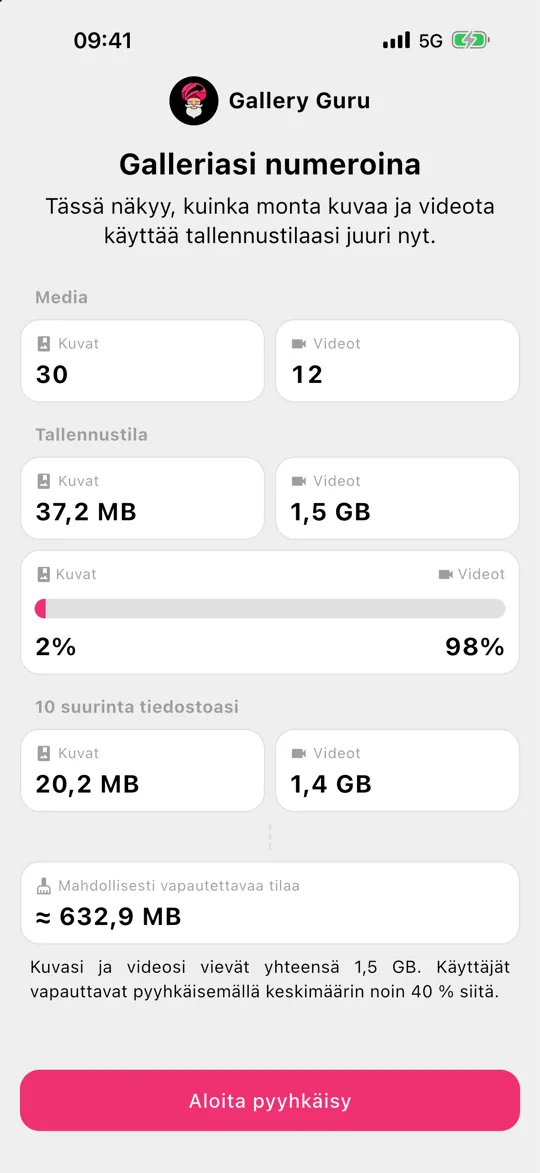
- Siivoa kuvat ja videot. Poista suuret videot, näyttökuvat ja tarpeettomat kuvat – Gallery Gurun kaltaisella pyyhkäisysovelluksella se käy nopeasti.
- Tyhjennä Äskettäin poistetut. Kuvat → Kokoelmat → Äskettäin poistetut → Valitse → Lisää (•••) → Poista kaikki.
- Optimoi iCloud-kuvat. Asetukset → [nimesi] → iCloud → Kuvat → iPhonen tallennustila → Optimoi iPhonen tallennustila säilyttää puhelimessa pienemmät versiot.
- Poista appien lataus ja siivoa viestit. Poista käyttämättömien appien lataus ja käy läpi Viestien suuret liitteet.
Ensin: katso, mikä oikeasti vie tilaa
Avaa Asetukset → Yleiset → iPhonen tallennustila. Ylhäällä oleva palkki näyttää jakauman appien, kuvien, median, viestien, iOS:n ja järjestelmädatan kesken; sen alla on jokainen appi kokoineen. Useimmilla Kuvat on suurin osuus – usein kymmeniä gigatavuja.
1. Siivoa kuvasi ja videosi
Kuvat ja videot ovat suurin vipu, eikä kukaan muu voi päättää, mitä niistä tarvitset. Juju on tehdä päättämisestä nopeaa:
- Ensin videot. Minuutti 4K-videota 60 fps:n nopeudella vie noin 400 Mt (Applen oma luku kameran asetuksissa) – yhtä paljon kuin sata kuvaa. Etsi ja poista suuret videot.
- Näyttökuvat. Yleensä satoja, lähes kaikki turhia. Poista ne kerralla.
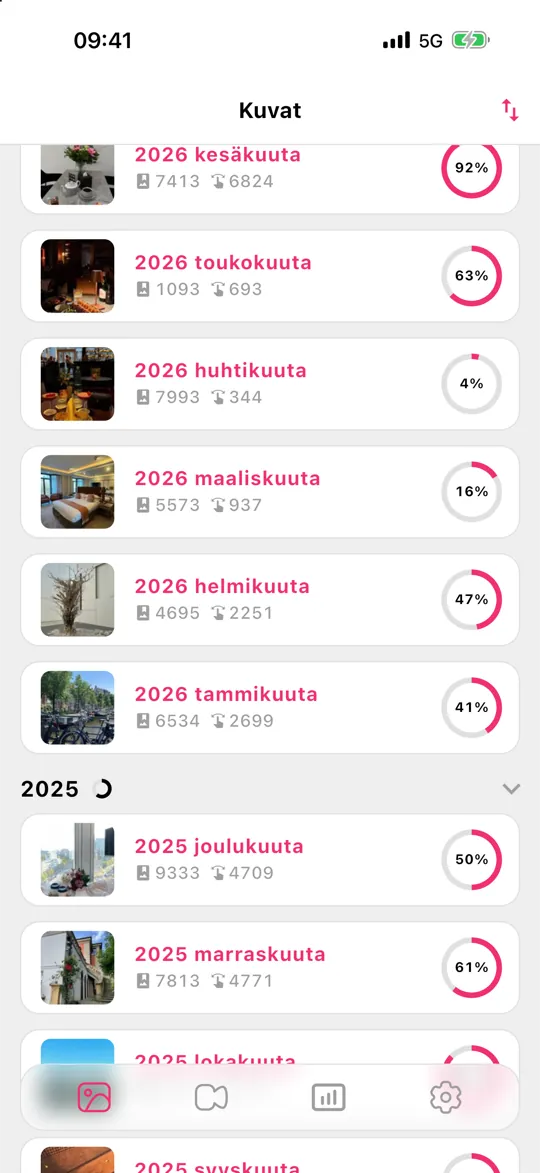
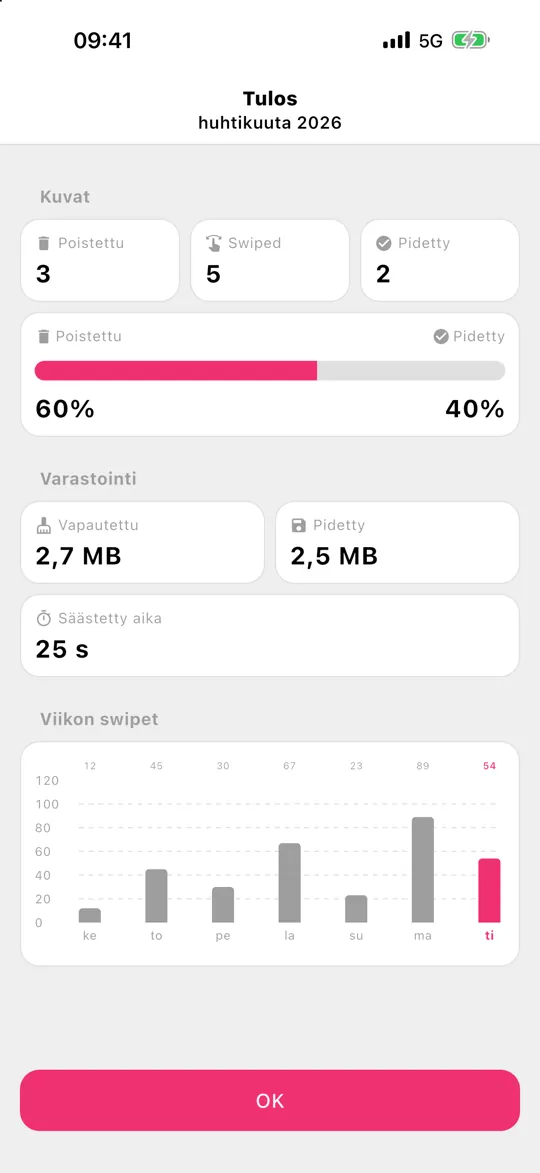
- Kuukausi kerrallaan. Gallery Guru jakaa kirjastosi kuukausiin, ja pyyhkäiset vasemmalle poistaaksesi ja oikealle säilyttääksesi. Pieniä paloja, jotka oikeasti saat valmiiksi, tarkistusruudukko ennen kuin mitään poistetaan, ja tilastot, jotka näyttävät, paljonko tilaa vapautit.
2. Tyhjennä ”Äskettäin poistetut”
Poistetut kuvat vievät tilaa vielä 30 päivää. Avaa Kuvat → Kokoelmat → Äskettäin poistetut, avaa lukitus Face ID:llä ja napauta Valitse → ••• → Poista kaikki. Tee tämä vasta, kun olet varma – sitä ei voi kumota.
3. Tarkista ”Optimoi iPhonen tallennustila”
iCloud-kuvia käytettäessä Asetukset → [nimesi] → iCloud → Kuvat → iPhonen tallennustila → Optimoi iPhonen tallennustila säilyttää täysitarkkuuksiset alkuperäiset iCloudissa ja pienemmät versiot puhelimessa. Se vaatii, että iCloudissa on tarpeeksi tilaa koko kirjastollesi – jos iCloudkin on täynnä, lue iCloud-tallennustila täynnä.
4.–9. Kaikki muu, mikä täyttää iPhonen
- Poista käyttämättömien appien lataus: Asetukset → Yleiset → iPhonen tallennustila → napauta appia → Poista apin lataus. Dokumentit ja tiedot säilyvät.
- Viestien liitteet: napauta iPhonen tallennustilassa Viestit → Tarkista suuret liitteet.
- Säilytä viestit 1 vuoden ikuisesti säilyttämisen sijaan: Asetukset → Apit → Viestit → Säilytä viestit.
- Ladattu musiikki, podcastit ja sarjat omissa apeissaan.
- Selainten ja appien välimuistit: jotkin apit (some, pikaviestimet) säilyttävät gigatavuittain välimuistia – apin poistaminen ja uudelleenasentaminen tyhjentää sen.
- Kuvaa pienempiä videoita: Asetukset → Kamera → Videon tallennus, esim. 1080p 30 fps:llä vie noin 60 Mt minuutissa 4K:n 60 fps:n 400 Mt:n sijaan.
Tallennustila yhä täynnä, vaikka poistit kaiken?
Jos poistit paljon eikä iPhonen tallennustilan palkki juuri liikkunut, tarkista nämä järjestyksessä:
- Äskettäin poistetut. Poistetut kuvat ja videot vievät tilaa vielä 30 päivää. Tyhjennä albumi (Kuvat → Kokoelmat → Äskettäin poistetut → Valitse → Lisää (•••) → Poista kaikki).
- Anna sille aikaa. iPhonen tallennustila lasketaan uudelleen taustalla. Poistu näkymästä, odota muutama minuutti tai käynnistä iPhone uudelleen ja katso sitten uudestaan.
- Kätketyt kuvat. Kätketyt-albumin kuvat lasketaan myös. Avaa Kokoelmat → Kätketyt (Apuohjelmat-kohdassa) ja siivoa sekin.
- Viestien liitteet. Keskusteluissa lähetetyt kuvat ja videot tallennetaan Viesteihin, ei Kuviin – kirjastosta poistaminen ei koske niihin.
- Järjestelmädata. Välimuistit ja väliaikaiset tiedostot, joita iOS hallitsee itse; se yleensä pienenee uudelleenkäynnistyksen jälkeen tai kun tila käy vähiin.
Mikä ei auta
”Puhelimen puhdistus”- tai ”tehostin”-sovellukset, jotka lupaavat nopeuttaa puhelinta tai siivota roskat, eivät pysty siihen iPhonessa – iOS ei anna appien poistaa muiden appien tiedostoja. iPhonessa vapautettava tila on omaa sisältöäsi: kuvia, videoita, appeja, viestejä ja latauksia.
Usein kysytyt kysymykset
Mitä on ”Järjestelmädata” iPhonen tallennustilassa?
Järjestelmädata (aiemmin ”Muu”) sisältää välimuisteja, lokeja ja väliaikaisia tiedostoja. iOS hallitsee sitä itse ja pienentää sitä, kun tila käy vähiin. iPhonen uudelleenkäynnistys pienentää sitä joskus; suoraan poistamiseen ei ole painiketta.
Nopeutuuko iPhone, jos poistan kuvia?
Vain jos tallennustila on lähes kokonaan täynnä. iOS tarvitsee vapaata tilaa päivityksille, välimuisteille ja väliaikaisille tiedostoille – kun vapaata on alle muutama gigatavu, apit voivat hidastua. Tilan vapauttaminen korjaa sen.
Voinko ostaa iPhoneeni lisää tallennustilaa?
Ei itse puhelimeen – sisäistä tallennustilaa ei voi kasvattaa. Voit ostaa iCloud-tallennustilaa: kun iCloud-kuvat ja ”Optimoi iPhonen tallennustila” ovat päällä, täysikokoiset kuvat ovat iCloudissa ja puhelimessa on pienemmät versiot, mikä vapauttaa tilaa laitteessa. Tarpeettomien kuvien siivoaminen pienentää molempia. iCloud-tallennustila selitettynä.
Paljonko iPhonessa pitäisi olla vapaata tilaa?
Hyvä nyrkkisääntö on pitää vähintään 10 % tai muutama gigatavu vapaana – ja enemmän ennen suurta iOS-päivitystä, jonka asentaminen vaatii useita gigatavuja.
Voinko vapauttaa tilaa poistamatta kuvia?
Kyllä: laita Optimoi iPhonen tallennustila päälle iCloud-kuvien kanssa, poista appien lataus ja siivoa viestien liitteet. Mutta jos Kuvat on suurin kohta, tarpeettomien kuvien ja videoiden poistaminen on ainoa tapa pienentää sitä pysyvästi – myös iCloudissa.