Full lagring på iPhone? Slik får du mer plass – start med bildene
Kort svar
Når lagringen på iPhonen er full, åpner du Innstillinger → Generelt → iPhone-lagring for å se hva som bruker plassen. På de fleste mobiler er Bilder det største punktet, så start der: slett store videoer, skjermbilder og mislykkede bilder, og tøm så «Nylig slettet». Sørg for at «Optimaliser iPhone-lagring» er slått på hvis du bruker iCloud-bilder, avlast apper du ikke bruker, og fjern gamle vedlegg i Meldinger.
Frigjør lagringsplass på en iPhone
- Sjekk hva som tar plass. Åpne Innstillinger → Generelt → iPhone-lagring og vent til stolpen er lastet inn.
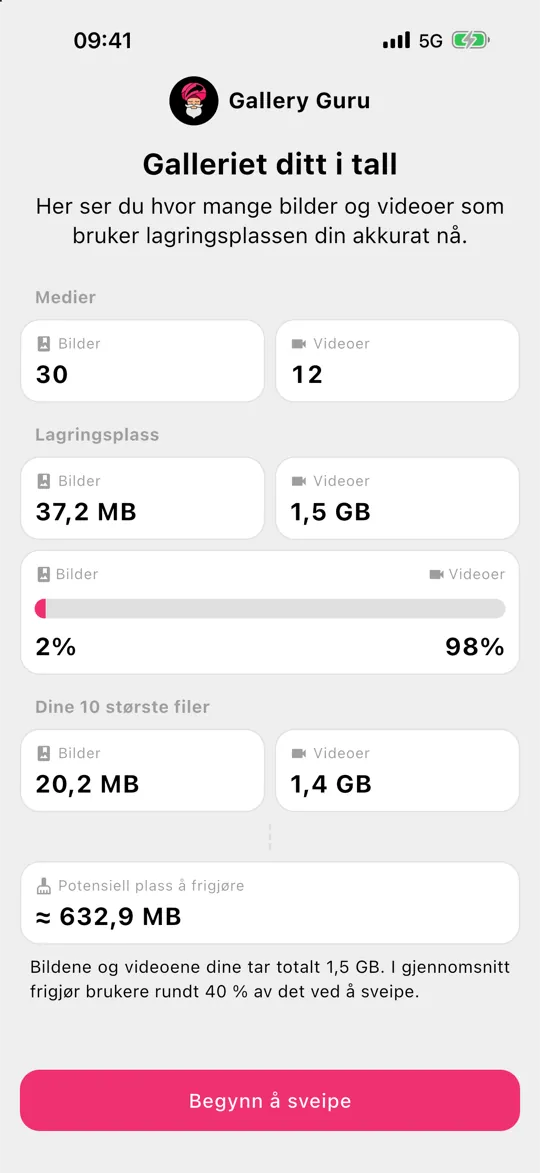
- Rydd i bilder og videoer. Slett store videoer, skjermbilder og bilder du ikke vil ha – med en sveipeapp som Gallery Guru går det raskt.
- Tøm Nylig slettet. Bilder → Samlinger → Nylig slettet → Velg → Mer (•••) → Slett alle.
- Optimaliser iCloud-bilder. Innstillinger → [navnet ditt] → iCloud → Bilder → iPhone-lagring → Optimaliser iPhone-lagring beholder små versjoner på mobilen.
- Avlast apper og rydd i meldinger. Avlast apper du ikke bruker, og gå gjennom store vedlegg i Meldinger.
Først: se hva som faktisk tar plassen
Åpne Innstillinger → Generelt → iPhone-lagring. Stolpen øverst viser fordelingen mellom apper, bilder, medier, meldinger, iOS og systemdata; under den ser du hver app med størrelsen sin. For de fleste er Bilder den største blokken – ofte flere titalls gigabyte.
1. Rydd i bildene og videoene dine
Bilder og videoer er den største spaken, og ingen andre kan bestemme hvilke du trenger. Trikset er å gjøre det raskt å bestemme seg:
- Videoer først. Ett minutt med 4K-video i 60 b/s tar rundt 400 MB (Apples egne tall i kamerainnstillingene) – like mye som hundre bilder. Finn og slett store videoer.
- Skjermbilder. Som regel hundrevis, og nesten alle kan kastes. Slett dem i én omgang.
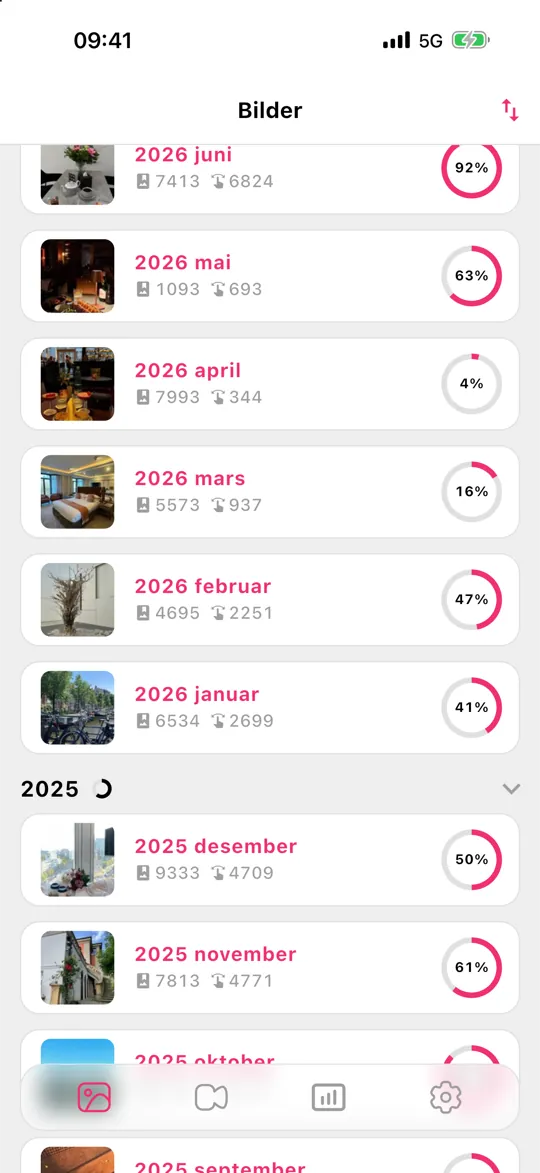
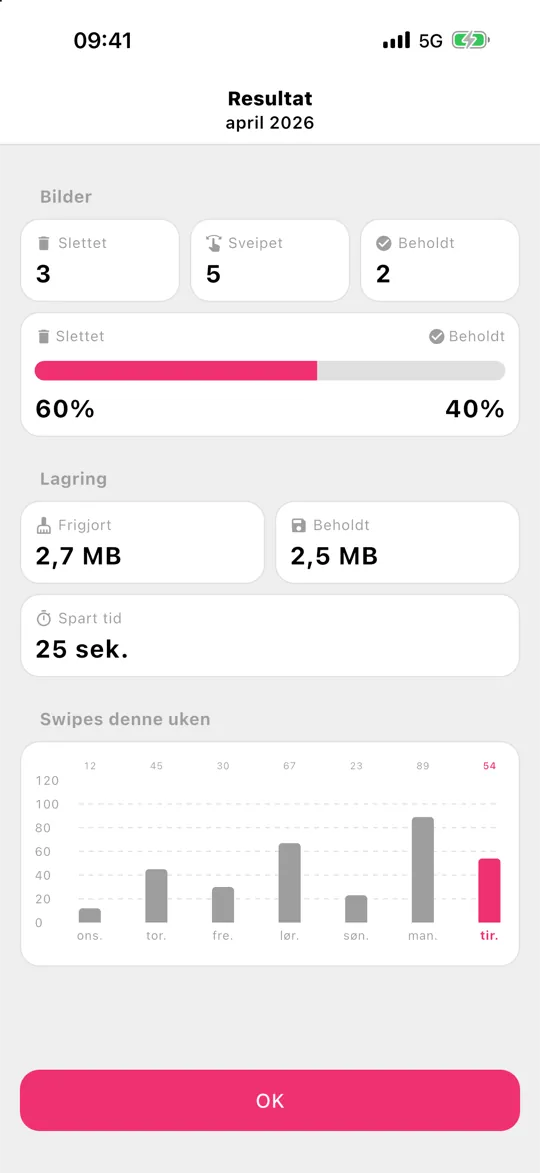
- Måned for måned. Gallery Guru deler biblioteket inn i måneder og lar deg sveipe til venstre for å slette og til høyre for å beholde. Små porsjoner du faktisk blir ferdig med, en gjennomgang før noe slettes, og statistikk som viser hvor mye du har frigjort.
2. Tøm «Nylig slettet»
Slettede bilder tar fortsatt plass i 30 dager. Åpne Bilder → Samlinger → Nylig slettet, lås opp med Face ID og trykk så på Velg → ••• → Slett alle. Gjør dette bare når du er sikker – det kan ikke angres.
3. Sjekk «Optimaliser iPhone-lagring»
Med iCloud-bilder sørger Innstillinger → [navnet ditt] → iCloud → Bilder → iPhone-lagring → Optimaliser iPhone-lagring for at originalene i full oppløsning ligger i iCloud og mindre versjoner på mobilen. Det krever nok iCloud-lagring til hele biblioteket – er iCloud også full, kan du lese Full iCloud-lagring.
4.–9. Alt det andre som fyller opp en iPhone
- Avlast apper du ikke bruker: Innstillinger → Generelt → iPhone-lagring → trykk på en app → Avlast app. Dokumenter og data blir værende.
- Vedlegg i meldinger: i iPhone-lagring trykker du på Meldinger → Se gjennom store vedlegg.
- Behold meldinger i 1 år i stedet for for alltid: Innstillinger → Apper → Meldinger → Behold meldinger.
- Nedlastet musikk, podkaster og serier i de respektive appene.
- Nettleser- og appbuffere: noen apper (sosiale medier, meldingsapper) lagrer flere gigabyte i buffer – sletter du dem og installerer dem på nytt, tømmes den.
- Ta opp mindre videoer: Innstillinger → Kamera → Ta opp video, f.eks. bruker 1080p i 30 b/s rundt 60 MB per minutt i stedet for 400 MB for 4K i 60 b/s.
Er lagringen fortsatt full etter at du har slettet alt?
Har du slettet mye og stolpen i iPhone-lagring knapt rikket seg, sjekker du dette i rekkefølge:
- Nylig slettet. Slettede bilder og videoer tar fortsatt plass i 30 dager. Tøm albumet (Bilder → Samlinger → Nylig slettet → Velg → Mer (•••) → Slett alle).
- Gi det litt tid. iPhone-lagring beregnes på nytt i bakgrunnen. Gå ut av skjermen, vent noen minutter eller start iPhonen på nytt, og sjekk igjen.
- Skjulte bilder. Bilder i Skjult-albumet teller også. Åpne Samlinger → Skjult (under Verktøy) og rydd der også.
- Vedlegg i meldinger. Bilder og videoer som er sendt i chatter, lagres i Meldinger, ikke i Bilder – sletter du dem fra biblioteket, påvirker det ikke dem.
- Systemdata. Buffere og midlertidige filer som iOS styrer selv; det krymper som regel etter en omstart eller når det begynner å bli lite plass.
Dette hjelper ikke
«Mobilrydder»- eller «booster»-apper som lover å gjøre mobilen raskere eller fjerne søppel, kan ikke gjøre det på en iPhone – iOS lar ikke apper slette filene til andre apper. På en iPhone er plassen du kan frigjøre, ditt eget innhold: bilder, videoer, apper, meldinger og nedlastinger.
Ofte stilte spørsmål
Hva er «Systemdata» i iPhone-lagring?
Systemdata (tidligere «Annet») inneholder buffere, logger og midlertidige filer. iOS styrer dette selv og krymper det når det begynner å bli lite plass. En omstart av iPhonen reduserer det noen ganger; det finnes ingen knapp for å slette det direkte.
Blir iPhonen raskere hvis jeg sletter bilder?
Bare hvis lagringen er nesten helt full. iOS trenger ledig plass til oppdateringer, buffere og midlertidige filer – med mindre enn noen få gigabyte ledig kan apper bli trege. Frigjør du plass, løser det seg.
Kan jeg kjøpe mer lagring til iPhonen?
Ikke til selve mobilen – den innebygde lagringen kan ikke oppgraderes. Det du kan kjøpe, er iCloud-lagring: med iCloud-bilder og «Optimaliser iPhone-lagring» slått på ligger bildene i full størrelse i iCloud, og mobilen beholder mindre versjoner, noe som frigjør lokal plass. Rydder du bort bilder du ikke trenger, krymper begge deler. iCloud-lagring forklart.
Hvor mye ledig plass bør en iPhone ha?
En god tommelfingerregel er å ha minst 10 % eller noen få gigabyte ledig, og mer før en stor iOS-oppdatering, som trenger flere gigabyte for å installeres.
Kan jeg frigjøre plass uten å slette bilder?
Ja: slå på Optimaliser iPhone-lagring med iCloud-bilder, avlast apper og fjern vedlegg i meldinger. Men hvis Bilder er det største punktet, er det å slette bildene og videoene du ikke trenger, den eneste måten å krympe det varig på – også i iCloud.