Emmagatzematge de l’iPhone ple? Com tenir més espai – primer les fotos
Resposta curta
Quan l’emmagatzematge de l’iPhone és ple, obre Configuració → General → Emmagatzematge de l’iPhone per veure què ocupa l’espai. En la majoria de mòbils, Fotos és el que més ocupa, així que comença per aquí: esborra vídeos grans, captures de pantalla i fotos dolentes, i després buida «Eliminat recentment». Si fas servir Fotos d’iCloud, assegura’t que «Optimitzar l’emmagatzematge de l’iPhone» està activat, desinstal·la les apps que no fas servir i elimina fitxers adjunts antics dels missatges.
Alliberar espai en un iPhone
- Mira què ocupa l’espai. Obre Configuració → General → Emmagatzematge de l’iPhone i espera que es carregui la barra.
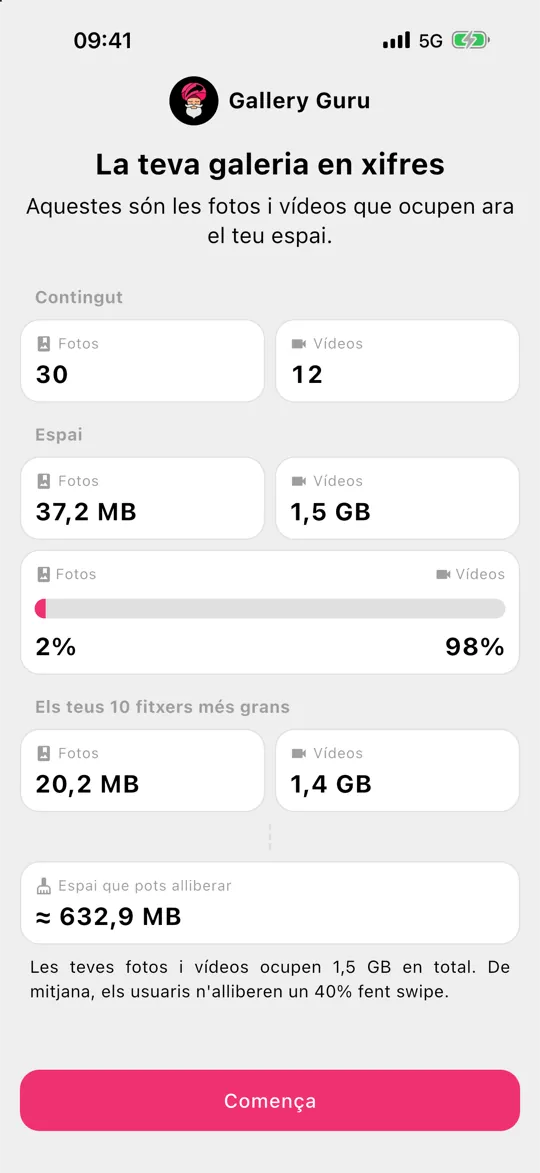
- Neteja fotos i vídeos. Esborra vídeos grans, captures de pantalla i fotos que no vols – una app de lliscar com Gallery Guru ho fa ràpid.
- Buida Eliminat recentment. Fotos → Col·leccions → Eliminat recentment → Seleccionar → Més (•••) → Eliminar-ho tot.
- Optimitza Fotos d’iCloud. Configuració → [el teu nom] → iCloud → Fotos → Emmagatzematge de l’iPhone → Optimitzar l’emmagatzematge de l’iPhone conserva versions petites al mòbil.
- Desinstal·la apps i neteja missatges. Desinstal·la les apps que no fas servir i revisa els fitxers adjunts grans de Missatges.
Primer: mira què ocupa realment l’espai
Obre Configuració → General → Emmagatzematge de l’iPhone. La barra de dalt mostra com es reparteix l’espai entre apps, fotos, multimèdia, missatges, iOS i dades del sistema; a sota, cada app amb la seva mida. Per a la majoria de gent, Fotos és el bloc més gran – sovint desenes de gigues.
1. Neteja les fotos i els vídeos
Les fotos i els vídeos són la palanca més gran, i ningú més pot decidir quins necessites. El truc és fer que decidir sigui ràpid:
- Primer els vídeos. Un minut de vídeo 4K a 60 fps ocupa uns 400 MB (la xifra de la mateixa Apple a la configuració de la càmera) – tant com un centenar de fotos. Troba i esborra vídeos grans.
- Captures de pantalla. Normalment n’hi ha centenars, i gairebé totes sobren. Esborra-les en bloc.
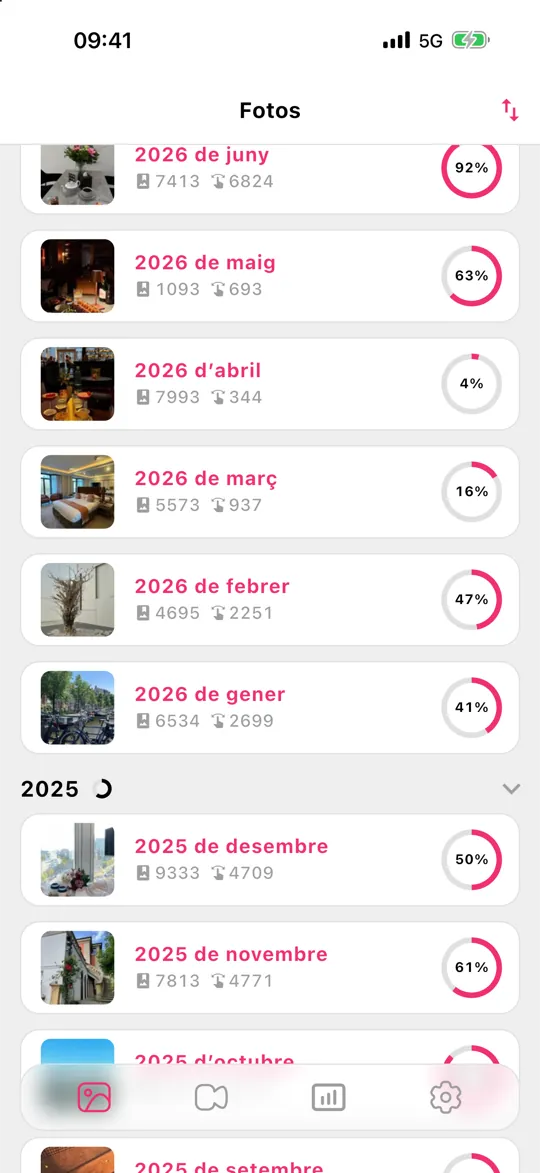
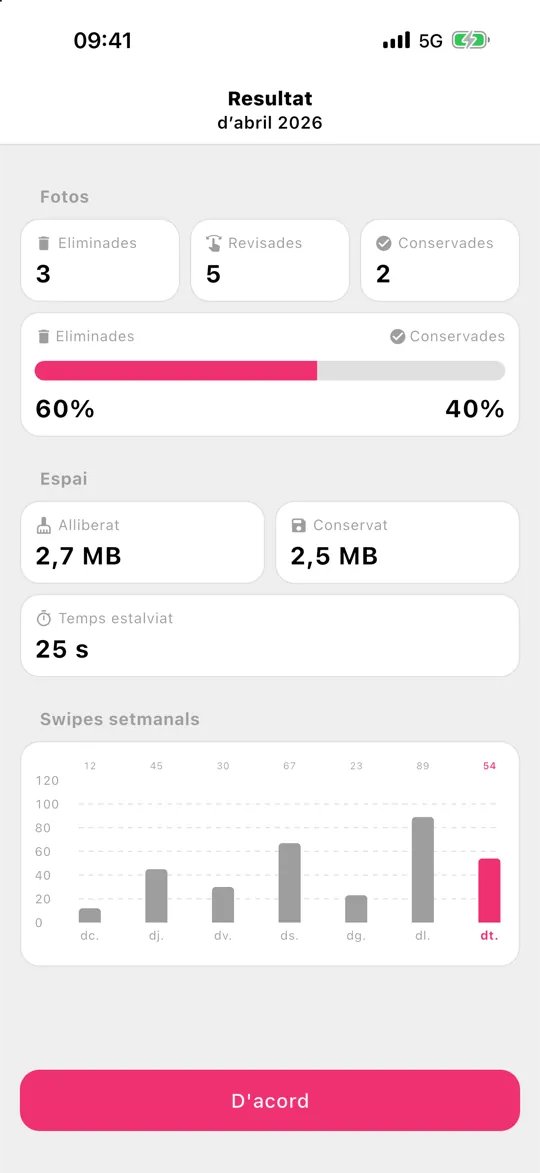
- Mes a mes. Gallery Guru divideix la fototeca en mesos i et deixa lliscar a l’esquerra per eliminar i a la dreta per conservar. Blocs petits que pots acabar de debò, una quadrícula de revisió abans d’eliminar res i estadístiques que mostren quant has alliberat.
2. Buida «Eliminat recentment»
Les fotos eliminades continuen ocupant espai durant 30 dies. Obre Fotos → Col·leccions → Eliminat recentment, desbloqueja l’àlbum amb Face ID i després toca Seleccionar → ••• → Eliminar-ho tot. Fes-ho només quan n’estiguis segur – no es pot desfer.
3. Comprova «Optimitzar l’emmagatzematge de l’iPhone»
Amb Fotos d’iCloud, Configuració → [el teu nom] → iCloud → Fotos → Emmagatzematge de l’iPhone → Optimitzar l’emmagatzematge de l’iPhone guarda els originals a resolució completa a iCloud i versions més petites al mòbil. Cal prou espai a iCloud per a tota la fototeca – si iCloud també és ple, llegeix emmagatzematge d’iCloud ple.
4–9. Tota la resta que omple un iPhone
- Desinstal·la les apps que no fas servir: Configuració → General → Emmagatzematge de l’iPhone → toca una app → Desinstal·lar l’app. Els documents i les dades es conserven.
- Fitxers adjunts dels missatges: a Emmagatzematge de l’iPhone, toca Missatges → Revisar fitxers adjunts grans.
- Conserva els missatges 1 any en lloc de per sempre: Configuració → Apps → Missatges → Conservar missatges.
- Música, pòdcasts i sèries baixats a les seves apps.
- Memòria cau del navegador i de les apps: algunes apps (xarxes socials, missatgeria) guarden gigues de memòria cau – eliminar-les i tornar-les a instal·lar la buida.
- Grava els vídeos més petits: Configuració → Càmera → Gravar vídeo; per exemple, 1080p a 30 fps ocupa uns 60 MB per minut en lloc dels 400 MB del 4K a 60 fps.
L’emmagatzematge continua ple després d’esborrar-ho tot?
Si has esborrat molt i la barra d’Emmagatzematge de l’iPhone gairebé no s’ha mogut, comprova això per ordre:
- Eliminat recentment. Les fotos i els vídeos eliminats continuen ocupant espai durant 30 dies. Buida l’àlbum (Fotos → Col·leccions → Eliminat recentment → Seleccionar → Més (•••) → Eliminar-ho tot).
- Dona-li temps. Emmagatzematge de l’iPhone es recalcula en segon pla. Surt de la pantalla, espera uns minuts o reinicia l’iPhone i torna-ho a mirar.
- Fotos ocultes. Les fotos de l’àlbum Ocult també compten. Obre Col·leccions → Ocult (a Utilitats) i neteja’l també.
- Fitxers adjunts dels missatges. Les fotos i els vídeos enviats als xats es guarden a Missatges, no a Fotos – esborrar-los de la fototeca no els toca.
- Dades del sistema. Memòria cau i fitxers temporals que gestiona el mateix iOS; normalment es redueixen després de reiniciar o quan queda poc espai.
El que no ajuda
Les apps «netejadores» o «booster» que prometen accelerar el mòbil o eliminar brossa no ho poden fer en un iPhone – l’iOS no permet que les apps esborrin fitxers d’altres apps. En un iPhone, l’espai que pots alliberar és el teu propi contingut: fotos, vídeos, apps, missatges i baixades.
Preguntes freqüents
Què són les «Dades del sistema» a l’emmagatzematge de l’iPhone?
Les dades del sistema (abans «Altres») inclouen memòria cau, registres i fitxers temporals. L’iOS les gestiona sol i les redueix quan queda poc espai. De vegades reiniciar l’iPhone les fa baixar; no hi ha cap botó per esborrar-les directament.
Esborrar fotos fa que l’iPhone vagi més ràpid?
Només si l’emmagatzematge és gairebé ple del tot. L’iOS necessita espai lliure per a actualitzacions, memòria cau i fitxers temporals – amb menys d’uns quants gigues lliures, les apps es poden alentir. Alliberar espai ho soluciona.
Puc comprar més emmagatzematge per a l’iPhone?
Per al mòbil en si, no – l’emmagatzematge integrat no es pot ampliar. El que sí que pots comprar és espai d’iCloud: amb Fotos d’iCloud i «Optimitzar l’emmagatzematge de l’iPhone» activats, les fotos a mida completa viuen a iCloud i el mòbil en guarda versions més petites, cosa que allibera espai local. Netejar les fotos que no necessites redueix les dues coses. L’emmagatzematge d’iCloud, explicat.
Quant espai lliure ha de tenir un iPhone?
Una bona regla és mantenir com a mínim un 10 % o uns quants gigues lliures, i més abans d’una actualització important de l’iOS, que necessita diversos gigues per instal·lar-se.
Puc alliberar espai sense esborrar fotos?
Sí: activa Optimitzar l’emmagatzematge de l’iPhone amb Fotos d’iCloud, desinstal·la apps i elimina fitxers adjunts dels missatges. Però si Fotos és el que més ocupa, esborrar les fotos i els vídeos que no necessites és l’única manera de reduir-lo de manera permanent – també a iCloud.