Com organitzar les fotos de l’iPhone (i primer fer-hi neteja)
Resposta curta
Per organitzar les fotos d’un iPhone, primer fes neteja i després ordena el que quedi. Esborra captures de pantalla, fotos dolentes i vídeos antics, i després fes servir les eines integrades d’Apple: Favorits per a les millors fotos, àlbums per temes, Persones i mascotes i el Mapa per a cares i llocs, i Ocult per a les fotos privades. Una app de lliscar com Gallery Guru accelera la neteja: un mes cada vegada, llisca a l’esquerra per eliminar, a la dreta per conservar, i afegeix les que guardes a un àlbum sobre la marxa.
Organitzar les fotos de l’iPhone
- Esborra el que no necessites. Treu captures de pantalla, fotos borroses o repetides i vídeos antics – mes a mes és el més fàcil, per exemple amb una app de lliscar com Gallery Guru.
- Marca les millors fotos com a favorites. Toca el cor d’una foto per afegir-la a Favorits.
- Crea àlbums per temes. Selecciona fotos, toca Més (•••) → Afegir a l’àlbum → Àlbum nou, o crea’n un a Col·leccions → Àlbums.
- Posa nom a les persones i revisa els llocs. A Col·leccions → Persones i mascotes, posa nom a les cares que t’importen; el Mapa mostra les fotos per ubicació.
- Amaga les fotos privades. Selecciona fotos i toca Més (•••) → Amagar. Passen a l’àlbum Ocult, que està bloquejat.
Pas 1: fes neteja abans d’organitzar
Ordenar 20.000 fotos en àlbums és impossible si la meitat són captures de pantalla, ràfegues i cinc preses de la mateixa posta de sol. Esborrar primer fa que tot el que ve després sigui més ràpid – i de passada allibera espai.
- Captures de pantalla: Fotos → Col·leccions → Tipus de contingut → Captures de pantalla, i després Seleccionar i arrossegar el dit. Esborra totes les captures de pantalla.
- Duplicats exactes: Col·leccions → Duplicats → Combinar (l’àlbum només apareix si l’app Fotos n’ha trobat).
- Vídeos grans: els que més espai es mengen. Troba i esborra vídeos grans.
- Tota la resta: les fotos dolentes, les borroses i les de «per què vaig fer això?» – necessiten una decisió humana, foto a foto.
Fes neteja mes a mes amb Gallery Guru
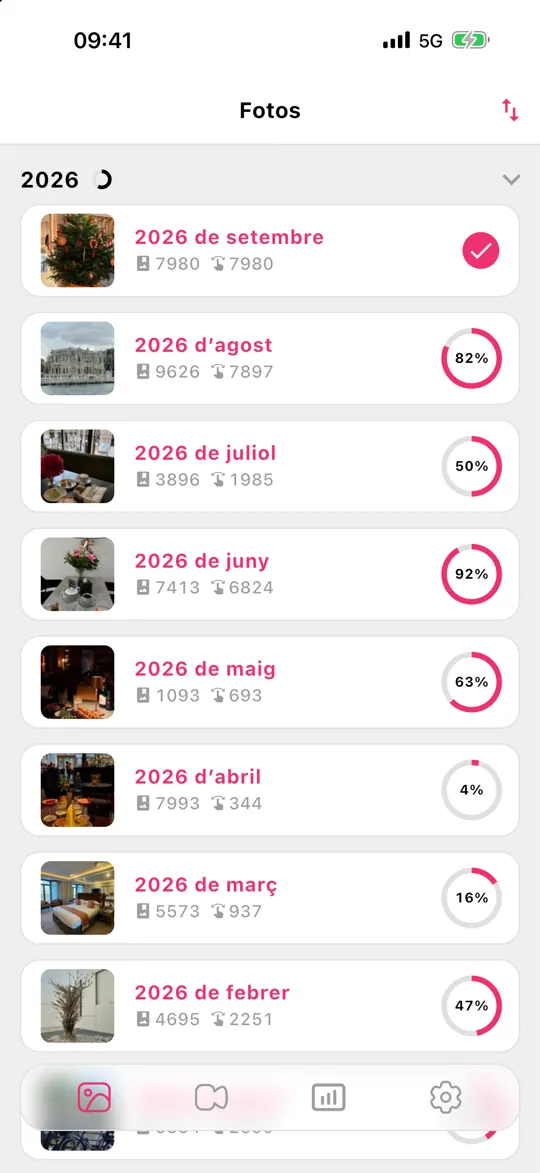
Per a la part de foto a foto, Gallery Guru converteix la galeria en blocs petits que pots acabar:
- La fototeca està dividida en mesos, cadascun amb un anell de progrés. Ordena’ls per data, nombre de fotos o progrés i comença on més val la pena.
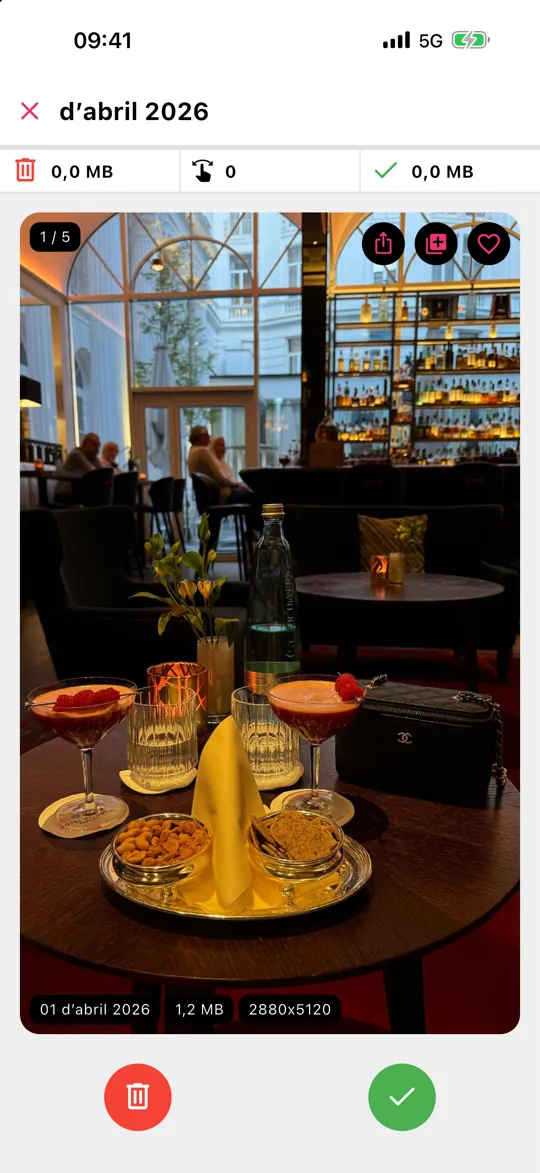
- Llisca a l’esquerra per eliminar i a la dreta per conservar. Cada targeta mostra la data, la mida del fitxer i la resolució.
- Veus una foto per guardar que hauria d’anar en algun lloc? Toca el cor per fer-la favorita o el botó d’àlbum per afegir-la a un dels teus àlbums – organitzes i neteges alhora.
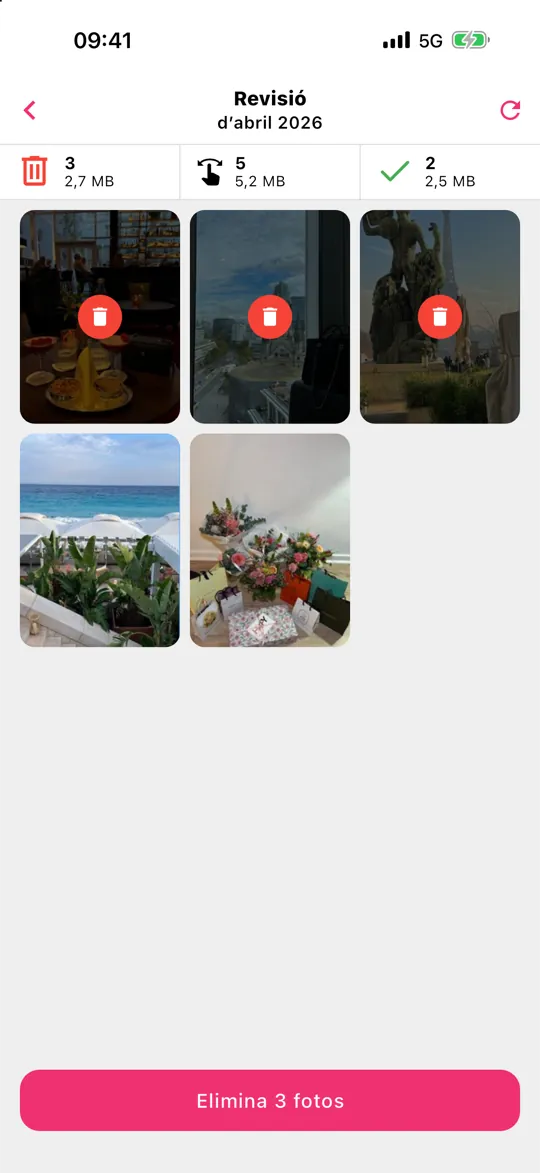
- Toca Revisa, recupera el que hagis lliscat a l’esquerra per error i després elimina-ho tot de cop.
No es puja res – Gallery Guru funciona sense connexió, al dispositiu. El que elimines va a «Eliminat recentment» durant 30 dies. És gratuïta amb 50 swipes al dia; Pro treu el límit.
Pas 2: navega per anys i mesos
No cal que ordenis les fotos per data – l’app Fotos ja ho fa. A la part inferior de la quadrícula de la fototeca, canvia entre Anys, Mesos i Tot. Mesos agrupa les fotos en esdeveniments i viatges, la manera més ràpida de trobar alguna cosa quan recordes més o menys quan va passar. El botó d’ordenar i filtrar et permet mostrar només els favorits, les fotos editades, els vídeos o les captures de pantalla, o amagar les captures de la quadrícula.
Pas 3: Favorits per a les fotos que importen
Toca el cor de qualsevol foto per afegir-la a l’àlbum Favorits de Col·leccions. És la manera més lleugera d’organitzar: no has de triar cap àlbum, i pots filtrar tota la fototeca per favorits amb un toc. Un bon hàbit és marcar com a favorites les dues o tres millors fotos de cada esdeveniment mentre fas neteja.
Pas 4: àlbums i carpetes per temes
Els àlbums són per a col·leccions que van més enllà de les dates: «Receptes», «Dibuixos dels nens», «Cotxe», «Papers del pis».
- Àlbum nou: Col·leccions → Àlbums → + → Àlbum nou, posa-li un nom i tria les fotos.
- Afegir fotos més tard: a la fototeca, toca Seleccionar, tria les fotos i toca ••• → Afegir a l’àlbum.
- Carpetes: Col·leccions → Àlbums → + → Carpeta nova agrupa àlbums, per exemple una carpeta per a cada any de viatges.
Una foto dins d’un àlbum no és una còpia – no ocupa espai extra, i eliminar-la de la fototeca la treu de tots els àlbums.
Pas 5: persones, mascotes i llocs – organitzats per tu
L’app Fotos reconeix les cares al dispositiu. Obre Col·leccions → Persones i mascotes, toca una cara i afegeix-hi un nom; a partir d’aquí, les fotos noves d’aquella persona hi van a parar soles. Les fotos amb dades d’ubicació apareixen al Mapa de Col·leccions, i Viatges i Records recullen esdeveniments automàticament. La cerca també ajuda: escriu un nom, un lloc o una cosa com «platja» o «gos».
Pas 6: amaga les fotos privades
Selecciona fotos i toca ••• → Amagar. Desapareixen de la fototeca i passen a Col·leccions → Ocult, que està bloquejat amb Face ID o el codi. Les fotos ocultes continuen ocupant espai i continuen sincronitzant-se amb Fotos d’iCloud.
Mantén l’ordre: una rutina mensual
El truc és no deixar que es torni a acumular. Un cop al mes, dedica cinc minuts al mes que s’acaba de tancar: esborra el que sobra, marca com a favorites les millors fotos i posa la resta en àlbums. A Gallery Guru, cada mes acabat mostra l’anell de progrés complet, així sempre saps on ho vas deixar – i els recordatoris t’hi poden ajudar.
El que no fa Gallery Guru
Gallery Guru no detecta automàticament duplicats ni fotos semblants o borroses, i no ordena les fotos en àlbums tota sola – tu decideixes, i ella fa que decidir sigui ràpid. Per als duplicats exactes, fes servir l’àlbum Duplicats gratuït de Fotos; per a persones i llocs, les col·leccions de la mateixa Apple són la millor eina. Encara estàs triant una app? Mira les millors apps per esborrar fotos, comparades.
Preguntes freqüents
Quina és la millor manera d’organitzar les fotos de l’iPhone?
Esborra primer el que no necessites i després fes servir Favorits per a les millors fotos, àlbums per temes i Persones i mascotes per a les cares. Les dates i els llocs s’organitzen automàticament. Si ho fas un mes cada vegada, la feina és prou petita per acabar-la.
Com netejo les fotos de l’iPhone ràpidament?
Comença per les captures de pantalla i els vídeos grans (Col·leccions → Tipus de contingut), combina els duplicats exactes (Col·leccions → Duplicats) i després repassa la resta mes a mes. Una app de lliscar com Gallery Guru converteix cada decisió en un sol gest i mostra una quadrícula de revisió abans d’eliminar res.
Puc posar fotos en carpetes a l’iPhone?
Sí, però les carpetes contenen àlbums, no fotos. Crea àlbums per a les fotos i després agrupa’ls: Col·leccions → Àlbums → + → Carpeta nova.
Afegir una foto a un àlbum la duplica?
No. Un àlbum només apunta a la foto de la fototeca, així que no ocupa espai extra. Si elimines la foto de la fototeca, desapareix de tots els àlbums.
Puc ordenar les fotos de l’iPhone per data?
La fototeca sempre està ordenada per data. Canvia a Anys o Mesos a la part inferior de la fototeca per moure’t pel temps. Dins d’un àlbum pots triar primer les més antigues o les més noves a les opcions d’ordenació.
Els àlbums i els favorits se sincronitzen amb els altres dispositius?
Sí, amb Fotos d’iCloud activat, els àlbums, les carpetes, els favorits i les fotos ocultes se sincronitzen amb l’iPhone, l’iPad, el Mac i iCloud.com.