Comment organiser ses photos sur iPhone (et faire le tri d’abord)
En bref
Pour organiser les photos d’un iPhone, fais d’abord le tri, puis range ce qui reste. Supprime les captures d’écran, les photos ratées et les vieilles vidéos, puis utilise les outils intégrés d’Apple : Favoris pour les meilleures photos, des albums pour les thèmes, Personnes et animaux et la Carte pour les visages et les lieux, et Masqués pour les photos privées. Une app de swipe comme Gallery Guru accélère le tri : un mois à la fois, swipe à gauche pour supprimer, à droite pour garder, et ajoute au passage les photos gardées à un album.
Organiser ses photos sur iPhone
- Supprimer ce dont tu n’as pas besoin. Retire les captures d’écran, les photos floues ou répétées et les vieilles vidéos – le plus simple est de procéder mois par mois, par exemple avec une app de swipe comme Gallery Guru.
- Mettre tes meilleures photos en favori. Touche le cœur sur une photo pour l’ajouter aux Favoris.
- Créer des albums par thème. Sélectionne des photos, touche Plus (•••) → Ajouter à l’album → Nouvel album, ou crée-en un dans Collections → Albums.
- Nommer les personnes et vérifier les lieux. Dans Collections → Personnes et animaux, nomme les visages qui comptent pour toi ; la Carte montre les photos par lieu.
- Masquer les photos privées. Sélectionne des photos, touche Plus (•••) → Masquer. Elles vont dans l’album verrouillé Masqués.
Étape 1 : faire le tri avant d’organiser
Ranger 20 000 photos dans des albums est sans espoir si la moitié sont des captures d’écran, des rafales et cinq prises du même coucher de soleil. Supprimer d’abord accélère tout ce qui suit – et libère du stockage au passage.
- Captures d’écran : Photos → Collections → Types de contenu → Captures d’écran, puis Sélectionner et fais glisser ton doigt. Supprimer toutes les captures d’écran.
- Doublons exacts : Collections → Doublons → Fusionner (l’album n’apparaît que si l’app Photos en a trouvé).
- Grosses vidéos : ce qui prend le plus de stockage. Trouver et supprimer les grosses vidéos.
- Tout le reste : les photos ratées, floues et les « pourquoi j’ai pris ça ? » – elles demandent une décision humaine, une photo à la fois.
Faire le tri mois par mois avec Gallery Guru
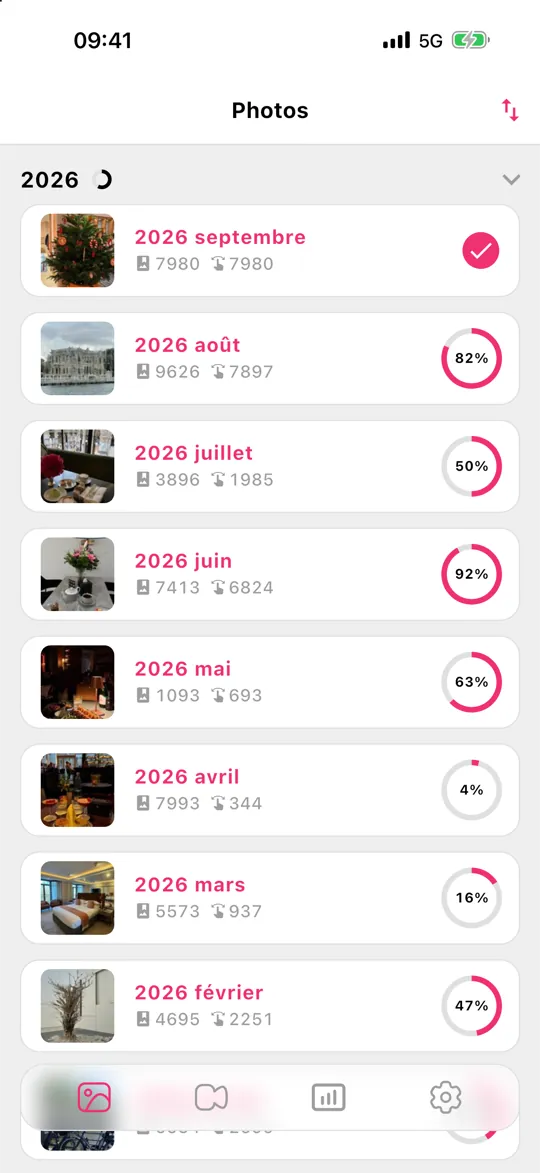
Pour la partie photo par photo, Gallery Guru transforme ta galerie en petits morceaux que tu peux terminer :
- Ta photothèque est découpée en mois, chacun avec un anneau de progression. Trie-les par date, nombre de photos ou progression et commence là où c’est important.
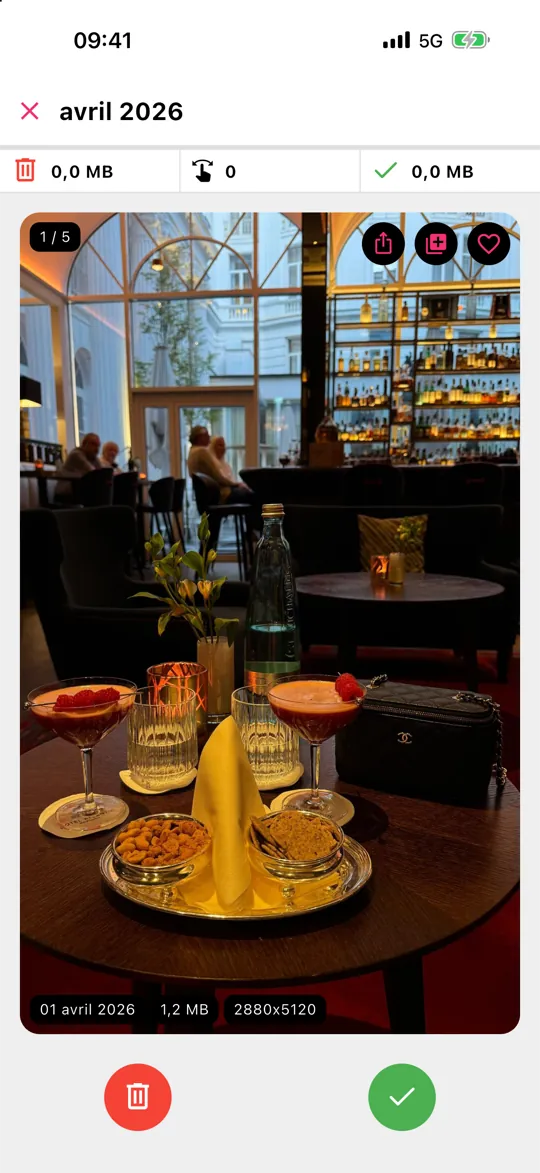
- Swipe à gauche pour supprimer, à droite pour garder. Chaque carte affiche la date, la taille du fichier et la résolution.
- Une photo à garder qui a sa place quelque part ? Touche le cœur pour la mettre en favori ou le bouton album pour l’ajouter à l’un de tes albums – ranger et trier en un seul passage.
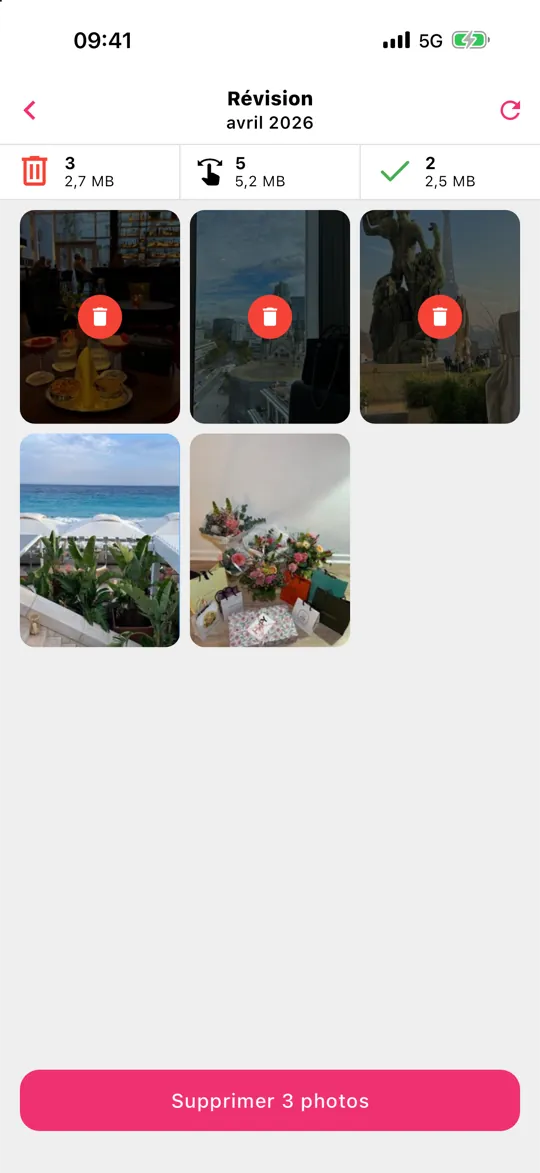
- Touche Révision, sauve ce que tu as swipé à gauche par erreur, puis supprime tout d’un coup.
Rien n’est envoyé en ligne – Gallery Guru fonctionne hors ligne, sur l’appareil. Les éléments supprimés vont dans « Supprimés récemment » pendant 30 jours. Elle est gratuite avec 50 swipes par jour ; Pro supprime la limite.
Étape 2 : parcourir par années et par mois
Pas besoin de trier les photos par date – l’app Photos le fait déjà. En bas de la grille de la photothèque, passe de Années à Mois ou à Tout. La vue Mois regroupe tes photos en événements et en voyages : c’est le moyen le plus rapide de retrouver quelque chose quand tu sais à peu près quand c’est arrivé. Le bouton de tri et de filtre permet d’afficher uniquement les favoris, les photos modifiées, les vidéos ou les captures d’écran, ou de masquer les captures d’écran dans la grille.
Étape 3 : les favoris pour les photos qui comptent
Touche le cœur sur n’importe quelle photo pour l’ajouter à l’album Favoris dans Collections. C’est la façon la plus légère d’organiser : pas d’album à choisir, et tu peux filtrer toute la photothèque sur les favoris d’un geste. Une bonne habitude : mettre en favori les deux ou trois meilleures photos de chaque événement pendant le tri.
Étape 4 : albums et dossiers par thème
Les albums servent aux collections qui traversent les dates : « Recettes », « Dessins des enfants », « Voiture », « Documents de l’appartement ».
- Nouvel album : Collections → Albums → + → Nouvel album, donne-lui un nom et choisis des photos.
- Ajouter des photos plus tard : dans la photothèque, touche Sélectionner, choisis les photos, touche ••• → Ajouter à l’album.
- Dossiers : Collections → Albums → + → Nouveau dossier regroupe des albums, par exemple un dossier par année de voyages.
Une photo dans un album n’est pas une copie – elle n’utilise pas d’espace en plus, et la supprimer de la photothèque la retire de tous les albums.
Étape 5 : personnes, animaux et lieux – organisés pour toi
L’app Photos reconnaît les visages sur l’appareil. Ouvre Collections → Personnes et animaux, touche un visage et ajoute un nom ; dès lors, les nouvelles photos de cette personne y arrivent toutes seules. Les photos avec des données de localisation apparaissent sur la Carte dans Collections, et Voyages et Souvenirs regroupent automatiquement les événements. La recherche aide aussi : tape un nom, un lieu ou une chose comme « plage » ou « chien ».
Étape 6 : masquer les photos privées
Sélectionne des photos, touche ••• → Masquer. Elles disparaissent de la photothèque et arrivent dans Collections → Masqués, verrouillé par Face ID ou ton code. Les photos masquées occupent toujours de l’espace et se synchronisent toujours avec Photos iCloud.
Rester organisé : une routine mensuelle
L’astuce, c’est de ne pas laisser les photos s’accumuler à nouveau. Une fois par mois, prends cinq minutes pour le mois qui vient de se terminer : supprime le superflu, mets les meilleures photos en favori, range le reste dans des albums. Dans Gallery Guru, chaque mois terminé affiche un anneau de progression complet, pour toujours savoir où tu t’es arrêté – et des rappels peuvent te relancer.
Ce que Gallery Guru ne fait pas
Gallery Guru ne détecte pas automatiquement les doublons, les photos similaires ou floues, et ne range pas les photos dans des albums toute seule – c’est toi qui décides, elle rend la décision rapide. Pour les doublons exacts, utilise l’album Doublons gratuit de Photos ; pour les personnes et les lieux, les collections d’Apple sont le meilleur outil. Tu hésites encore sur l’app ? Voir les meilleures apps pour supprimer des photos, comparées.
Questions fréquentes
Quelle est la meilleure façon d’organiser ses photos sur iPhone ?
Supprime d’abord ce dont tu n’as pas besoin, puis utilise Favoris pour tes meilleures photos, des albums pour les thèmes et Personnes et animaux pour les visages. Les dates et les lieux sont organisés automatiquement. Avancer un mois à la fois garde la tâche assez petite pour la terminer.
Comment trier rapidement les photos de mon iPhone ?
Commence par les captures d’écran et les grosses vidéos (Collections → Types de contenu), fusionne les doublons exacts (Collections → Doublons), puis passe le reste mois par mois. Une app de swipe comme Gallery Guru réduit chaque décision à un seul geste et affiche une grille de révision avant toute suppression.
Puis-je ranger des photos dans des dossiers sur iPhone ?
Oui, mais les dossiers contiennent des albums, pas des photos. Crée des albums pour tes photos, puis regroupe-les : Collections → Albums → + → Nouveau dossier.
Ajouter une photo à un album la duplique-t-elle ?
Non. Un album ne fait que pointer vers la photo de ta photothèque, donc il n’utilise pas d’espace en plus. Si tu supprimes la photo de la photothèque, elle disparaît de tous les albums.
Puis-je trier les photos de l’iPhone par date ?
La photothèque est toujours classée par date. Passe sur Années ou Mois en bas de la photothèque pour naviguer dans le temps. Dans un album, tu peux choisir les plus anciennes ou les plus récentes d’abord dans les options de tri.
Les albums et les favoris se synchronisent-ils sur mes autres appareils ?
Oui, avec Photos iCloud activé, les albums, dossiers, favoris et photos masquées se synchronisent sur ton iPhone, ton iPad, ton Mac et iCloud.com.