วิธีจัดระเบียบรูปใน iPhone (และเคลียร์ก่อน)
คำตอบสั้นๆ
หากต้องการจัดระเบียบรูปใน iPhone ให้เคลียร์ก่อน แล้วค่อยจัดสิ่งที่เหลือ ลบภาพหน้าจอ รูปที่ถ่ายพลาด และวิดีโอเก่า จากนั้นใช้เครื่องมือในตัวของ Apple: รายการโปรดสำหรับรูปที่ดีที่สุด อัลบั้มสำหรับหัวข้อต่างๆ ผู้คนและสัตว์เลี้ยงกับแผนที่สำหรับใบหน้าและสถานที่ และที่ซ่อนอยู่สำหรับรูปส่วนตัว แอปปัดอย่าง Gallery Guru ช่วยให้เคลียร์ได้เร็วขึ้น: ทีละเดือน ปัดซ้ายเพื่อลบ ปัดขวาเพื่อเก็บ และเพิ่มรูปที่เก็บลงอัลบั้มไปพร้อมกัน
จัดระเบียบรูปใน iPhone
- ลบสิ่งที่ไม่ต้องการ. เอาภาพหน้าจอ รูปเบลอหรือรูปซ้ำๆ และวิดีโอเก่าออก – ทำทีละเดือนจะง่ายที่สุด เช่น ด้วยแอปปัดอย่าง Gallery Guru
- ทำเครื่องหมายรูปที่ดีที่สุดเป็นรายการโปรด. แตะหัวใจบนรูปเพื่อเพิ่มลงในรายการโปรด
- สร้างอัลบั้มตามหัวข้อ. เลือกรูป แตะ เพิ่มเติม (•••) → เพิ่มไปยังอัลบั้ม → อัลบั้มใหม่ หรือสร้างใน คอลเลกชัน → อัลบั้ม
- ตั้งชื่อผู้คนและตรวจดูสถานที่. ใน คอลเลกชัน → ผู้คนและสัตว์เลี้ยง ตั้งชื่อใบหน้าที่คุณสนใจ แผนที่จะแสดงรูปตามตำแหน่ง
- ซ่อนรูปส่วนตัว. เลือกรูป แตะ เพิ่มเติม (•••) → ซ่อน รูปจะย้ายไปยังอัลบั้ม ที่ซ่อนอยู่ ที่ถูกล็อก
ขั้นที่ 1: เคลียร์ก่อนจัดระเบียบ
การจัดรูป 20,000 รูปลงอัลบั้มเป็นไปไม่ได้ หากครึ่งหนึ่งเป็นภาพหน้าจอ รูปถ่ายต่อเนื่อง และพระอาทิตย์ตกเดียวกันห้ารูป การลบก่อนทำให้ทุกอย่างหลังจากนั้นเร็วขึ้น – และคืนพื้นที่ไปในตัว
- ภาพหน้าจอ: รูปภาพ → คอลเลกชัน → ประเภทสื่อ → ภาพหน้าจอ แล้ว เลือก และลากผ่าน ลบภาพหน้าจอทั้งหมด
- รูปที่ซ้ำกันทุกประการ: คอลเลกชัน → รายการซ้ำ → รวม (อัลบั้มนี้จะแสดงเฉพาะเมื่อแอปรูปภาพพบรูปซ้ำ)
- วิดีโอขนาดใหญ่: ตัวกินพื้นที่ตัวใหญ่ที่สุด หาและลบวิดีโอขนาดใหญ่
- ทุกอย่างที่เหลือ: รูปที่ถ่ายพลาด รูปเบลอ และรูปแบบ “ถ่ายมาทำไมเนี่ย?” – สิ่งเหล่านี้ต้องให้คนตัดสินใจ ทีละรูป
เคลียร์ทีละเดือนด้วย Gallery Guru
สำหรับส่วนที่ต้องตัดสินใจทีละรูป Gallery Guru เปลี่ยนคลังรูปภาพให้เป็นชุดเล็กๆ ที่ทำเสร็จได้:
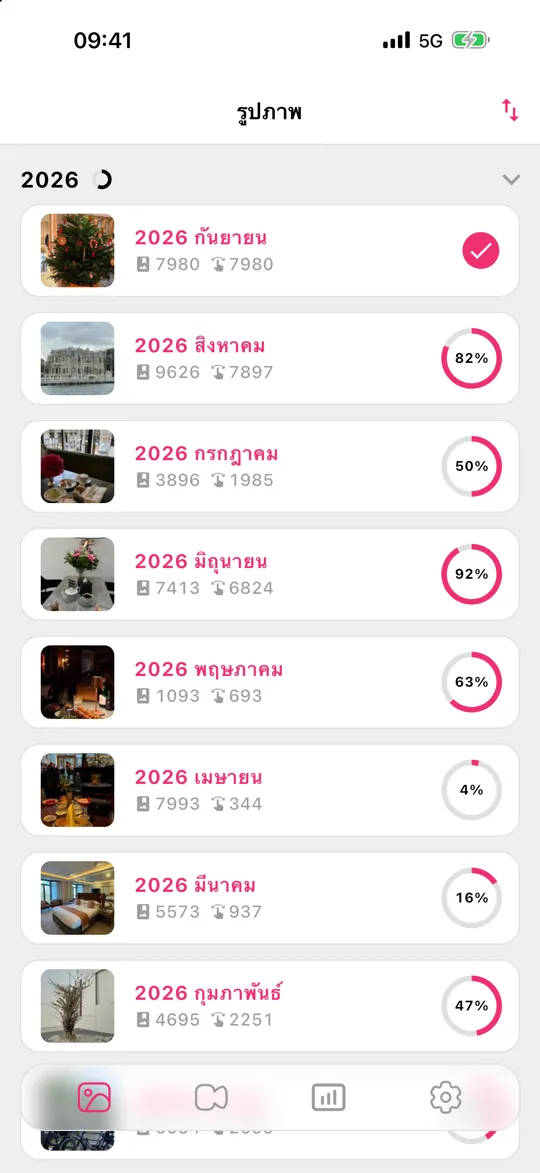
- คลังรูปภาพของคุณแบ่งเป็นรายเดือน แต่ละเดือนมีวงแหวนความคืบหน้า เรียงตามวันที่ จำนวนรูป หรือความคืบหน้า แล้วเริ่มจากจุดที่สำคัญ
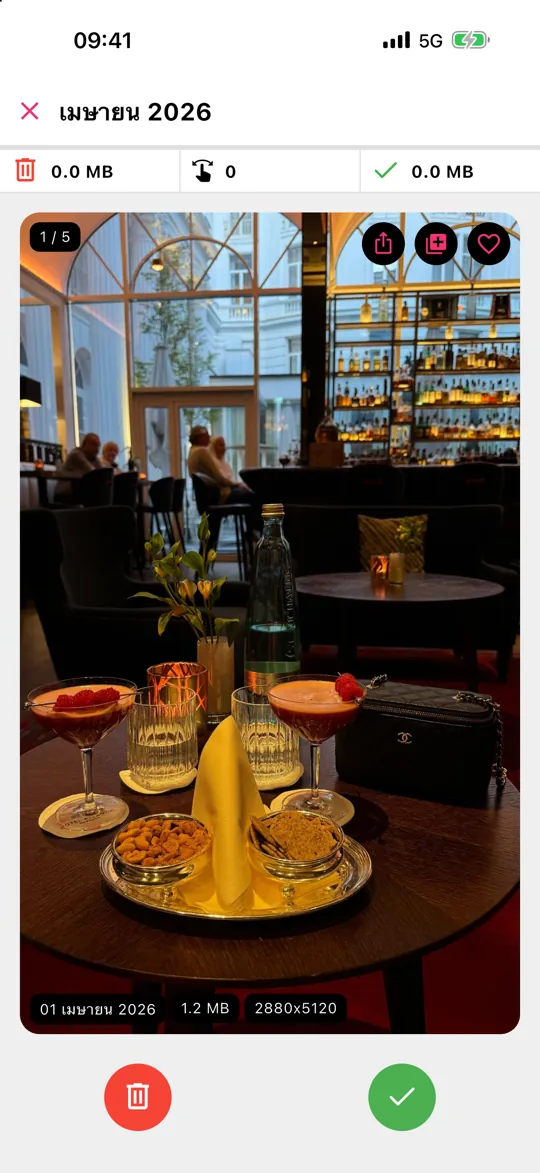
- ปัดซ้ายเพื่อลบ ปัดขวาเพื่อเก็บ ทุกการ์ดแสดงวันที่ ขนาดไฟล์ และความละเอียด
- เจอรูปที่จะเก็บซึ่งควรอยู่ในที่ใดที่หนึ่ง? แตะหัวใจเพื่อเพิ่มเป็นรายการโปรด หรือแตะปุ่มอัลบั้มเพื่อเพิ่มลงในอัลบั้มของคุณ – จัดระเบียบและเคลียร์ไปพร้อมกันในรอบเดียว
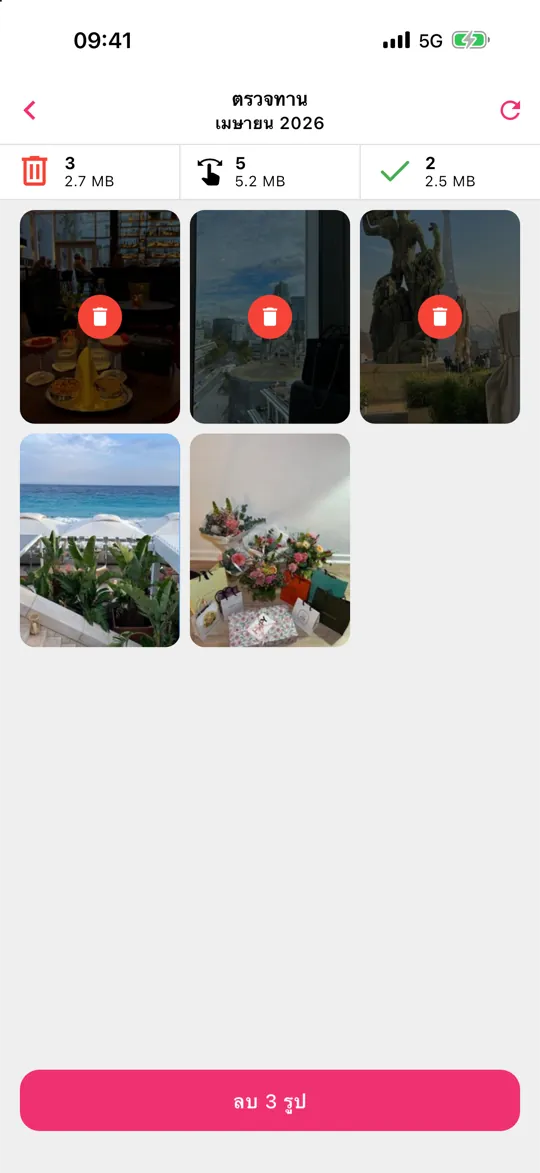
- แตะ ตรวจทาน เก็บรูปที่ปัดซ้ายผิดกลับมา แล้วลบทั้งหมดในครั้งเดียว
ไม่มีการอัปโหลดใดๆ – Gallery Guru ทำงานออฟไลน์บนอุปกรณ์ รายการที่ลบจะไปอยู่ใน “ที่เพิ่งลบ” เป็นเวลา 30 วัน ใช้ได้ฟรีวันละ 50 ครั้ง ส่วน Pro ไม่มีขีดจำกัด
ขั้นที่ 2: ดูตามปีและเดือน
คุณไม่ต้องเรียงรูปตามวันที่ – แอปรูปภาพทำให้อยู่แล้ว ที่ด้านล่างของตารางคลังรูปภาพ สลับระหว่าง ปี, เดือน และ ทั้งหมด มุมมองเดือนจะจัดกลุ่มรูปเป็นเหตุการณ์และทริป ซึ่งเป็นวิธีที่เร็วที่สุดในการหาสิ่งที่คุณพอจำได้ว่าเกิดขึ้นเมื่อไร ปุ่มเรียงลำดับและตัวกรองให้คุณแสดงเฉพาะรายการโปรด รูปที่แก้ไขแล้ว วิดีโอ หรือภาพหน้าจอ หรือซ่อนภาพหน้าจอจากตารางได้
ขั้นที่ 3: รายการโปรดสำหรับรูปที่สำคัญ
แตะหัวใจบนรูปใดก็ได้เพื่อเพิ่มลงในอัลบั้ม รายการโปรด ในคอลเลกชัน นี่คือวิธีจัดระเบียบที่ง่ายที่สุด: ไม่ต้องเลือกอัลบั้ม และคุณกรองทั้งคลังรูปภาพให้เหลือเฉพาะรายการโปรดได้ในแตะเดียว นิสัยที่ดีคือเพิ่มรูปที่ดีที่สุดสองสามรูปของแต่ละเหตุการณ์เป็นรายการโปรดระหว่างที่เคลียร์
ขั้นที่ 4: อัลบั้มและโฟลเดอร์ตามหัวข้อ
อัลบั้มเหมาะกับคอลเลกชันที่ข้ามช่วงเวลา: “สูตรอาหาร” “ภาพวาดของลูก” “รถ” “เอกสารคอนโด”
- อัลบั้มใหม่: คอลเลกชัน → อัลบั้ม → + → อัลบั้มใหม่ ตั้งชื่อแล้วเลือกรูป
- เพิ่มรูปทีหลัง: ในคลังรูปภาพแตะ เลือก เลือกรูป แล้วแตะ ••• → เพิ่มไปยังอัลบั้ม
- โฟลเดอร์: คอลเลกชัน → อัลบั้ม → + → โฟลเดอร์ใหม่ ใช้จัดกลุ่มอัลบั้ม เช่น หนึ่งโฟลเดอร์ต่อการเดินทางแต่ละปี
รูปในอัลบั้มไม่ใช่สำเนา – ไม่ใช้พื้นที่เพิ่ม และการลบรูปออกจากคลังรูปภาพจะลบออกจากทุกอัลบั้ม
ขั้นที่ 5: ผู้คน สัตว์เลี้ยง และสถานที่ – จัดให้อัตโนมัติ
แอปรูปภาพจดจำใบหน้าบนอุปกรณ์ เปิด คอลเลกชัน → ผู้คนและสัตว์เลี้ยง แตะใบหน้าแล้วเพิ่มชื่อ จากนั้นรูปใหม่ของคนนั้นจะไปอยู่ที่นั่นเอง รูปที่มีข้อมูลตำแหน่งจะแสดงบน แผนที่ ในคอลเลกชัน และ การเดินทาง กับ ความทรงจำ จะรวบรวมเหตุการณ์ให้อัตโนมัติ การค้นหาก็ช่วยได้: พิมพ์ชื่อ สถานที่ หรือสิ่งของอย่าง “ทะเล” หรือ “สุนัข”
ขั้นที่ 6: ซ่อนรูปส่วนตัว
เลือกรูป แตะ ••• → ซ่อน รูปจะหายไปจากคลังรูปภาพและไปอยู่ใน คอลเลกชัน → ที่ซ่อนอยู่ ซึ่งล็อกด้วย Face ID หรือรหัสผ่าน รูปที่ซ่อนยังใช้พื้นที่และยังซิงค์กับรูปภาพ iCloud
รักษาความเป็นระเบียบ: กิจวัตรรายเดือน
เคล็ดลับคืออย่าปล่อยให้กองพะเนินอีก เดือนละครั้ง ใช้เวลาห้านาทีกับเดือนที่เพิ่งผ่านไป: ลบสิ่งที่รก เพิ่มรูปที่ดีที่สุดเป็นรายการโปรด และใส่ที่เหลือลงอัลบั้ม ใน Gallery Guru ทุกเดือนที่เสร็จแล้วจะแสดงวงแหวนความคืบหน้าเต็มวง คุณจึงรู้เสมอว่าค้างไว้ตรงไหน – และการเตือนช่วยกระตุ้นคุณได้
สิ่งที่ Gallery Guru ไม่ได้ทำ
Gallery Guru ไม่ตรวจหารูปซ้ำ รูปคล้าย หรือรูปเบลอให้อัตโนมัติ และไม่จัดรูปลงอัลบั้มเอง – คุณเป็นคนตัดสินใจ แอปแค่ทำให้ตัดสินใจได้เร็ว สำหรับรูปที่ซ้ำกันทุกประการ ใช้อัลบั้ม รายการซ้ำ ฟรีในแอปรูปภาพ สำหรับผู้คนและสถานที่ คอลเลกชันของ Apple เองคือเครื่องมือที่ดีที่สุด ยังเลือกแอปไม่ได้? ดูเปรียบเทียบแอปลบรูปที่ดีที่สุด
คำถามที่พบบ่อย
วิธีที่ดีที่สุดในการจัดระเบียบรูปใน iPhone คืออะไร?
ลบสิ่งที่ไม่ต้องการก่อน แล้วใช้รายการโปรดสำหรับรูปที่ดีที่สุด อัลบั้มสำหรับหัวข้อต่างๆ และผู้คนและสัตว์เลี้ยงสำหรับใบหน้า วันที่และสถานที่จะถูกจัดให้อัตโนมัติ การทำทีละเดือนช่วยให้งานเล็กพอที่จะทำเสร็จ
จะเคลียร์รูปใน iPhone ให้เร็วได้อย่างไร?
เริ่มจากภาพหน้าจอและวิดีโอขนาดใหญ่ (คอลเลกชัน → ประเภทสื่อ) รวมรูปที่ซ้ำกันทุกประการ (คอลเลกชัน → รายการซ้ำ) แล้วไล่ส่วนที่เหลือทีละเดือน แอปปัดอย่าง Gallery Guru ทำให้ทุกการตัดสินใจเหลือท่าทางเดียว และแสดงตารางตรวจทานก่อนจะลบอะไร
ใส่รูปไว้ในโฟลเดอร์บน iPhone ได้ไหม?
ได้ แต่โฟลเดอร์เก็บอัลบั้ม ไม่ใช่รูป สร้างอัลบั้มสำหรับรูปของคุณ แล้วจัดกลุ่ม: คอลเลกชัน → อัลบั้ม → + → โฟลเดอร์ใหม่
การเพิ่มรูปลงอัลบั้มทำให้เกิดรูปซ้ำไหม?
ไม่ อัลบั้มแค่ชี้ไปยังรูปในคลังรูปภาพของคุณ จึงไม่ใช้พื้นที่เพิ่ม หากคุณลบรูปออกจากคลังรูปภาพ รูปจะหายไปจากทุกอัลบั้ม
เรียงรูปใน iPhone ตามวันที่ได้ไหม?
คลังรูปภาพเรียงตามวันที่เสมอ สลับไปที่ ปี หรือ เดือน ที่ด้านล่างของคลังรูปภาพเพื่อข้ามไปตามช่วงเวลา ในอัลบั้ม คุณเลือกเรียงจากเก่าสุดหรือใหม่สุดก่อนได้ในตัวเลือกการเรียงลำดับ
อัลบั้มและรายการโปรดซิงค์ไปยังอุปกรณ์อื่นไหม?
ใช่ เมื่อเปิดรูปภาพ iCloud อัลบั้ม โฟลเดอร์ รายการโปรด และรูปที่ซ่อนจะซิงค์ไปยัง iPhone, iPad, Mac และ iCloud.com ของคุณ