Как упорядочить фото на iPhone (а сначала почистить)
Коротко
Чтобы упорядочить фото на iPhone, сначала почисти их, а потом разложи то, что осталось. Удали скриншоты, неудачные кадры и старые видео, затем воспользуйся встроенными инструментами Apple: «Избранное» для лучших фото, альбомы для тем, «Люди и питомцы» и «Карта» для лиц и мест, «Скрытые» для личных снимков. Приложение со свайпами вроде Gallery Guru ускоряет чистку: по одному месяцу, свайп влево — удалить, вправо — оставить, а нужные кадры можно сразу добавлять в альбом.
Упорядочить фото на iPhone
- Удали ненужное. Убери скриншоты, смазанные и повторяющиеся кадры и старые видео — проще всего месяц за месяцем, например в приложении со свайпами вроде Gallery Guru.
- Отметь лучшие фото как избранные. Нажми на сердечко на фото, чтобы добавить его в «Избранное».
- Создай альбомы по темам. Выбери фото, нажми «Еще» (•••) → «Добавить в альбом» → «Новый альбом» или создай альбом в «Коллекции» → «Альбомы».
- Подпиши людей и проверь места. В «Коллекции» → «Люди и питомцы» дай имена важным для тебя лицам; «Карта» показывает фото по местам.
- Скрой личные фото. Выбери фото, нажми «Еще» (•••) → «Скрыть». Они переместятся в заблокированный альбом «Скрытые».
Шаг 1. Почисти, прежде чем упорядочивать
Раскладывать 20 000 фото по альбомам бессмысленно, если половина из них — скриншоты, серийная съёмка и пять дублей одного заката. Если сначала удалить лишнее, всё остальное пойдёт быстрее — а заодно освободится память.
- Скриншоты: «Фото» → «Коллекции» → «Типы медиафайлов» → «Снимки экрана», затем «Выбрать» и провести пальцем. Удалить все скриншоты.
- Точные дубликаты: «Коллекции» → «Дубликаты» → «Объединить» (альбом появляется, только если приложение «Фото» их нашло).
- Большие видео: главные пожиратели памяти. Найти и удалить большие видео.
- Всё остальное: неудачные, смазанные кадры и снимки из серии «зачем я это снял?» — тут нужно решение человека, по одному фото.
Чистка месяц за месяцем с Gallery Guru
Для части «по одному фото» Gallery Guru превращает галерею в небольшие порции, которые реально закончить:
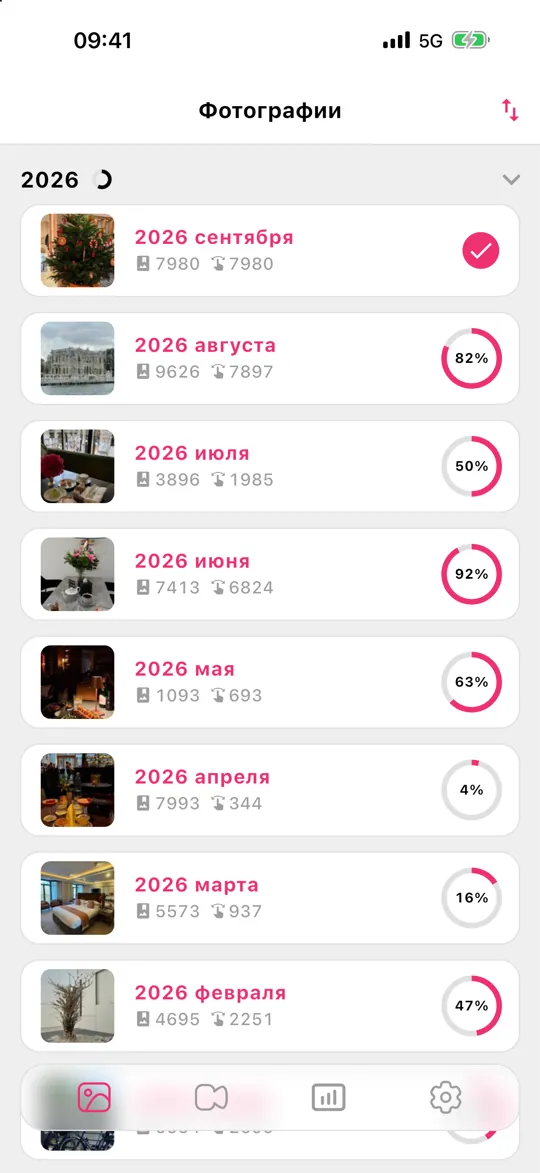
- Медиатека разбита на месяцы, у каждого — кольцо прогресса. Сортируй их по дате, числу фото или прогрессу и начинай там, где важнее.
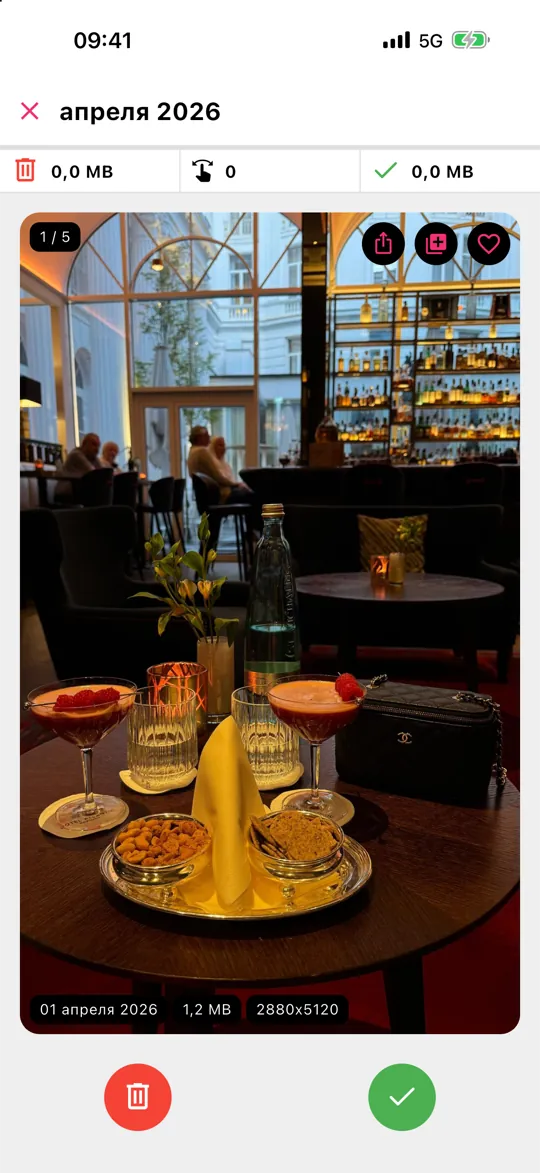
- Свайп влево — удалить, вправо — оставить. На каждой карточке видны дата, размер файла и разрешение.
- Попался кадр, которому место в альбоме? Нажми на сердечко, чтобы добавить его в избранное, или кнопку альбома, чтобы добавить в один из твоих альбомов, — упорядочивание и чистка за один проход.
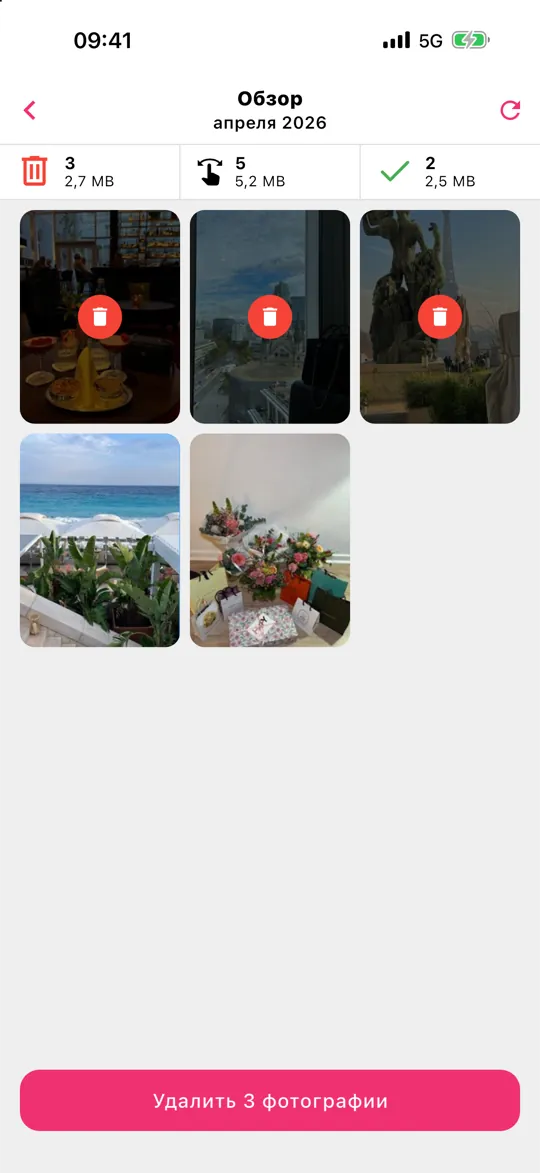
- Нажми Обзор, спаси всё, что ушло влево по ошибке, и удали остальное разом.
Ничего не загружается — Gallery Guru работает офлайн, на устройстве. Удалённое 30 дней хранится в «Недавно удаленных». Бесплатно — 50 свайпов в день; Pro снимает лимит.
Шаг 2. Просмотр по годам и месяцам
Сортировать фото по дате не нужно — приложение «Фото» уже это делает. Внизу сетки медиатеки переключайся между Годы, Месяцы и Все. «Месяцы» группируют фото по событиям и поездкам — это самый быстрый способ найти снимок, если примерно помнишь, когда он сделан. Кнопка сортировки и фильтра позволяет показывать только избранное, отредактированные фото, видео или скриншоты либо скрыть скриншоты из сетки.
Шаг 3. «Избранное» для самых важных фото
Нажми на сердечко на любом фото, чтобы добавить его в альбом Избранное в «Коллекциях». Это самый простой способ упорядочить: не нужно выбирать альбом, а всю медиатеку можно отфильтровать по избранному одним нажатием. Хорошая привычка — во время чистки добавлять в избранное два-три лучших кадра с каждого события.
Шаг 4. Альбомы и папки по темам
Альбомы нужны для подборок, которые не привязаны к датам: «Рецепты», «Детские рисунки», «Машина», «Документы по квартире».
- Новый альбом: «Коллекции» → «Альбомы» → + → «Новый альбом», дай ему имя и выбери фото.
- Добавить фото позже: в медиатеке нажми Выбрать, отметь фото, нажми ••• → Добавить в альбом.
- Папки: «Коллекции» → «Альбомы» → + → «Новая папка» объединяет альбомы, например одна папка на каждый год путешествий.
Фото в альбоме — это не копия: оно не занимает дополнительного места, а удаление из медиатеки убирает его из всех альбомов.
Шаг 5. Люди, питомцы и места — упорядочены за тебя
Приложение «Фото» распознаёт лица на устройстве. Открой «Коллекции» → Люди и питомцы, нажми на лицо и добавь имя — с этого момента новые фото этого человека будут попадать туда сами. Фото с геоданными появляются на Карте в «Коллекциях», а Поездки и Воспоминания собирают события автоматически. Помогает и поиск: введи имя, место или предмет, например «пляж» или «собака».
Шаг 6. Скрой личные фото
Выбери фото, нажми ••• → Скрыть. Они исчезнут из медиатеки и окажутся в «Коллекции» → Скрытые — этот альбом защищён Face ID или код-паролем. Скрытые фото по-прежнему занимают место и синхронизируются с «Фото iCloud».
Как сохранить порядок: привычка раз в месяц
Главное — не дать беспорядку накопиться снова. Раз в месяц уделяй пять минут только что закончившемуся месяцу: удали лишнее, добавь лучшие кадры в избранное, остальное разложи по альбомам. В Gallery Guru у каждого законченного месяца заполненное кольцо прогресса, так что всегда видно, где ты остановился, — а напоминания помогут не забыть.
Чего Gallery Guru не делает
Gallery Guru не находит автоматически дубликаты, похожие или размытые фото и не раскладывает фото по альбомам сам — решаешь ты, а он делает решения быстрыми. Для точных дубликатов используй бесплатный альбом «Дубликаты» в «Фото»; для людей и мест лучший инструмент — собственные коллекции Apple. Ещё выбираешь приложение? Смотри сравнение лучших приложений для удаления фото.
Частые вопросы
Как лучше всего упорядочить фото на iPhone?
Сначала удали ненужное, затем используй «Избранное» для лучших фото, альбомы для тем и «Люди и питомцы» для лиц. Даты и места упорядочиваются автоматически. Если разбирать по одному месяцу, задача остаётся достаточно небольшой, чтобы её закончить.
Как быстро почистить фото на iPhone?
Начни со скриншотов и больших видео («Коллекции» → «Типы медиафайлов»), объедини точные дубликаты («Коллекции» → «Дубликаты»), а затем пройди остальное месяц за месяцем. Приложение со свайпами вроде Gallery Guru превращает каждое решение в один жест и показывает сетку проверки перед удалением.
Можно ли разложить фото по папкам на iPhone?
Да, но в папках лежат альбомы, а не фото. Создай альбомы для фото, а затем сгруппируй их: «Коллекции» → «Альбомы» → + → «Новая папка».
Дублируется ли фото при добавлении в альбом?
Нет. Альбом лишь ссылается на фото в медиатеке, поэтому дополнительного места не занимает. Если удалить фото из медиатеки, оно исчезнет из всех альбомов.
Можно отсортировать фото на iPhone по дате?
Медиатека всегда упорядочена по дате. Переключись на «Годы» или «Месяцы» внизу медиатеки, чтобы быстро перемещаться во времени. Внутри альбома в параметрах сортировки можно выбрать, показывать сначала старые или новые.
Синхронизируются ли альбомы и избранное с другими устройствами?
Да, с включёнными «Фото iCloud» альбомы, папки, избранное и скрытые фото синхронизируются с iPhone, iPad, Mac и iCloud.com.